


MacBooki so že dolgo med najboljšimi, ko gre za življenjsko dobo baterije. Zahvaljujoč čipom Apple Silicon lahko zlahka zdržijo cel delovni dan – včasih pa tudi več. Toda tudi najboljši računalnik se bo sčasoma izpraznil. In to ravno ob nepravem času. Dobra novica? Obstaja nekaj preprostih trikov, s katerimi boste iz svojega MacBooka z macOS 26 iztisnili še več. Tukaj je pet praktičnih nasvetov, ki vam bodo pomagali delati dlje, ne da bi iskali vtičnico – in hkrati podaljšali življenjsko dobo baterije.
1. Vklopite način nizke porabe energije
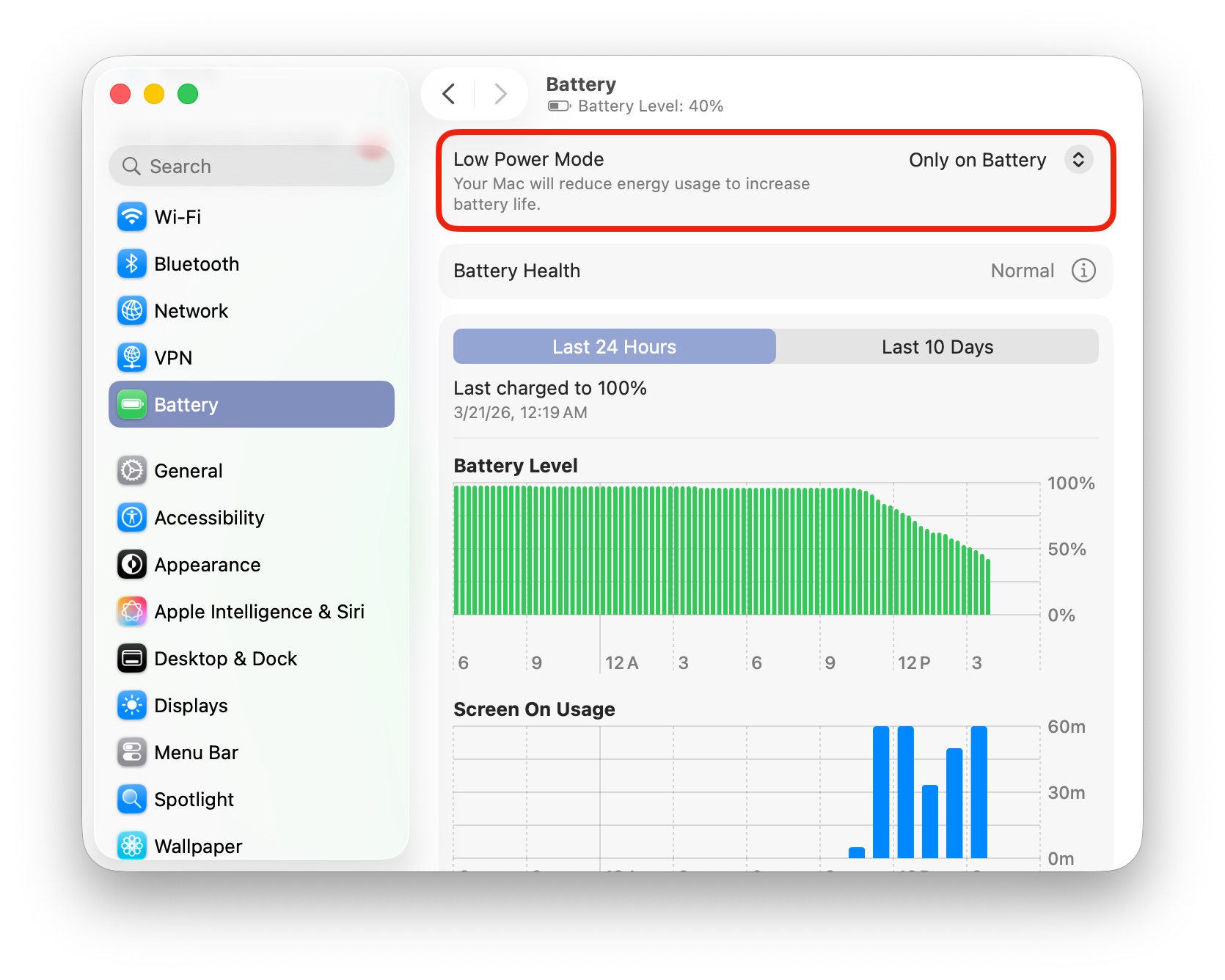
Razen če urejate 8K videoposnetke ali uporabljate kompleksne modele umetne inteligence, je način nizke porabe energije vaš najboljši prijatelj. macOS 26 ponuja način nizke porabe energije, podoben iPhonu ali iPadu – nekoliko zmanjša zmogljivost, vendar znatno podaljša življenjsko dobo baterije. Na Apple Silicon MacBookih pogosto sploh ne boste opazili razlike v zmogljivosti.
Aktivacija je preprosta:
-
kliknite ikono baterije v menijski vrstici
-
vklopite »Način nizke porabe energije«
-
Lahko pa nastavite samodejni vklop ob odklopu s polnilnika v Sistemskih nastavitvah > Baterija
2. Preverite, katere aplikacije porabljajo največ energije
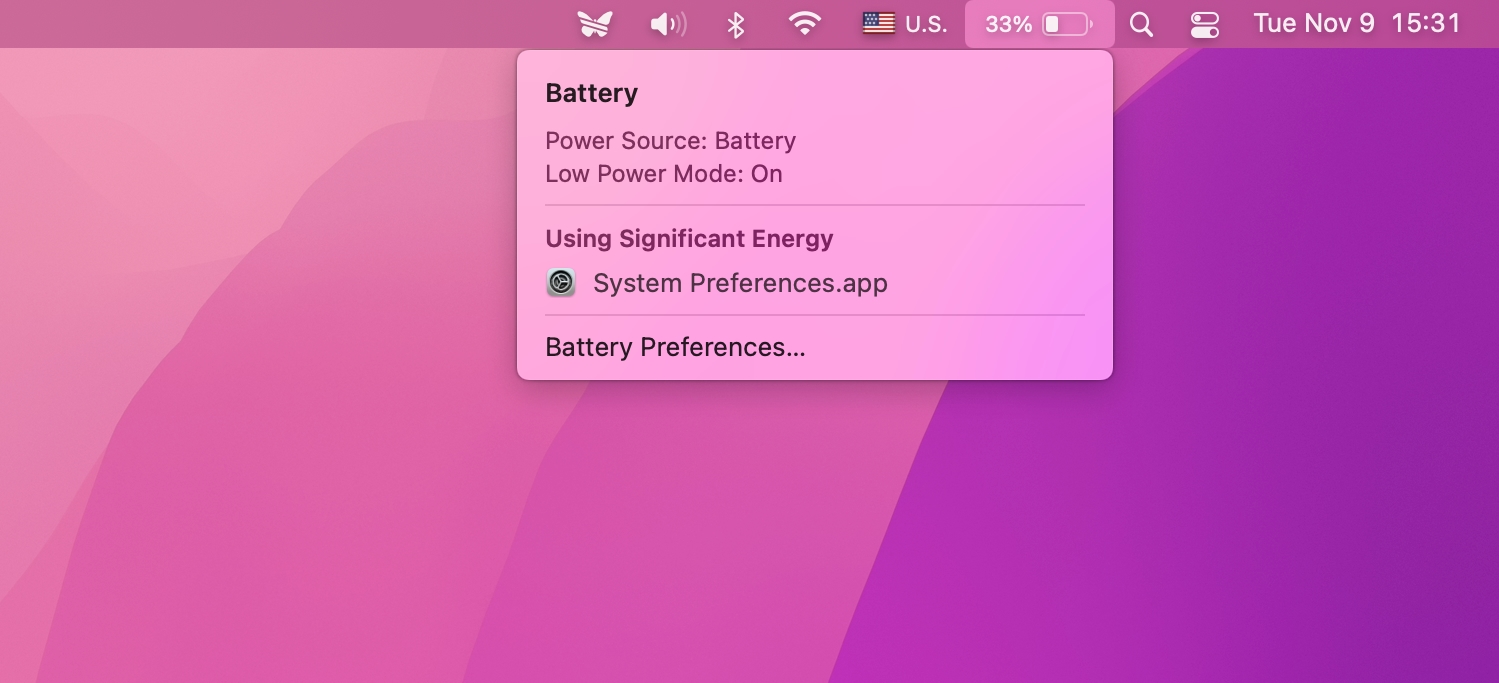
Vse aplikacije niso enake. Nekatere lahko presenetljivo hitro izpraznijo baterijo. Samo kliknite ikono baterije v zgornji vrstici in poglejte pod razdelek »Aplikacije, ki porabijo veliko energije« . Če je tam nekaj označeno, premislite, ali morate to res ohraniti zagnano.
Hitro zapiranje teh aplikacij lahko zlahka pomeni več deset minut dodatne življenjske dobe baterije.
3. Ne zapirajte aplikacij po nepotrebnem
Morda se sliši nelogično, vendar se aplikacije ni vedno splača zapreti. Če veste, da aplikacijo pogosto uporabljate, jo je bolje minimizirati. Ponovni zagon (zlasti pri zahtevnejših aplikacijah, kot sta Photoshop ali Word) porabi več energije kot če bi jo pustili »spati« v ozadju.
Poleg tega Applove aplikacije, kot so Safari, Notes in Calendar, uporabljajo tehnologijo App Nap , kar pomeni, da v ozadju praktično ne porabljajo energije.
[referenca ps_product_list=”14240657,14249183,14266941″]
[referenca seznama izdelkov ps_product_list=”14281520,14249921,14250285″]
4. Zmanjšajte svetlost zaslona – to bo naredilo veliko razliko
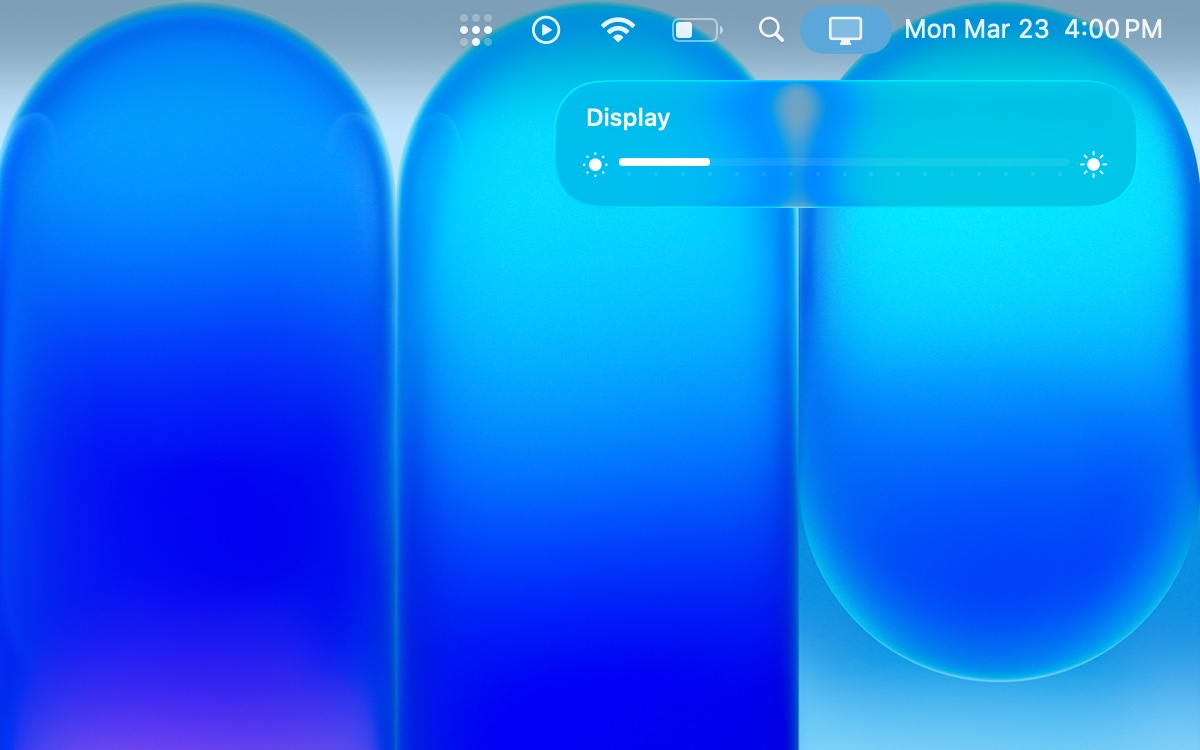
Zaslon je eden največjih požiralcev energije pri MacBooku, še posebej pa to velja za Retina panele.
Kaj bo pomagalo:
-
zmanjšajte svetlost s tipkama F1/F2
-
delajte v manj osvetljenem okolju – svetlost morda ne bo tako visoka kot na primer pri neposredni sončni svetlobi.
-
vklopite možnosti v nastavitvah baterije, kot so:
-
rahlo zatemnitev zaslona pri delovanju na baterije
-
optimizacija pretakanja videoposnetkov
-
prebudi se samo iz omrežja, ko je povezan z adapterjem
-
Že majhno zmanjšanje svetlosti lahko pomeni opazno povečanje življenjske dobe baterije.
5. Vklopite optimizirano polnjenje baterije
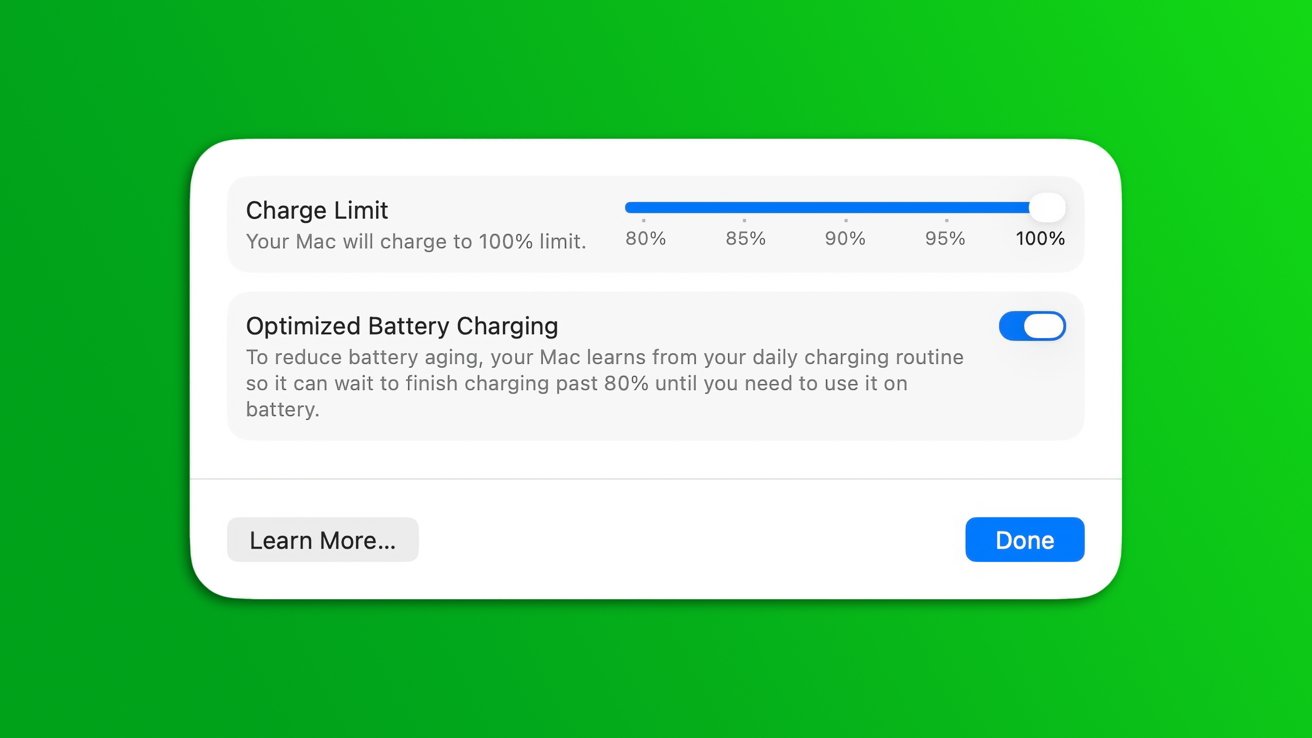
Življenjska doba baterije je pomembna, prav tako pa je pomembno, kako dolgo bo baterija zdržala skozi leta. Optimizirano polnjenje v sistemu macOS 26 spremlja vaše navade in ustrezno prilagaja polnjenje. Na primer :
-
napolni baterijo le do ~80 % čez noč
-
Napolnil se bo do 100 % le tik preden običajno izklopite MacBook.
Aktivacija :
-
Sistemske nastavitve > Baterija > Stanje baterije (ⓘ)
-
vklopite »Optimizirano polnjenje«
- Lahko pa omogočite tudi omejitev, pri kateri se bo baterija vedno polnila do vrednosti, ki jo nastavite (na primer 80 % ali 90 %).
To bo zmanjšalo obrabo baterije in podaljšalo njeno življenjsko dobo za več let.


