


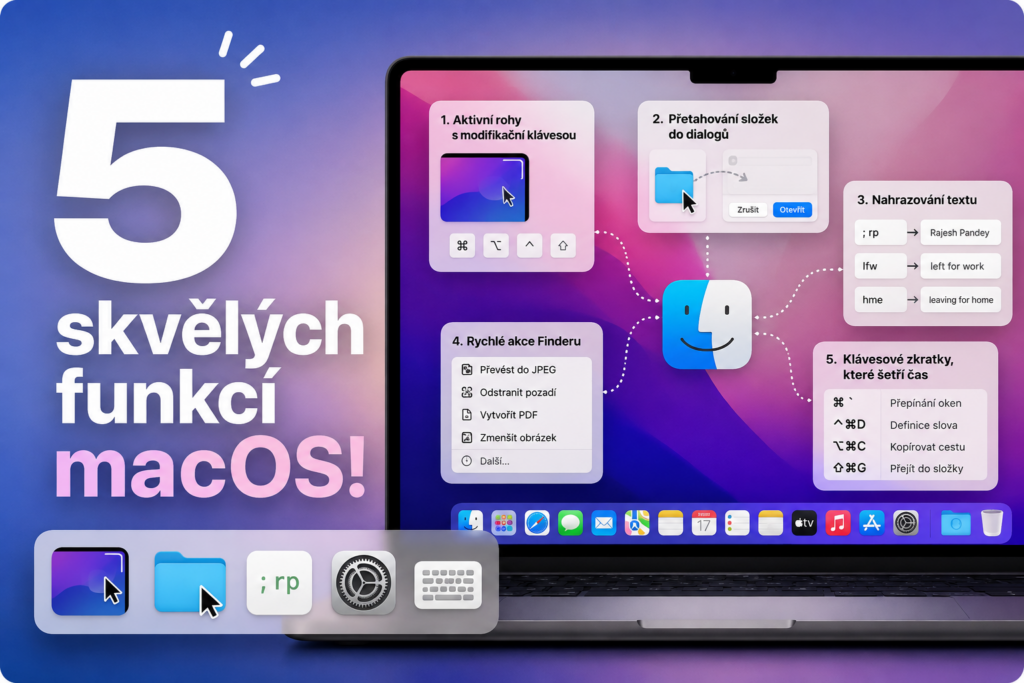
macOS je znan po tem, da ponuja veliko premišljenih funkcij, ki olajšajo vsakodnevno delo. Vendar pa mnoge od njih ostajajo presenetljivo spregledane. To niso revolucionarne inovacije, ki bi popolnoma spremenile način uporabe Maca. Njihova moč je v nečem drugem – odpravljajo majhne ovire pri dejavnostih, ki jih ponavljamo več desetkrat na dan. Ti majhni prihranki časa se med delovnim dnem hitro seštevajo. Ne glede na to, ali delate z dokumenti, fotografijami, e-pošto ali pa le preživite nekaj ur na dan na svojem Macu, vam lahko naslednjih pet funkcij olajša delo.
1. Vroči koti z modifikacijsko tipko: nič več neželenih aktivacij
Vroči koti so osnovna funkcija v sistemu macOS. Omogoča samodejno izvedbo vnaprej določenega dejanja, ko s kazalcem miške premaknete čez vogal zaslona – na primer prikaz namizja, odpiranje programa Mission Control ali zaklepanje računalnika Mac. Vendar pa mnogi uporabniki po določenem času prenehajo uporabljati to funkcijo. Razlog je preprost – med običajnim delom se nastavljeno dejanje pogosto sproži nenamerno, kar je lahko bolj nadležno kot koristno.
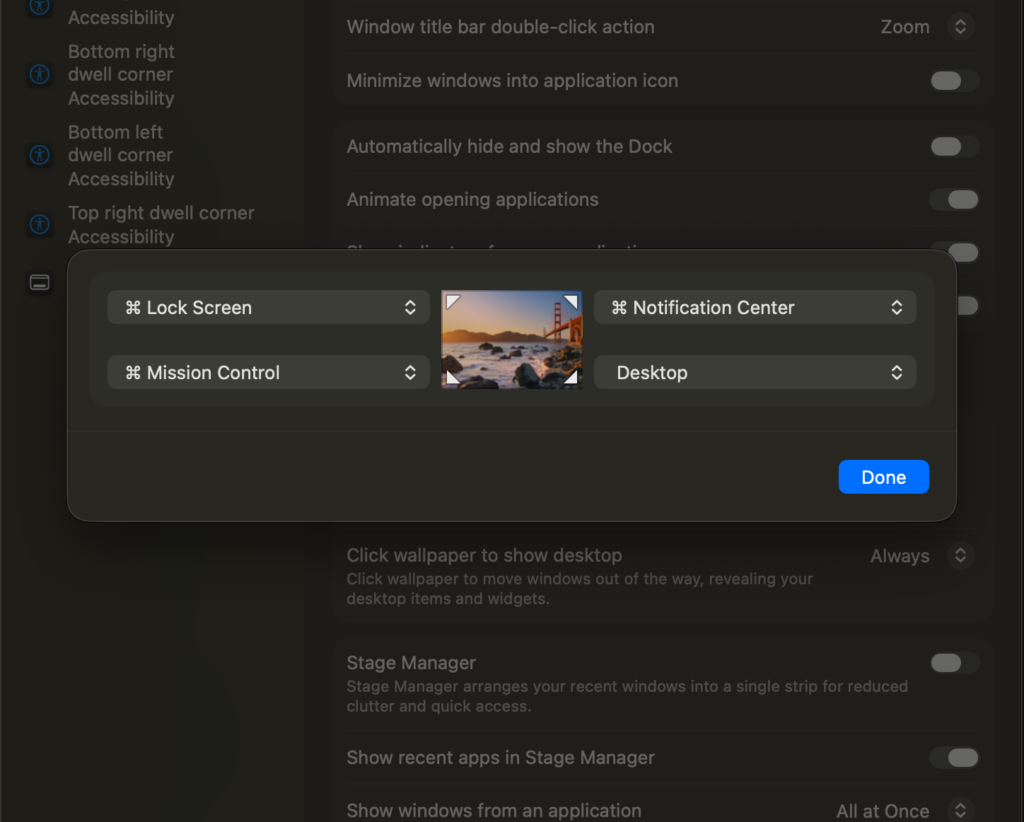
macOS sam ponuja rešitev. Vsakemu aktivnemu kotu lahko dodelite tudi modifikacijsko tipko – na primer Option, Command, Control ali Shift. Dejanje se bo nato izvedlo le, če hkrati držite izbrano tipko in premaknete kazalec v ustrezen kot zaslona. To vam omogoča, da na primer z enim gibom prikažete namizje, ne da bi tvegali, da bi ga med običajnim delom pomotoma priklicali. Gre za majhno spremembo, zaradi katere je ta funkcija veliko bolj praktično orodje.
2. Vlečenje map v pogovorna okna Odpri in Shrani
Praktično vsak uporabnik Maca je že kdaj iskal pravo mapo v pogovornem oknu Odpri ali Shrani kot . Če imate datoteke shranjene na več nivojih globoko, je lahko večkratno klikanje po imenikih dolgočasno. Vendar pa macOS ponuja priročno bližnjico. V Finderju preprosto odprite želeno mapo in jo preprosto povlecite neposredno v pogovorno okno Odpri ali Shrani . Finder bo takoj našel lokacijo, s čimer se bo izognil dolgočasnemu iskanju.
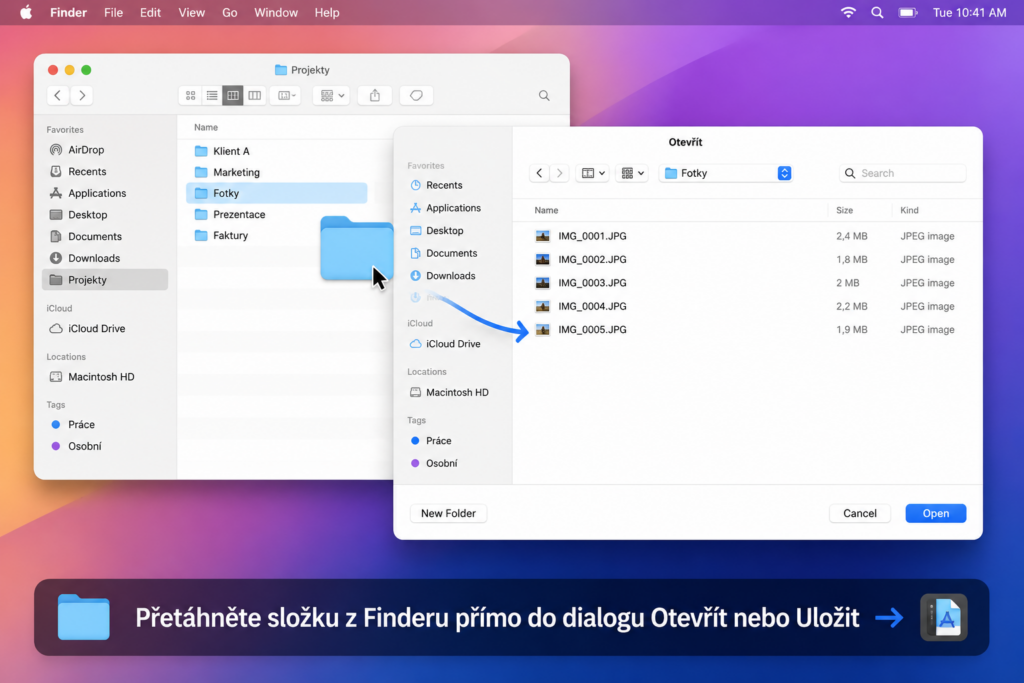
Isti trik deluje tudi s samimi datotekami. Če datoteko povlečete v pogovorno okno Odpri, jo samodejno premaknete v njeno mapo in jo označite. Če na primer pogosto nalagate fotografije, videoposnetke ali dokumente na splet ali v različne aplikacije, vam lahko to prihrani presenetljivo veliko klikov.
3. Zamenjava besedila: ne pišite iste stvari vedno znova
Druga subtilna funkcija je Zamenjava besedila , ki jo najdete v Sistemskih nastavitvah > Tipkovnica > Vnos besedila . Načelo je zelo preprosto. Kratki bližnjici dodelite daljše besedilo in macOS ga bo samodejno dokončal. Namesto da večkrat vtipkate celotno ime, e-poštni naslov, telefonsko številko ali naslov, morate vnesti le nekaj znakov.
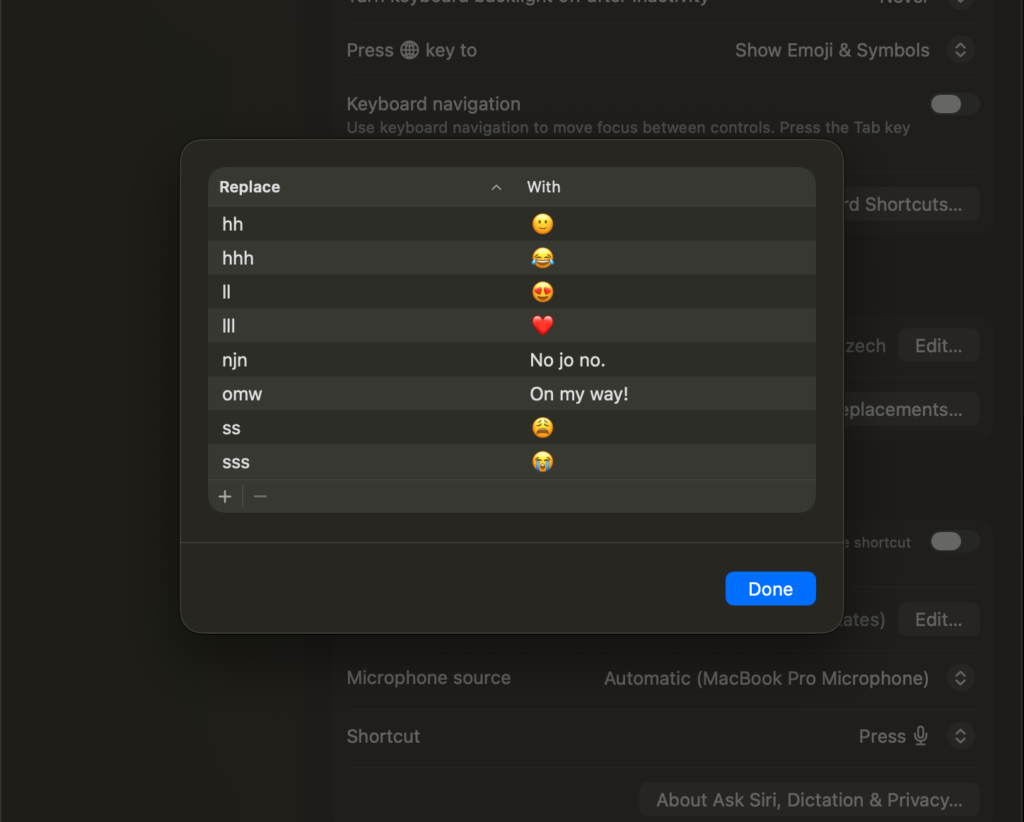
A možnosti uporabe so veliko širše. Na enak način lahko ustvarite pogosto uporabljene odgovore na e-pošto, ponavljajoče se stavke ali celotne besedilne predloge. Druga velika prednost je, da so te zamenjave sinhronizirane prek vašega Apple računa, zato bodo samodejno delovale na vašem iPhonu ali iPadu. Če pogosto pišete iste informacije ali uporabljate ponavljajoča se besedila, je to ena od funkcij, ki bo hitro postala nepogrešljiva.
[referenca ps_product_list=”14240657,14249183,14266941″]
[referenca seznama izdelkov ps_product_list=”14281520,14249921,14250285″]
4. Hitra dejanja Finderja urejajo datoteke v nekaj sekundah
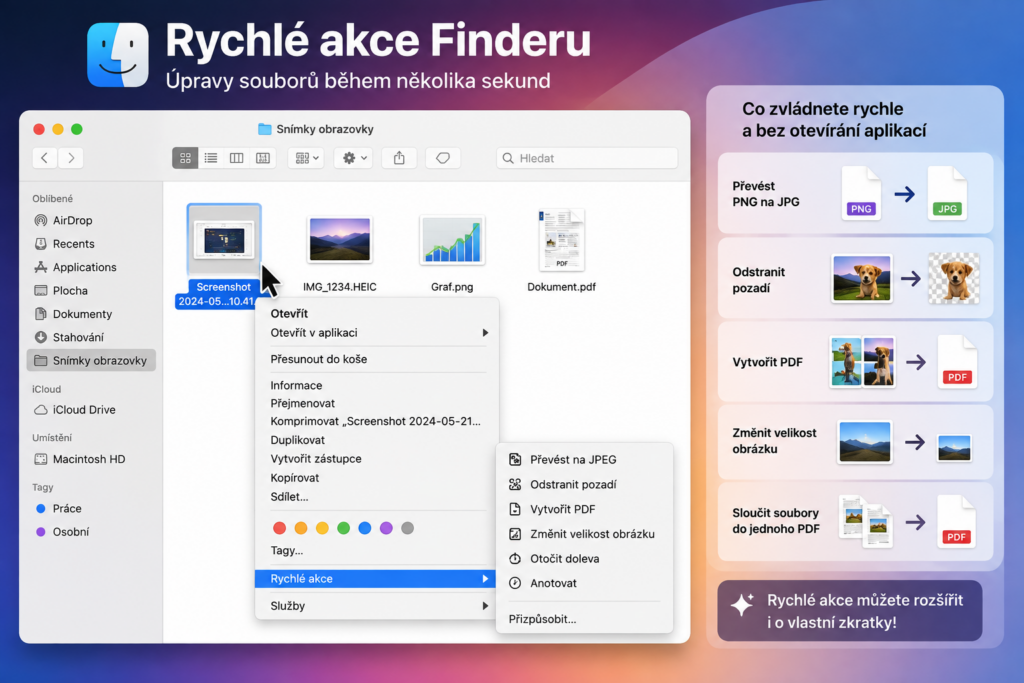
Le malo funkcij macOS lahko pospeši vaše poteke dela z datotekami tako kot hitra dejanja v Finderju . Samo z desno miškino tipko kliknite datoteko v Finderju in odprite meni hitrih dejanj . Glede na vrsto datoteke boste videli različne možnosti.
Za slike, na primer:
- pretvori PNG v JPG,
- odstranite ozadje,
- ustvarite PDF,
- pretvorite fotografije iz formata HEIC v JPEG,
- ali hitro zmanjšajte velikost slik.
Prav tako preprosto je združiti več dokumentov ali slik v en sam PDF, dodati podpis ali opombe, ne da bi morali odpreti predogled. Naprednejši uporabniki lahko v hitra dejanja dodajo tudi svoje bližnjice, ustvarjene v aplikaciji Bližnjice. To vam omogoča, da z enim samim klikom zaženete avtomatizacije, ki na primer spremenijo velikost fotografij, jih pretvorijo v drugo obliko in pripravijo za nalaganje v splet. Začetna nastavitev traja nekaj minut, nagrada pa je, da boste z datotekami delali veliko hitreje vsak dan.
5. Bližnjice na tipkovnici, ki jih presenetljivo malo ljudi pozna
Večina uporabnikov pozna klasične bližnjice, kot sta ⌘C ali ⌘V . Vendar macOS ponuja številne druge, ki lahko prihranijo veliko časa.
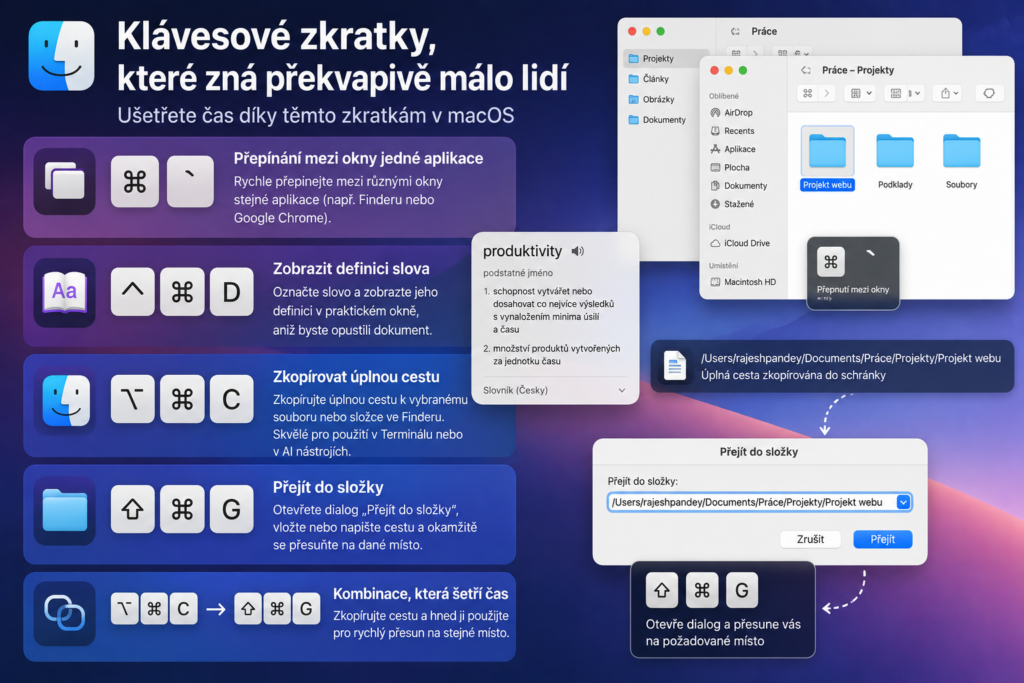
Ena najbolj praktičnih je ⌘ + ` , ki preklaplja med odprtimi okni iste aplikacije. To je uporabno na primer pri delu z več okni Finderja ali več okni brskalnika. Druga uporabna kombinacija je Ctrl + ⌘ + D. Samo označite katero koli besedo in pritisnite to bližnjico. macOS bo takoj prikazal njeno definicijo v pojavnem oknu, ne da bi vam bilo treba odpreti nov zavihek v brskalniku.
Zelo praktična sta tudi dva kratica:
- Option + ⌘ + C – kopira celotno pot do izbrane datoteke ali mape.
- Shift + ⌘ + G – odpre pogovorno okno Pojdi v mapo , kjer lahko preprosto prilepite pot in se takoj premaknete na želeno mesto.
Bližnjici se odlično dopolnjujeta. Samo kopirajte pot iz enega okna Finderja in v nekaj sekundah se lahko premaknete v isto mapo kjer koli drugje v sistemu.


