


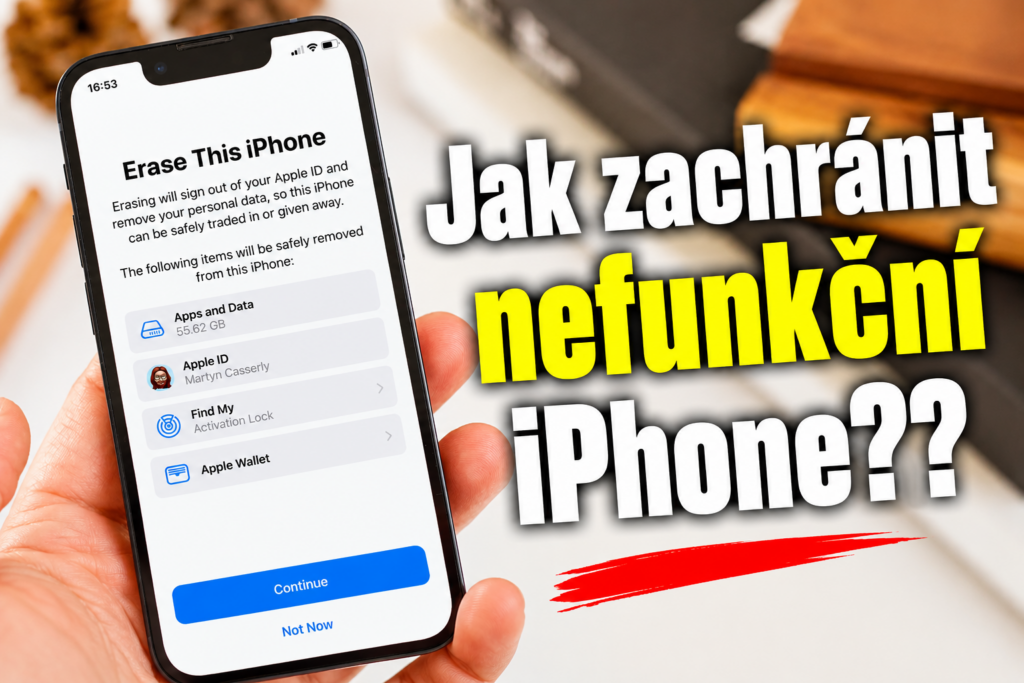
Vsak uporabnik iPhona se prej ali slej znajde v situaciji, ko se njegov telefon začne obnašati nepravilno. Včasih aplikacija zamrzne, drugič se sistem popolnoma neha odzivati. V hujših primerih posodobitev iOS-a ne uspe in zaslon vas le pozove k povezavi z računalnikom. Na srečo je Apple iPhone opremil z več načini reševanja, ki lahko rešijo večino težav brez obiska servisnega centra. Če torej vaš iPhone ne deluje, kot bi moral, vam prinašamo jasen vodnik, ki vas bo vodil skozi vse pomembne možnosti – od preprostega prisilnega ponovnega zagona do naprednega načina DFU. Vodnik smo prilagodili tudi trenutnim modelom – tako deluje tudi na iPhonu 17, 17 Pro in Air!
Ko se iPhone zatakne: prisilni ponovni zagon je prva pomoč
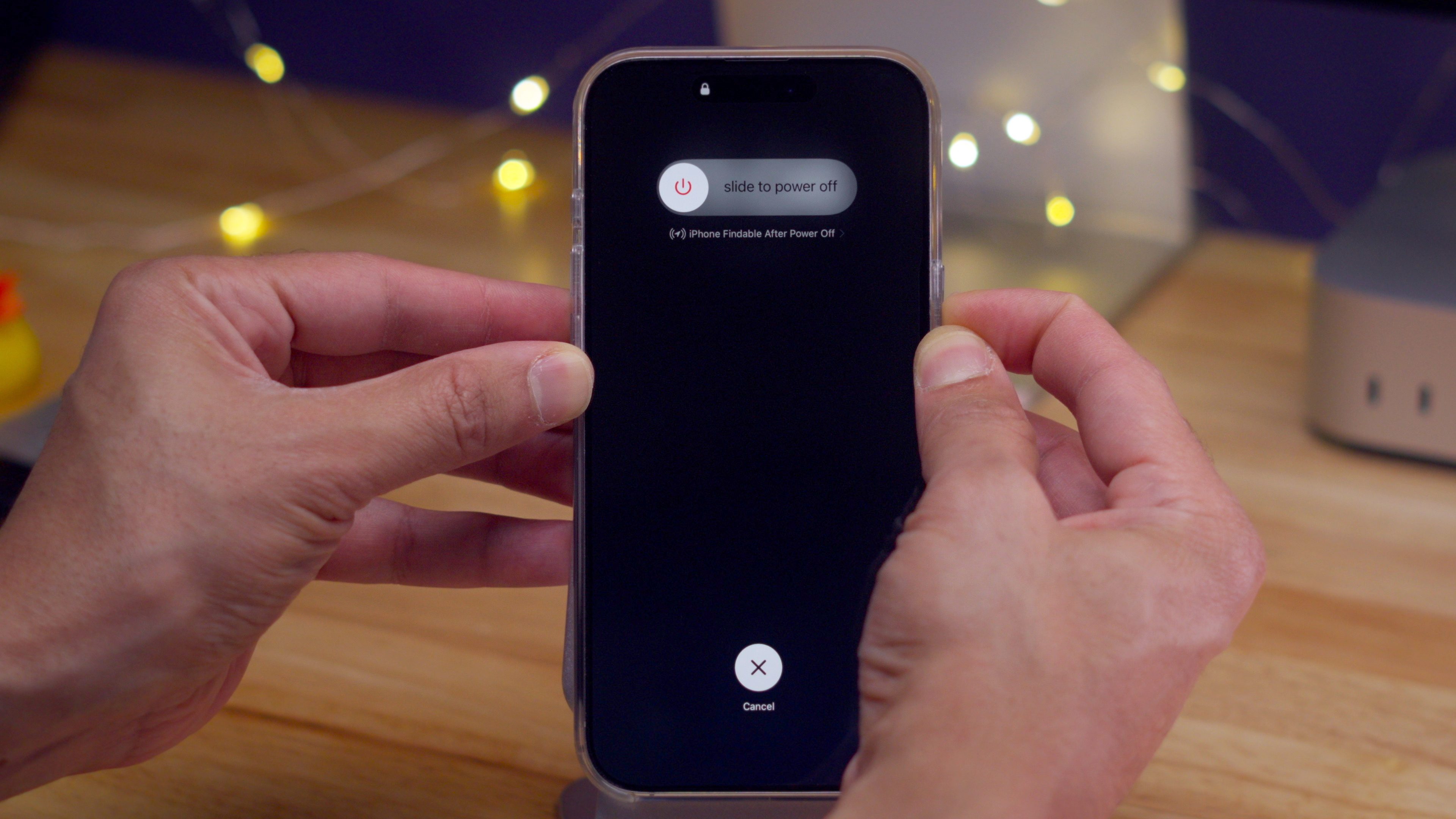
Preden začnete razmišljati o obnovitvi sistema ali o tem, da ga odnesete v servis, je vredno poskusiti s tako imenovanim prisilnim ponovnim zagonom. To lahko reši številne pogoste težave, kot so zamrznjen zaslon, neodzivne aplikacije ali situacija, ko se telefon obnaša nenavadno.
Postopek je preprost:
- Na kratko pritisnite gumb za povečanje glasnosti.
- Na kratko pritisnite gumb za zmanjšanje glasnosti.
- Nato držite stranski gumb, dokler se zaslon ne izklopi in se ne prikaže logotip Apple .
Če bo vse potekalo po načrtih, se bo iPhone znova zagnal in čez nekaj časa bi se moral normalno zagnati na zaklenjen zaslon.
Kako izklopiti in ponovno vklopiti iPhone
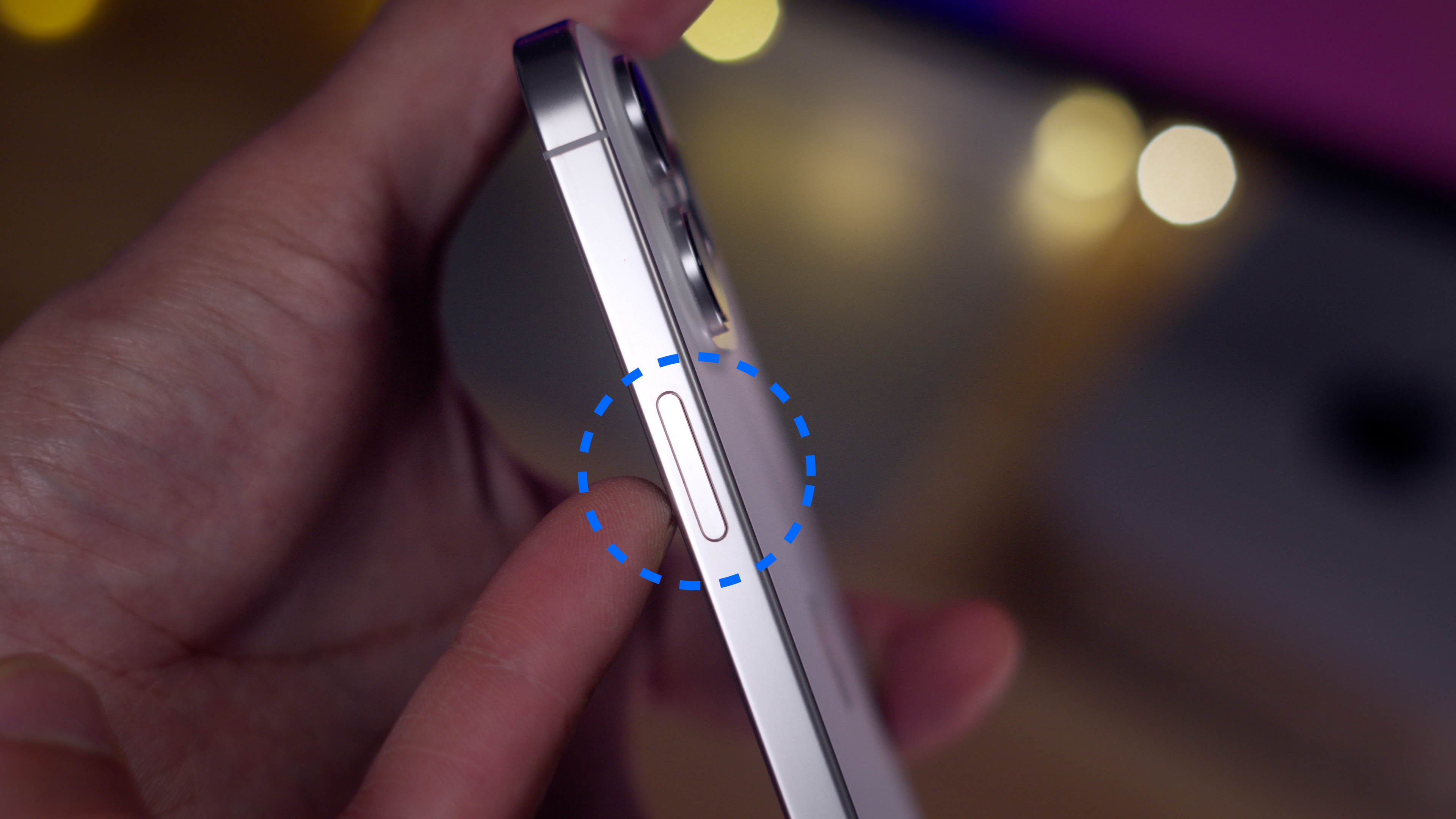
Morda se sliši trivialno, vendar lahko izklop in vklop telefona pogosto odpravi manjše težave s programsko opremo. Prej ste lahko iPhone izklopili tako, da ste preprosto pritisnili stranski gumb. Vendar pa je postopek pri novejših modelih nekoliko drugačen.
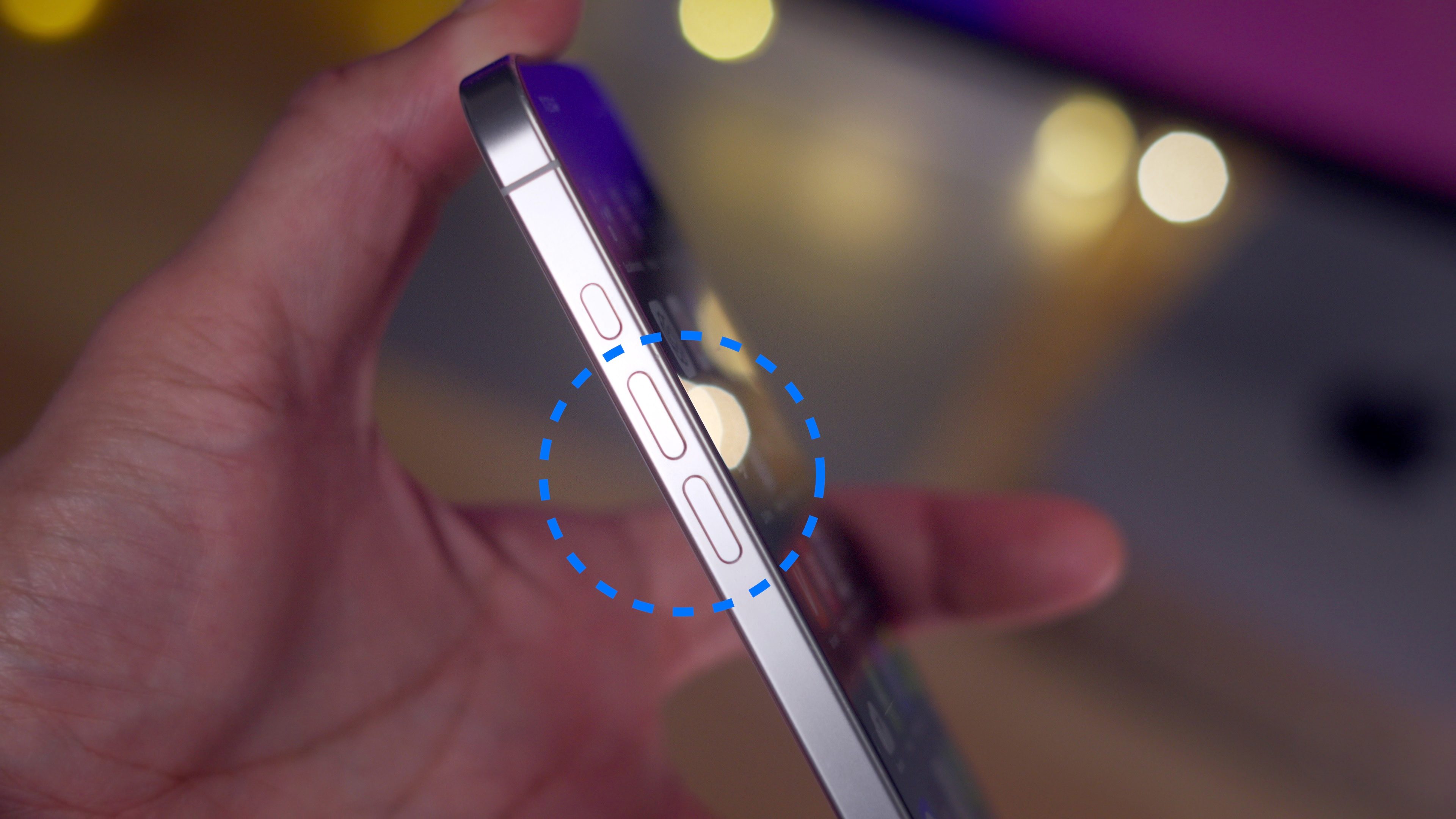
Obstaja več načinov za izklop iPhona:
- Tako, da hkrati držite stranski gumb in enega od gumbov za glasnost.
- Skozi Nadzorni center tako, da držite ikono za vklop.
- V Nastavitve → Splošno → Izklopi.
Če ga želite ponovno vklopiti, preprosto držite stranski gumb, dokler se ne prikaže logotip Apple. Če se logotip Apple sploh ne prikaže, je baterija morda popolnoma izpraznjena. V tem primeru telefon priključite na polnilnik in ga poskusite vklopiti pozneje.
Način obnovitve: ko običajni ponovni zagon ni dovolj
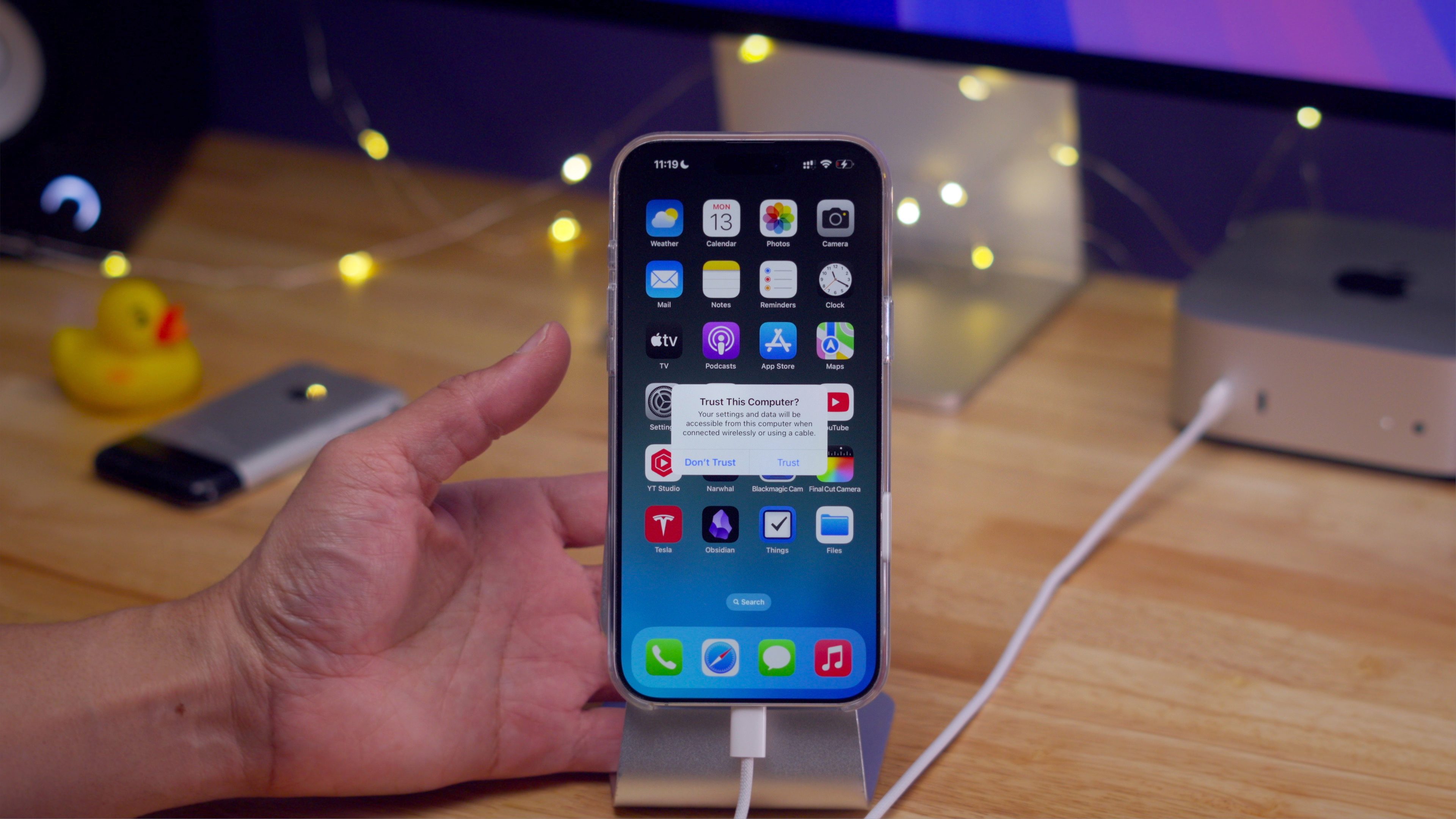
Če se vaš iPhone noče normalno zagnati ali posodobitev sistema ne uspe, se vklopi način za obnovitev. Ta način vam omogoča, da napravo povežete z računalnikom Mac in nato popravite ali popolnoma ponovno namestite sistem.
Najprej povežite iPhone z računalnikom Mac s kablom USB. Če napravo povezujete prvič, boste morali potrditi zaupanje med napravama.
Nato izvedite naslednje korake:
- Na kratko pritisnite gumb za povečanje glasnosti.
- Na kratko pritisnite gumb za zmanjšanje glasnosti.
- Držite stranski gumb, dokler se na zaslonu ne prikaže ikona računalnika in kabla.
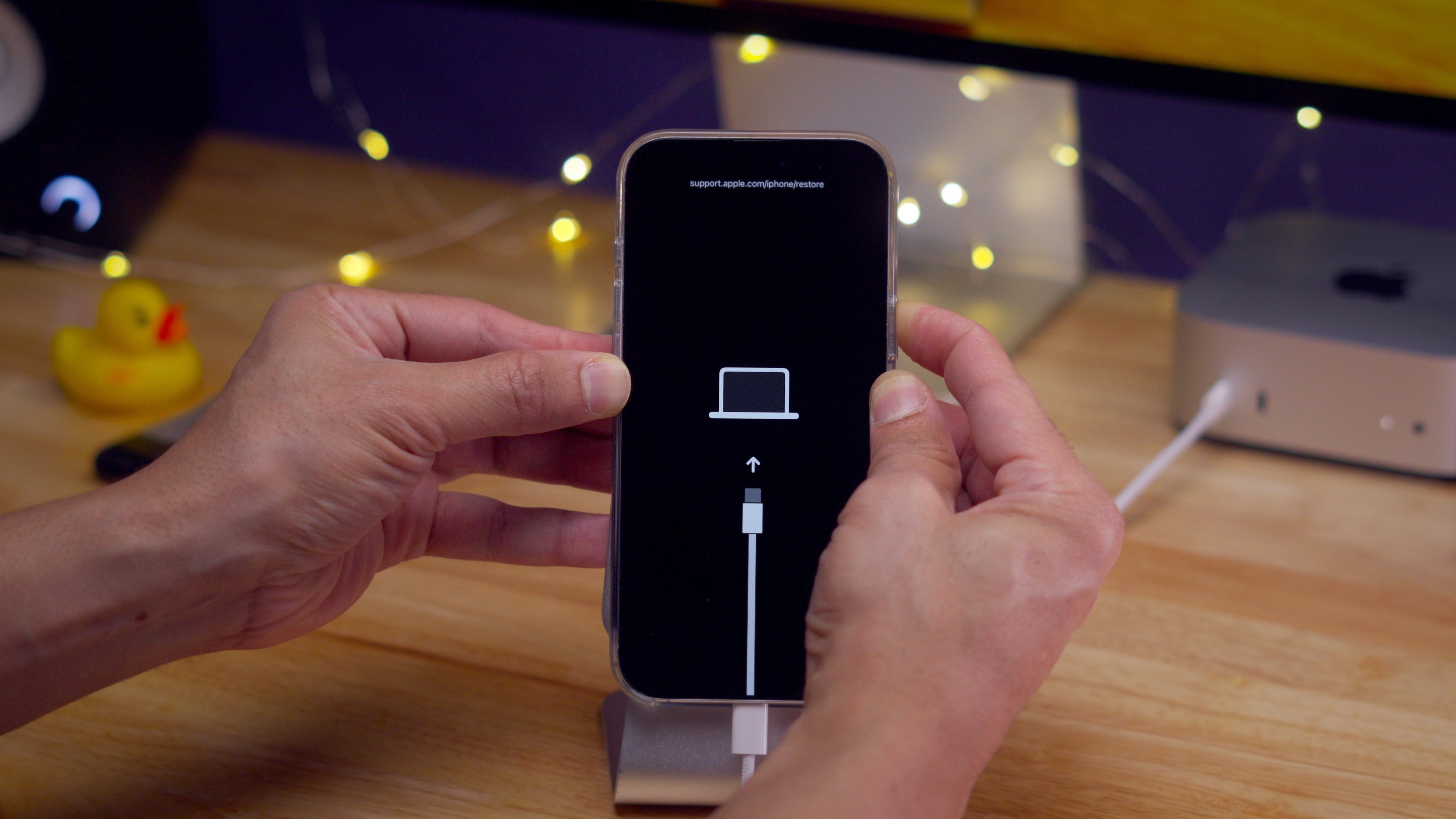
Ko odprete Finder v računalniku Mac, se prikaže sporočilo, da je bil vaš iPhone preklopljen v način za obnovitev.
Nato lahko izberete eno od dveh možnosti:
- Posodobitev – sistem bo poskušal namestiti najnovejšo različico sistema iOS brez brisanja podatkov.
- Obnovi – Na napravo bo nameščena čista kopija sistema in vsi podatki bodo izbrisani.
Če želite zapustiti način za obnovitev brez kakršnih koli sprememb, preprosto držite stranski gumb, dokler zaslon kabla ne izgine.
Brezžično obnovitev: Novo v iOS 26
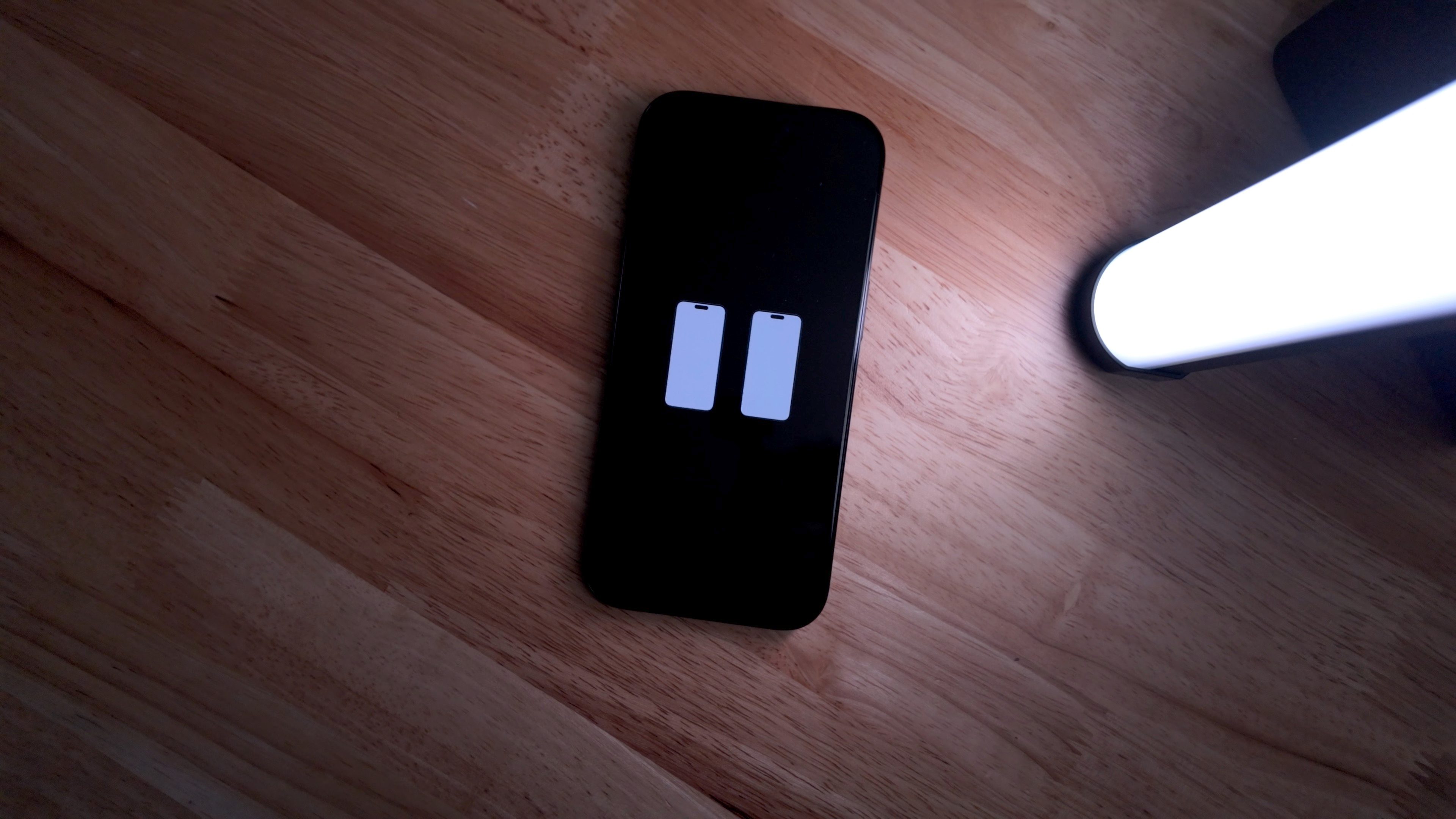
Z izidom iOS 26 je Apple dodal zelo zanimivo funkcijo, za katero mnogi uporabniki sploh ne vedo. Imenuje se brezžično obnovitev in omogoča popravilo pokvarjenega iPhona z uporabo drugega iPhona v bližini. Ta možnost je še posebej uporabna, ko je naprava obtičala v načinu za obnovitev in se ne more normalno zagnati.
Če se na zaslonu nenehno prikazuje zaslon Vzpostavitev povezave z računalnikom, lahko aktivirate poseben način obnovitve in telefon približate drugemu iPhonu z iOS 26, ki je povezan z omrežjem Wi-Fi.
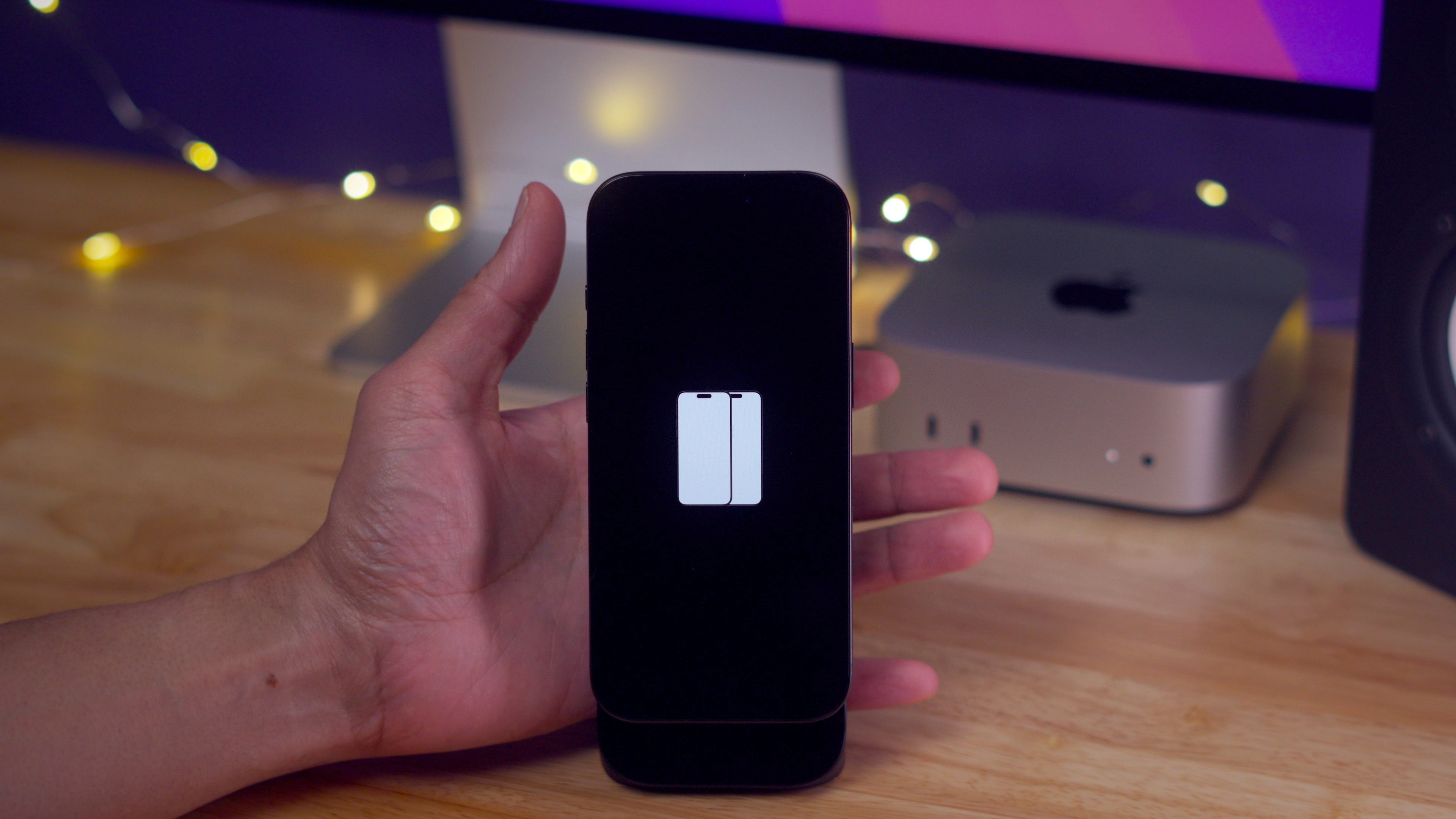
Drugi iPhone bo nato ponudil možnost:
- Izhod iz načina za obnovitev.
- Izvedba popolne obnovitve sistema.
Med obnovitvijo sistema drugi iPhone prenese potrebne datoteke in jih brezžično prenese na nedelujočo napravo. Celoten postopek lahko traja nekaj časa, ker je treba prenesti in namestiti celoten sistem. Prednost je, da v nekaterih primerih sploh ne potrebujete računalnika.
Način DFU: zadnja možnost pred servisom
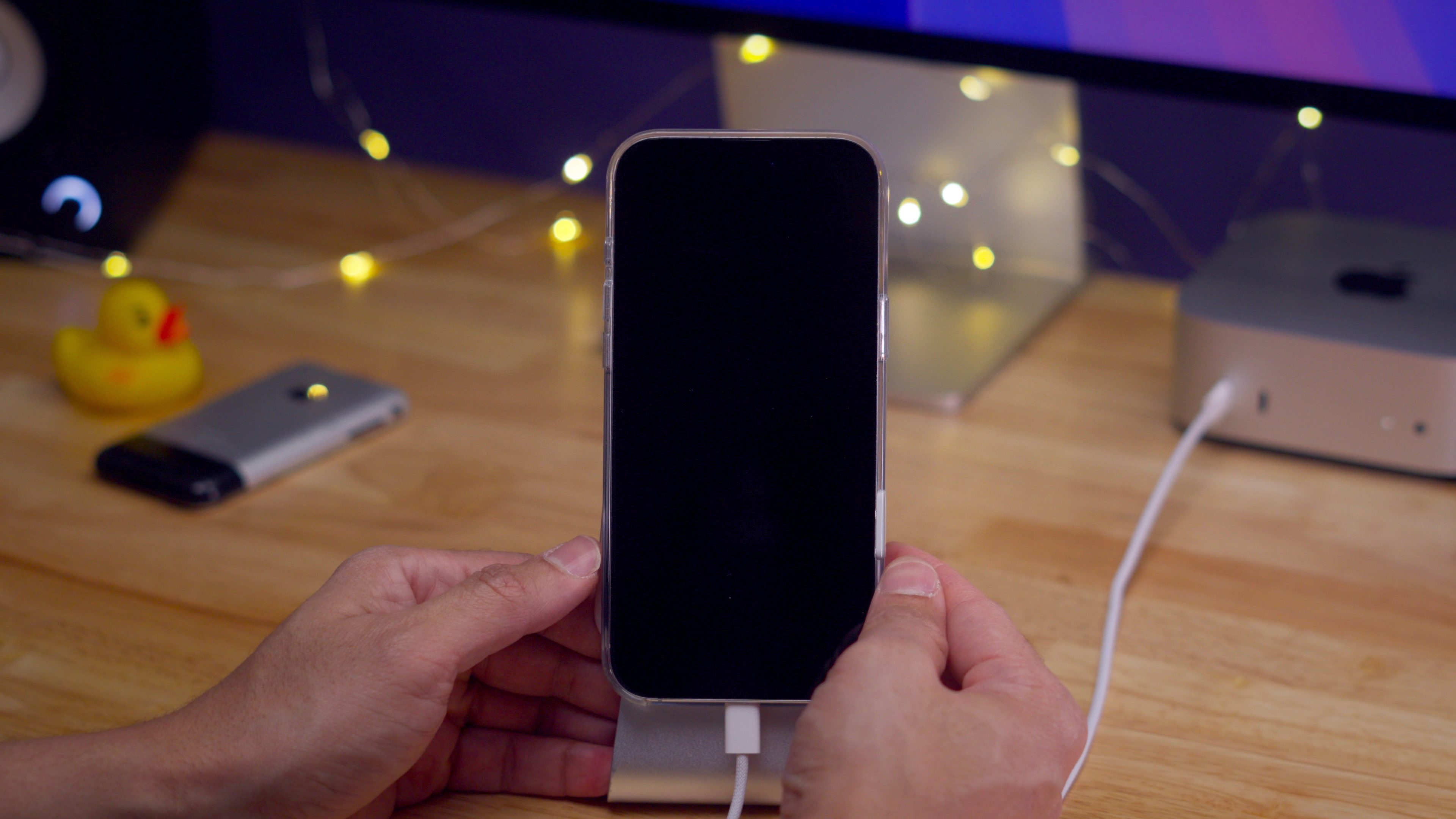
DFU (Device Firmware Update) je najgloblji servisni način, ki ga Apple ponuja za iPhone. Uporablja se le v izjemnih primerih, ko niti običajna obnovitev sistema ne pomaga. V načinu DFU je mogoče vdelano programsko opremo naložiti neposredno v napravo prek povezave USB.
Postopek aktivacije je natančnejši kot pri drugih načinih:
- Na kratko pritisnite tipko za povečanje glasnosti.
- Na kratko pritisnite gumb za zmanjšanje glasnosti.
- Držite stranski gumb pritisnjen 10 sekund.
- Ne da bi spustili stranski gumb, hkrati držite gumb za zmanjšanje glasnosti 5 sekund.
- Nato spustite stranski gumb in še 10 sekund držite samo gumb za zmanjšanje glasnosti.
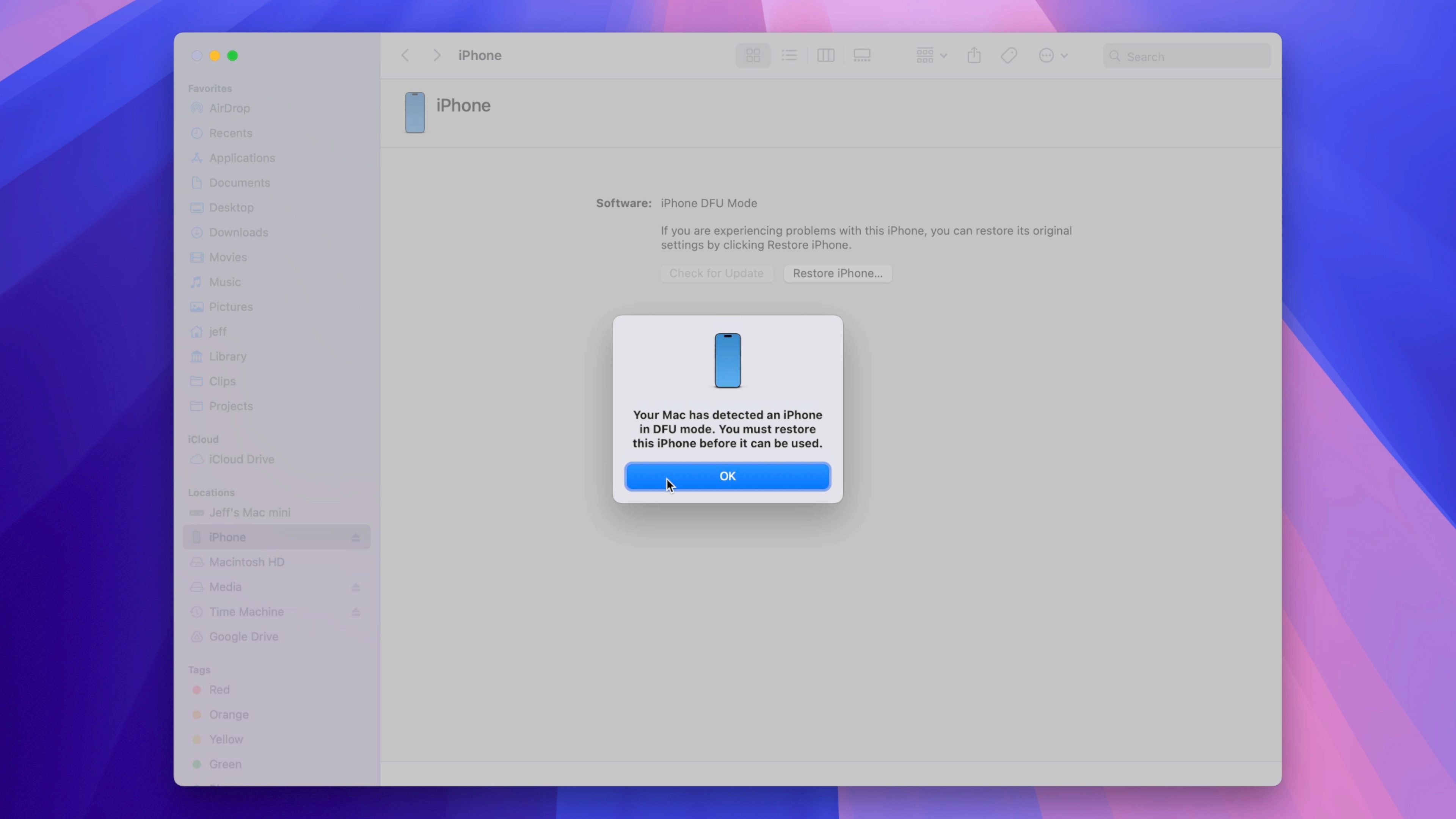
Če se med postopkom prikaže logotip Apple, postopek ni bil izveden pravilno in ga je treba ponoviti. Tipičen znak uspešno aktiviranega načina DFU je popolnoma črn zaslon.
Za izhod iz načina DFU preprosto izvedite isto kombinacijo kot za prisilni ponovni zagon:
- Na kratko povečajte glasnost.
- Na kratko zmanjšajte glasnost.
- Držite stranski gumb, dokler se ne prikaže logotip Apple.
[referenca seznama izdelkov ps_product_list=”14329011,14327970,14328037″]
[referenca seznama izdelkov ps_product_list=”14329012,14329016,14328085″]
Klic v sili lahko reši življenje
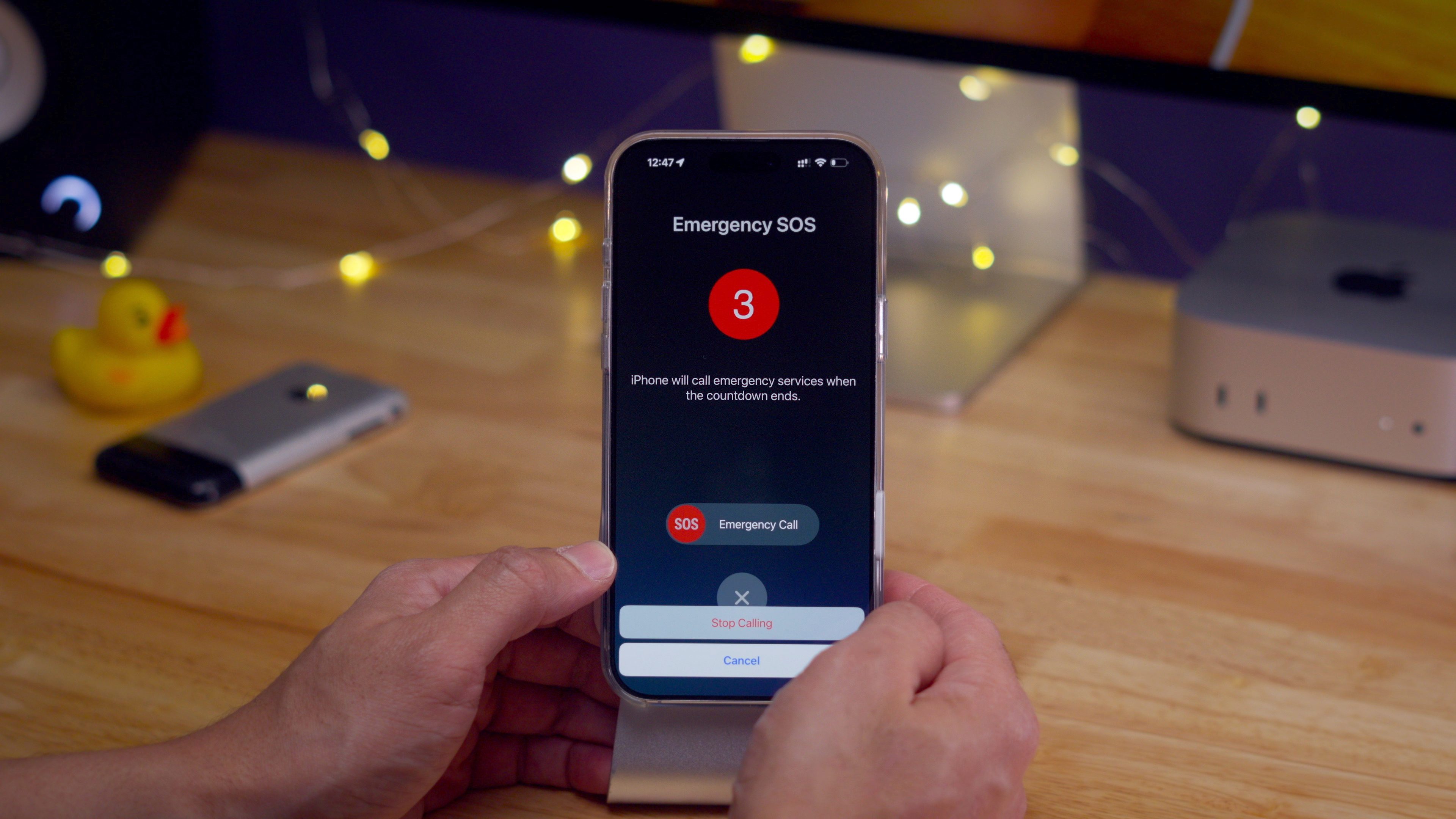
IPhone ima tudi funkcijo Emergency SOS, ki omogoča takojšen stik z reševalnimi službami.
Aktivira se lahko na več načinov:
- Z držanjem stranske tipke in tipke za glasnost.
- S petkratnim hitrim pritiskom na stranski gumb (če je ta možnost omogočena v nastavitvah).
- Prek drsnika SOS v meniju za izklop telefona.
Apple ponuja tudi diskreten način, ki izklopi zvočna in svetlobna opozorila, ko je aktiviran klic v sili. Omeniti velja tudi zaznavanje prometnih nesreč, zahvaljujoč kateremu lahko iPhone samodejno pokliče pomoč v primeru resnega trčenja.


