


Izgubljen iPhone na koncertu, pozabljene slušalke na kavču ali kovček, ki se je odločil potovati brez vas. Situacije, ki jih pozna skoraj vsak. In prav tukaj pride v poštev ena najpomembnejših, a pogosto spregledanih funkcij celotnega Applovega ekosistema – omrežje Find My . Aplikacija Find My je zdaj vgrajena v vsak iPhone, iPad in Mac ter temelji na ogromnem, skoraj milijardnem omrežju naprav po vsem svetu. Zahvaljujoč njej lahko Apple s presenetljivo natančnostjo – in ne da bi pri tem kršil vašo zasebnost – locira vaše naprave, osebne stvari in ljubljene osebe. V prvem delu našega vodnika si bomo ogledali, kaj omrežje Find My pravzaprav je, kako deluje in kako ga pravilno nastaviti, da vam bo nekega dne resnično v pomoč.
Od “Najdi iPhone” do univerzalnega orodja za brezskrbnost
Kar danes poznamo kot aplikacijo Find My, ni nastalo čez noč. Apple je prvotno ponujal dve ločeni storitvi – Find My iPhone in Find My Friends . Toda leta 2019, s prihodom iOS 13, ju je združil v eno samo aplikacijo. Rezultat? Eno osrednje mesto, kjer lahko sledite svojim napravam, osebnim stvarem in lokacijam ljudi, ki jim zaupate.
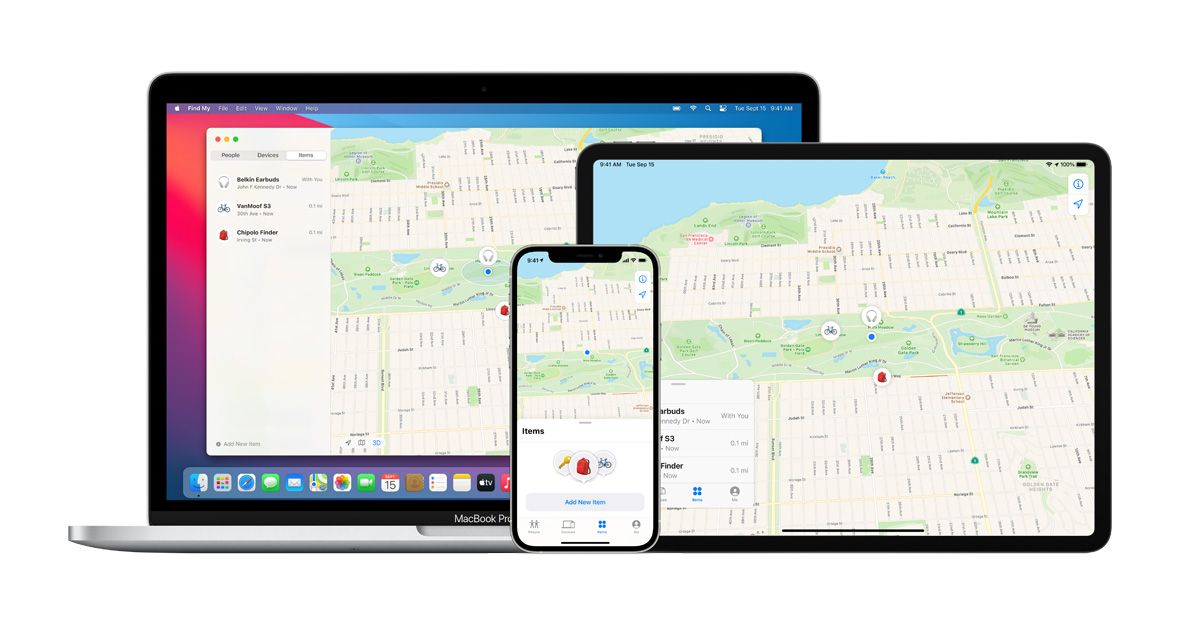
Od takrat se je aplikacija Find My znatno razvila. Danes lahko poišče naprave, tudi če so brez povezave, izklopljene ali celo izbrisane . Zdaj podpira pametne oznake AirTag, omogoča deljenje lokacije z družino in sodeluje s tretjimi osebami, kot so proizvajalci koles, slušalk in sledilnikov prtljage.
Rezultat je celovit sistem, ki igra ključno vlogo ne le pri varnosti naprav, temveč tudi pri vsakodnevnem brezskrbnosti uporabnikov.
Kako omrežje Find dejansko deluje?
Čar storitve leži v preprostem, a domiselnem načelu: če je vaša naprava izgubljena in ni povezana z internetom, se lahko njena lokacija anonimno in šifrirano prenese na druge Apple naprave v bližini. Vse, kar je potrebno, je, da mimo gre iPhone, iPad ali Mac nekoga drugega – ne da bi lastnik to vedel.

Vsi podatki so šifrirani od konca do konca , zato niti Apple niti osebe, ki so posredno vključene v »prenos signala«, ne morejo videti lokacije. V aplikaciji Find My lahko nato preprosto vidite, kje je bila vaša naprava ali predmet nazadnje locirana.
Prvi in najpomembnejši korak: pravilna namestitev
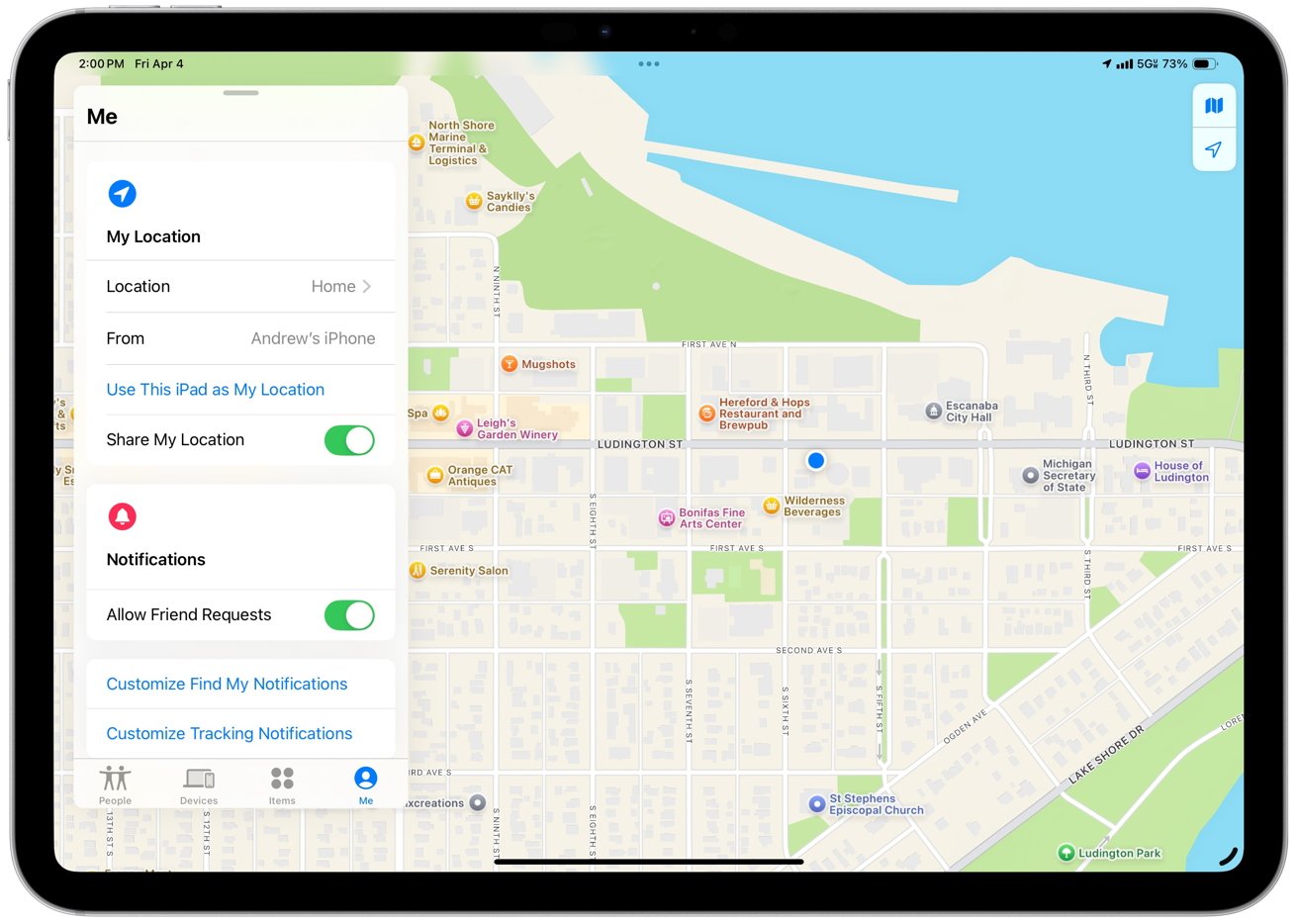
Da bi aplikacija Find My delovala, ko jo potrebujete, jo morate pravilno vklopiti. Dobra novica? Traja le nekaj minut.
Kako vklopiti aplikacijo Find My na iPhonu in iPadu
-
Odpri nastavitve
-
Dotaknite se svojega imena (Apple ID)
-
Izberite Najdi
-
Aktivirajte iskanje omrežja in pošiljanje zadnje lokacije
Te možnosti bodo omogočile, da se vaša naprava locira, tudi če ni povezana z internetom, in poslala bo tudi svojo zadnjo lokacijo tik preden se baterija izprazni. Pri podprtih modelih iPhona vam aplikacija Find My omogoča sledenje napravi do 24 ur po tem, ko je izklopljena .
Kako vklopiti aplikacijo Find My v računalniku Mac
V računalniku Mac lahko nastavitev najdete v Sistemskih nastavitvah → Apple ID → iCloud → Najdi moj Mac . Prav tako ne pozabite omogočiti lokacijskih storitev , brez katerih vaš Mac ne bi mogel sporočiti svoje lokacije.
Ko je vse vklopljeno, se bo vaš Mac samodejno prikazal v aplikaciji Find My skupaj z drugimi napravami.
[referenca seznama izdelkov ps_product_list=”14329011,14327970,14328037″]
[referenca seznama izdelkov ps_product_list=”14329012,14329016,14328085″]
Aktivacija zaklepanja aktivacije in pošiljanje zadnjega položaja
Ko vklopite funkcijo Najdi moj, se aktivira tudi Zaklepanje aktivacije . To zagotavlja, da nihče ne more izbrisati, ponastaviti ali ponovno uporabiti vaše naprave brez vašega Apple ID-ja. Z drugimi besedami, tudi če vaš iPhone pade v napačne roke, bo praktično neuporaben.
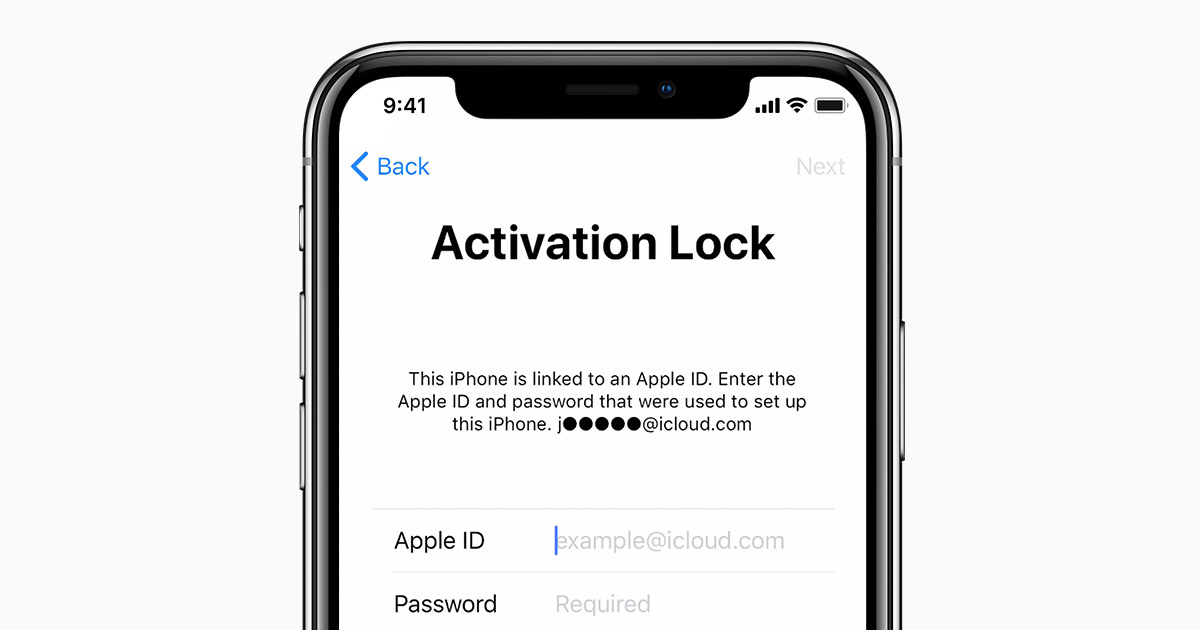
Funkcija Pošlji zadnjo lokacijo nato deluje kot zadnja možnost. Če se baterija izprazni, bo vaša naprava samodejno poslala svojo lokacijo podjetju Apple, tako da boste imeli izhodišče, s katerega lahko začnete iskanje.
Kako najti svojo napravo: zemljevid, zvok in navigacija
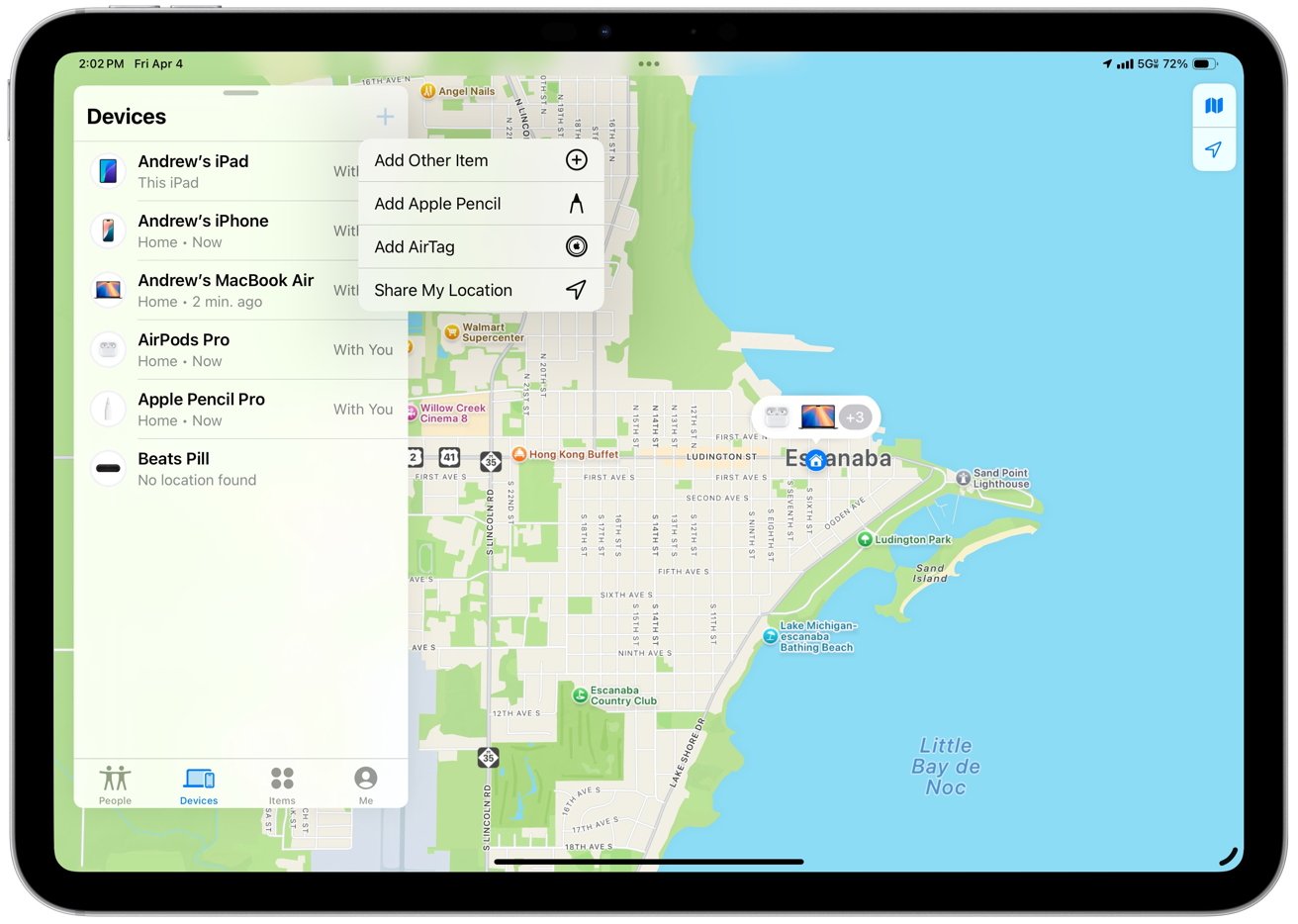
Ko je vse nastavljeno, je uporaba aplikacije presenetljivo preprosta. Samo odprite aplikacijo Find My in preklopite na zavihek Devices . Vse, kar ste povezali s svojim Apple ID-jem, se bo prikazalo na zemljevidu.
Za vsako napravo lahko:
-
predvajanje zvoka (idealno, ko je telefon nekje “v dosegu”),
-
ogled poti v Zemljevidih,
-
ali pa prejmite obvestilo, ko bo naprava spet na spletu.
Če naprava ni povezana z internetom, boste videli njeno zadnjo znano lokacijo in čas zadnjega snemanja.
V drugem delu članka si bomo ogledali:
-
Izguba podatkov in varnostni način
-
AirTags in natančno iskanje
-
Deljenje lokacije in sledenje bližnjim
-
Integrirajte dodatke tretjih oseb v omrežje Find


