


Tako kot lani vam tudi letos prinašamo serijo člankov z nasveti o novih funkcijah v sistemu iOS. Lani smo se osredotočili na nove funkcije, ki jih je prinesel operacijski sistem iOS 17, letos pa bomo seveda opisali nove funkcije, ki jih lahko pričakujete v novem operacijskem sistemu iOS 18. Ker pa pri nas še ni na voljo, moramo izkoristiti druge novosti, ki jih ta sistem ponuja. In teh res ni malo! Pridružite se nam in si oglejte, kako lahko preprosto prilagodite nadzorne elemente na zaklenjenem zaslonu, da bodo nekatere dejavnosti še hitrejše in enostavnejše!
Kako spremeniti upravljalne elemente na zaklenjenem zaslonu v sistemu iOS 18
S prihodom operacijskega sistema iOS 18 Apple prinaša povsem novo raven možnosti prilagajanja zaklenjenega zaslona. Če ste se prej morali zadovoljiti s fiksnimi ikonami za svetilko in kamero, lahko zdaj te gumbe prilagodite svojim potrebam. Ne glede na to, ali želite imeti pri roki različna orodja ali nekatere elemente popolnoma odstraniti, nova različica sistema iOS ponuja rešitev.
Nove možnosti prilagajanja so zelo intuitivne in jih lahko osvojite v nekaj sekundah:
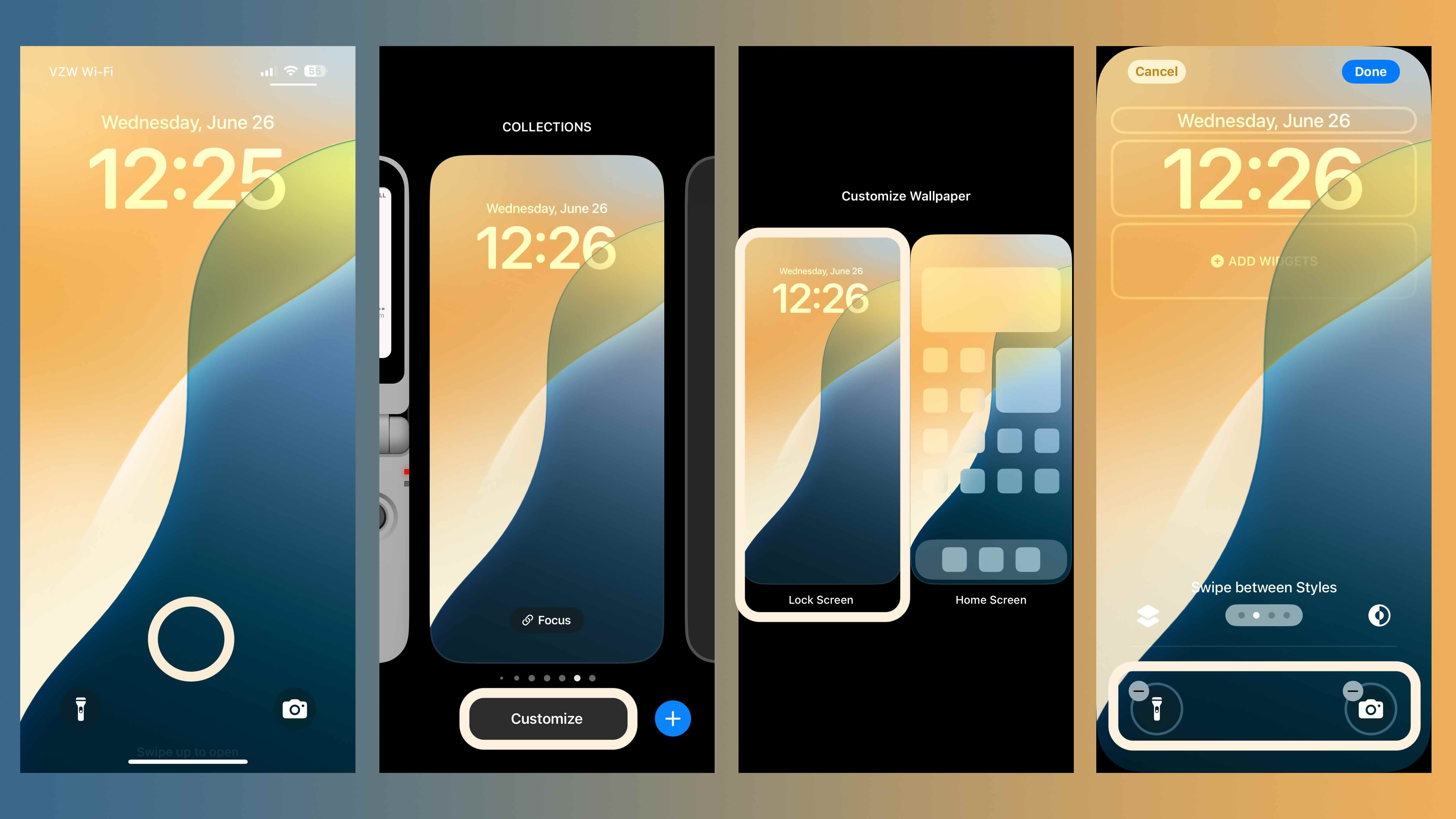
- Dolgotrajno pridržanje na zaklenjenem zaslonu – odklepanje telefona s funkcijo Face ID ali Touch ID in pridržanje prsta na zaklenjenem zaslonu.
- Izberite “Prilagodi” – prikaže se meni z možnostmi prilagajanja; izberite “Zaklenjeni zaslon”.
- Odstranite stari upravljalnik – pritisnite simbol minus poleg ikone, ki jo želite odstraniti.
- Izberite nov upravljalnik – ko je na voljo prostor, tapnite prazno polje in izberite funkcijo, ki jo želite na zaklenjenem zaslonu. V nekaterih primerih se lahko prikaže dodaten poziv za potrditev izbire.
- Potrdite svoje spremembe – pritisnite “Done” in nova nastavitev je pripravljena.


Širok nabor funkcij na dosegu roke
V nasprotju z omejenimi možnostmi nastavitev, ki so na voljo pri stvareh, kot so akcijski gumbi, iOS 18 prinaša resnično dolg seznam funkcij, ki jih lahko dodate na zaklenjeni zaslon. Da ne bi izgubili pregleda nad njim, Apple ponuja tudi iskalno polje, v katerem lahko hitro najdete želeno funkcijo.
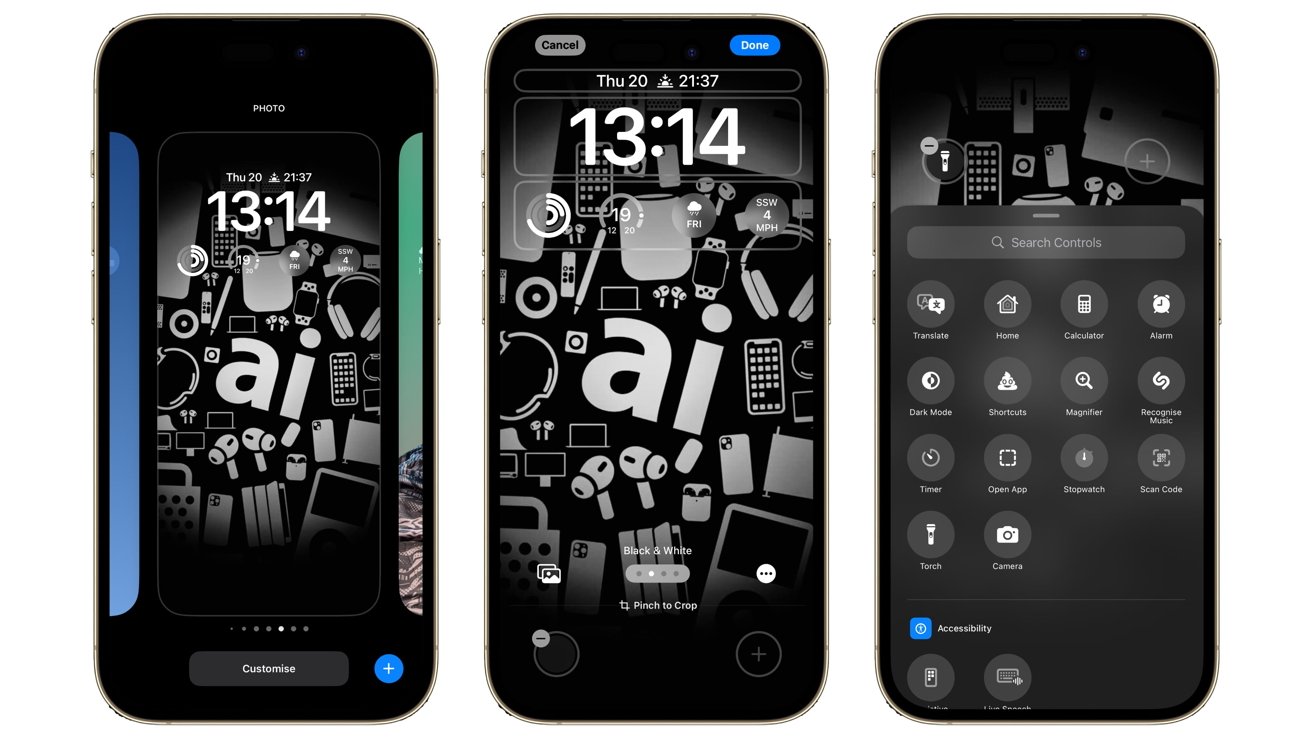
Poleg standardnih ikon, kot sta svetilka in fotoaparat, so na seznamu tudi druga priročna orodja: štoparica, časovnik, temni način, alarm in celo možnost zagona Shazama, na primer. Znotraj funkcij so na voljo tudi napredne možnosti za kamero, uro, možnosti povezljivosti, avtomatizacijo doma in nastavitve zvoka. Med novimi funkcijami boste našli tudi možnost hitrega zrcaljenja ure Apple Watch, kar bodo še posebej cenili lastniki več naprav Apple.
Prilagodite zaklenjeni zaslon z bližnjicami
Če želite zaklenjeni zaslon resnično prilagoditi, lahko uporabite bližnjice po meri. V aplikaciji Bližnjice ustvarite svoja dejanja, nato pa nadaljujte z zgoraj omenjenim postopkom spreminjanja upravljalnih elementov in izberite ustvarjeno bližnjico kot svoj novi upravljalni element. Na ta način lahko na zaklenjeni zaslon dodate resnično edinstvene funkcije, ki ustrezajo vašim posebnim potrebam.

Nove možnosti prilagojenega zaklenjenega zaslona v sistemu iOS 18 tako prinašajo povsem novo razsežnost uporabe zaklenjenega zaslona. S širokim naborom funkcij lahko bolje prilagodite svoj iPhone in imate vse, kar potrebujete, na dosegu roke. Ne glede na to, ali pogosto uporabljate orodja za delo ali imate posebne zahteve glede dostopnosti, je prilagajanje zaklenjenega zaslona odličen korak k učinkovitejši uporabi iPhona. .


