


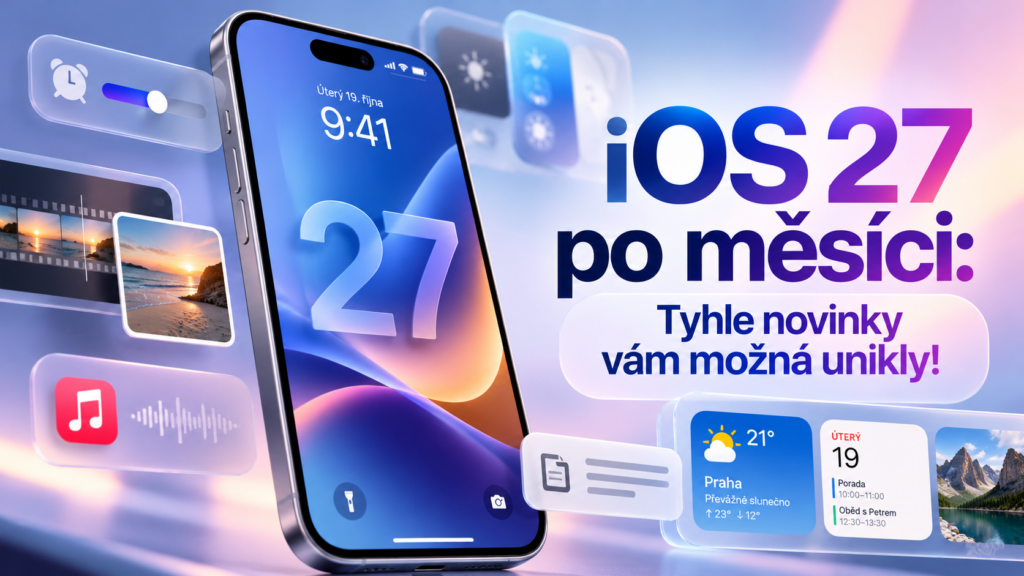
iOS 27 obstaja že več kot mesec dni in poleg velikih sprememb prinaša tudi številne malenkosti, ki lahko vašo vsakodnevno izkušnjo z iPhonom naredijo veliko prijetnejšo. Nekatere so skrite v nastavitvah, druge pa najdete v aplikacijah, ki jih odpirate vsak dan. Izbrali smo sedem funkcij, ki jih je vredno preveriti – in za katere boste morda obžalovali, da jih niste odkrili prej.
1. Budilka ni več tako glasna kot melodija zvonjenja
Vas moti glasen zvonjenje, a vas jutranji alarm skoraj vrže iz postelje? iOS 27 končno omogoča nastavitev ločene glasnosti alarma in časovnika, neodvisno od glasnosti zvonjenja.
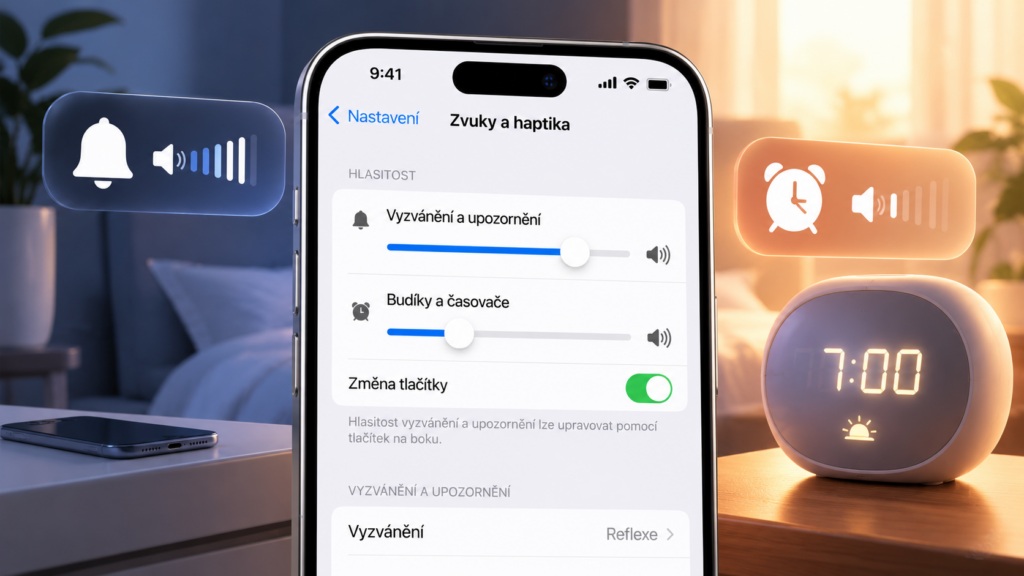
Pojdite v Nastavitve → Zvoki in haptika in poiščite nastavitev glasnosti za alarme in časovnike. To vam lahko omogoči zvočnik za dohodne klice, vendar prijetnejšo izkušnjo bujenja. Bodite previdni: če alarm nastavite pretiho, vas iPhone morda ne bo zbudil tako zanesljivo, kot bi želeli.
2. Končno lahko prilagodite prosojnost tekočega stekla
Novi videz tekočega stekla je drzen, vendar ni za vsakogar. Prozorni elementi lahko včasih otežijo branje, še posebej, če je v ozadju barvna fotografija. V sistemu iOS 27 lahko videz prilagodite z drsnikom v nastavitvah videza sistema. Izberete lahko bolj prozorno različico ali bolj umirjeno različico, ki poudarja besedilo in kontrole.
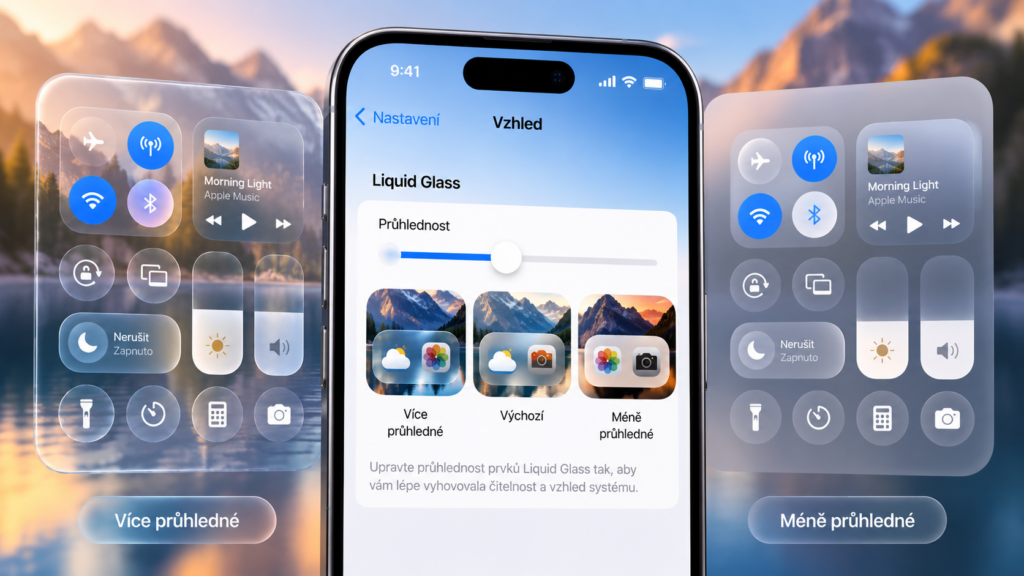
Rezultat je vmesnik, ki bolje ustreza vašim željam, zato se vam ni treba zadovoljiti s tem, da bo vaš iPhone videti točno tako, kot so si zamislili Applovi oblikovalci.
3. Shranite fotografijo iz videoposnetka, ne da bi naredili posnetek zaslona
Poznate občutek: snemate odličen videoposnetek, potem pa vidite tisti popoln izraz, nasmeh ali posnetek, ki ga želite shraniti kot ločeno fotografijo. V aplikaciji Fotografije lahko zdaj izberete določen kader videoposnetka in ga shranite kot sliko. Tako vam ni treba začasno ustaviti videoposnetka, narediti posnetka zaslona in nato obrezati kontrolnikov predvajalnika.
Rezultat je čista slika brez nepotrebnih ikon. To je uporabno na primer pri izbiri najboljše fotografije iz družinskega videoposnetka ali zajemanju hitrega gibanja.
[referenca seznama izdelkov ps_product_list=”14329011,14327970,14328037″]
[referenca seznama izdelkov ps_product_list=”14329012,14329016,14328085″]
4. Skupni albumi ne pomenijo več nižje kakovosti
Ali delite fotografije s počitnic z družino ali prijatelji? iOS 27 prinaša možnost deljenja fotografij in videoposnetkov v polni ločljivosti v skupnih albumih. To bodo še posebej cenili tisti, ki želijo slike prenesti, arhivirati ali natisniti pozneje. Skupni album je zato lahko bolj praktična alternativa pošiljanju posameznih fotografij prek različnih komunikacijskih aplikacij.
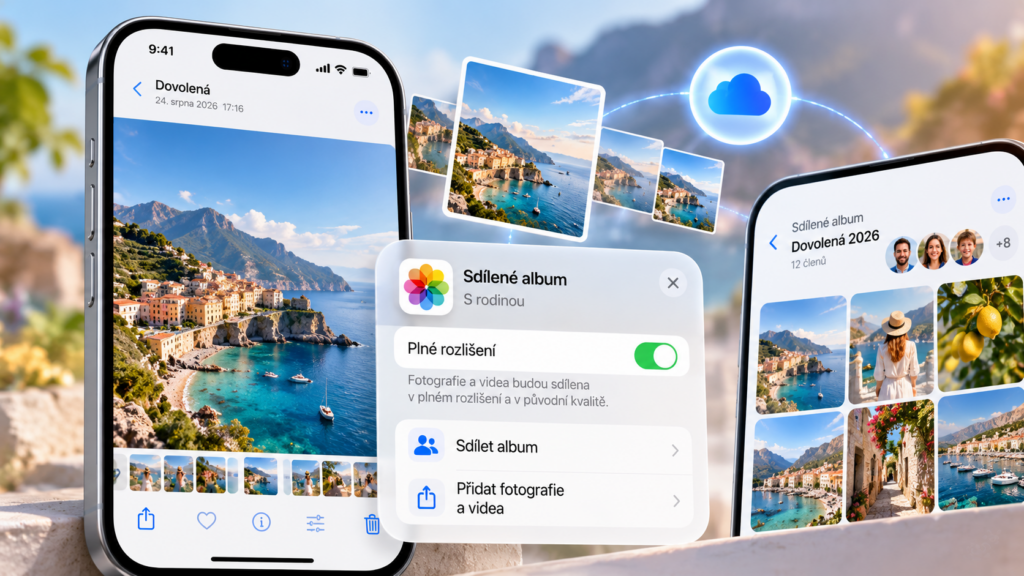
Če vam je pomembna kakovost vaših slik, je vredno preveriti, kako delite svoje fotografije in ali prejemniki dejansko prejemajo polnopravne datoteke.
5. Kaj je novega v Apple Musicu
Apple Music v iOS 27 izboljšuje funkcijo AutoMix, ki brezhibno združuje pesmi. Prehodi med pesmimi so bolj naravni, zaradi česar je poslušanje bolj podobno dobro pripravljenemu DJ setu.
Če poslušate glasbo med delom, vadbo ali potovanjem, je AutoMix vreden ponovne uporabe. Razliko boste najbolje opazili na seznamih predvajanja, kjer si pesmi ritmično sledijo.
6. Hitreje prilepite kopirano besedilo
Kopiranje besedila, povezav ali drugih informacij iz ene aplikacije v drugo je ena najpogostejših stvari, ki jih počnete na svojem iPhonu. iOS 27 ta postopek olajša: po kopiranju vsebine se lahko nad tipkovnico prikaže meni za hitro lepljenje, ko se premaknete v drugo besedilno polje.
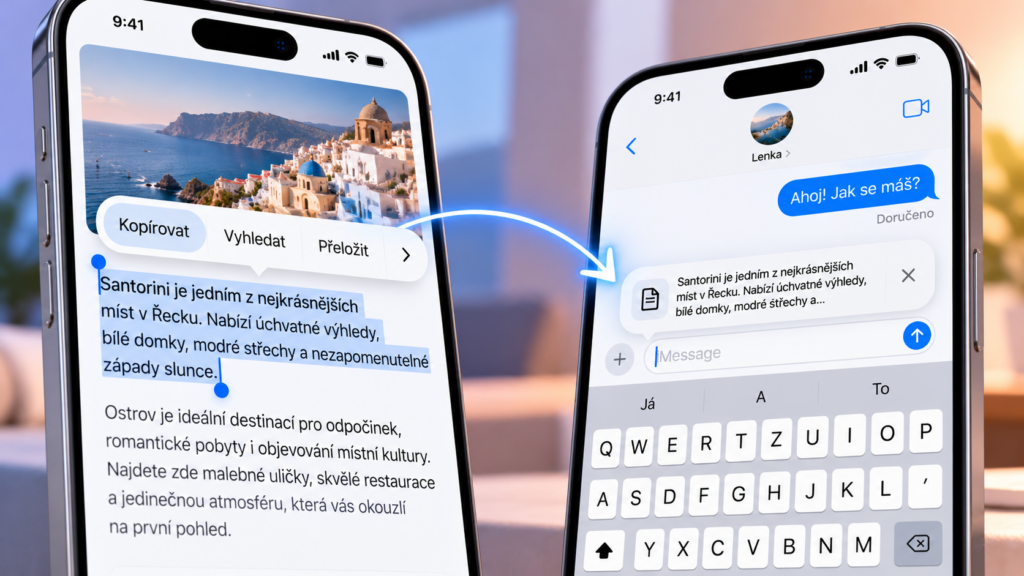
Na ta način vam ni treba vsakič dolgo držati prsta, ko želite vstaviti besedilo, in iskati ustrezne možnosti. Gre za majhno stvar, ki pa vam lahko prihrani čas, če pogosto preklapljate med aplikacijami.
7. Na namizje se lahko namesti še več uporabnih pripomočkov
iOS 27 razširja zmogljivosti gradnikov z izjemno velikimi gradniki. Za podprte aplikacije, kot so Vreme, Koledar, Fotografije in Glasba, si lahko več informacij ogledate neposredno na začetnem zaslonu. Namesto da odprete aplikacijo, lahko pogledate na zaslon in si ogledate stvari, kot so vremenska napoved, prihajajoči dogodki ali vaše najljubše fotografije.
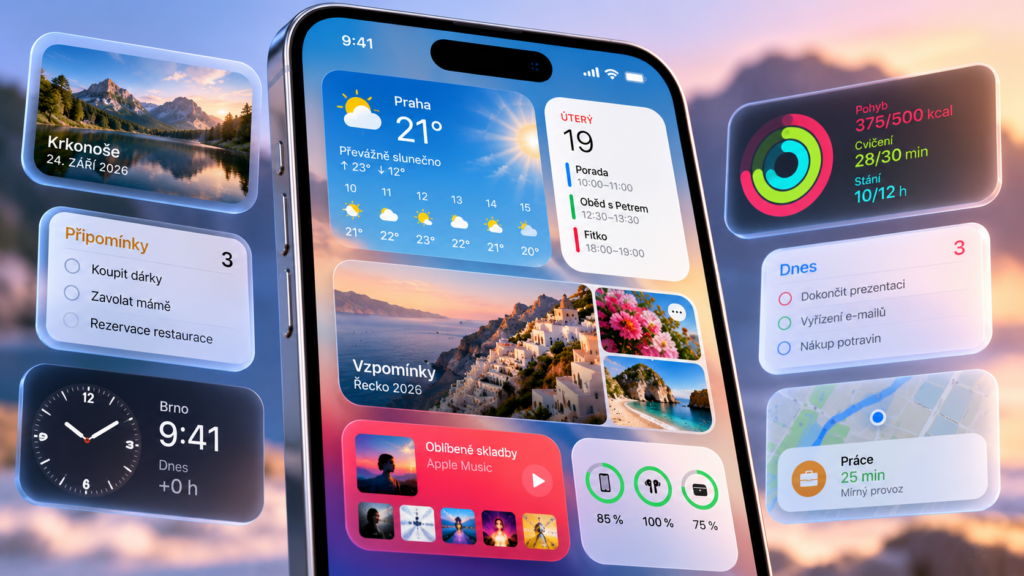
Držite prst na praznem mestu na začetnem zaslonu, pojdite na urejanje in preizkusite razpoložljive velikosti gradnikov. Vse aplikacije ne podpirajo nujno zelo velike oblike, za tiste, ki jo, pa je razlika lahko presenetljivo praktična.


