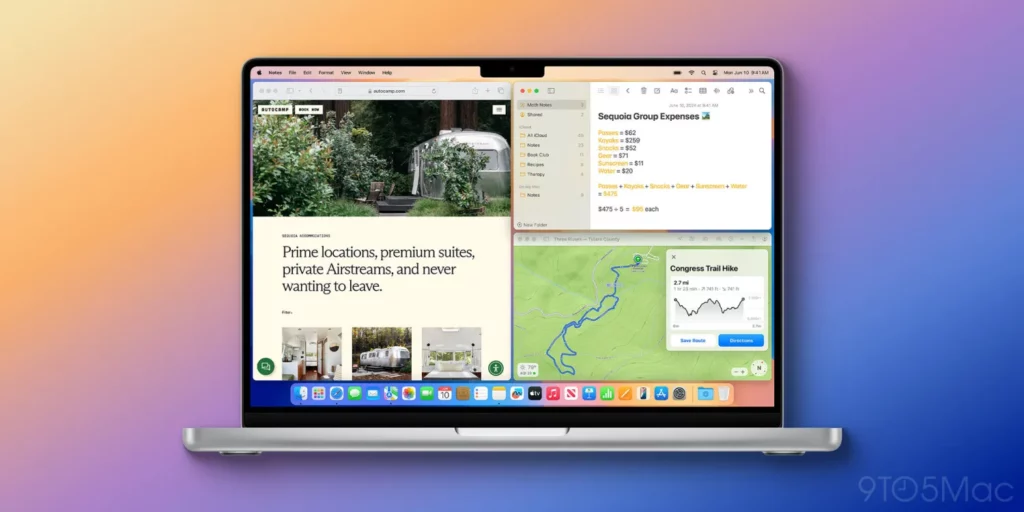
macOS 15 Sequoia je najnovejši operacijski sistem za računalnike Mac, ki ga Apple zdaj beta testira pred jesensko izdajo za širšo javnost. Sequoia vključuje veliko zanimivih novih funkcij in ena od njih je povsem nov sistem za upravljanje odprtih oken. Popolnoma nov je le za uporabnike Macov, saj uporabniki Windows podoben sistem poznajo že vrsto let. Kako torej deluje ta nova funkcija v sistemu macOS, kaj počne in kako jo lahko upravljate? Pridružite se nam pri ogledu!
Zamenjava pripomočkov, kot sta Magnet ali Pravokotnik
Neka oblika upravljanja oken je v sistem macOS vključena že dolgo časa. Uporabite lahko na primer vmesnika Expose ali Mission Control, ki vam omogočata pregled aplikacij in oken, ki so trenutno zagnana. Vendar do zdaj v sistemu macOS ni bilo izvirnega načina za hitro pripenjanje oken na stran, da bi dobili boljšo in preglednejšo razporeditev oken v “ploščice”, kot to počnejo Windows ali pripomočki macOS, kot sta Magnet ali Rectangle. macOS 15 Sequoia pa bo zdaj to funkcijo ponujal že vgrajeno v sistem.


Kako uporabljati samodejno pripenjanje oken v sistemu macOS Sequoia?
- Prepričajte se, da uporabljate različico beta sistema macOS Sequoia
- Povlecite okno na stran, na vrh, na dno ali v kot zaslona računalnika Mac.
- Prikazalo se bo sivo polje s predogledom ploščice okna, in ko ga spustite, se bo okno pritrdilo na svoje mesto.
- Z vlečenjem na rob ustvarite okno s polovico zaslona, z vlečenjem v kot pa okno s četrtino zaslona.
- Na voljo so tudi bližnjice na tipkovnici za samodejno nizanje oken
- Če želite, da okno postane ploščica na polovici zaslona, uporabite kombinacijo tipk function + control + puščica levo, desno, navzgor ali navzdol.
- Ploščice oken lahko prestavite tudi s kombinacijo tipk function + control + shift + puščica levo, desno, navzgor ali navzdol.
- Funkcija + control + R pa bo oknu vrnila prejšnjo velikost.
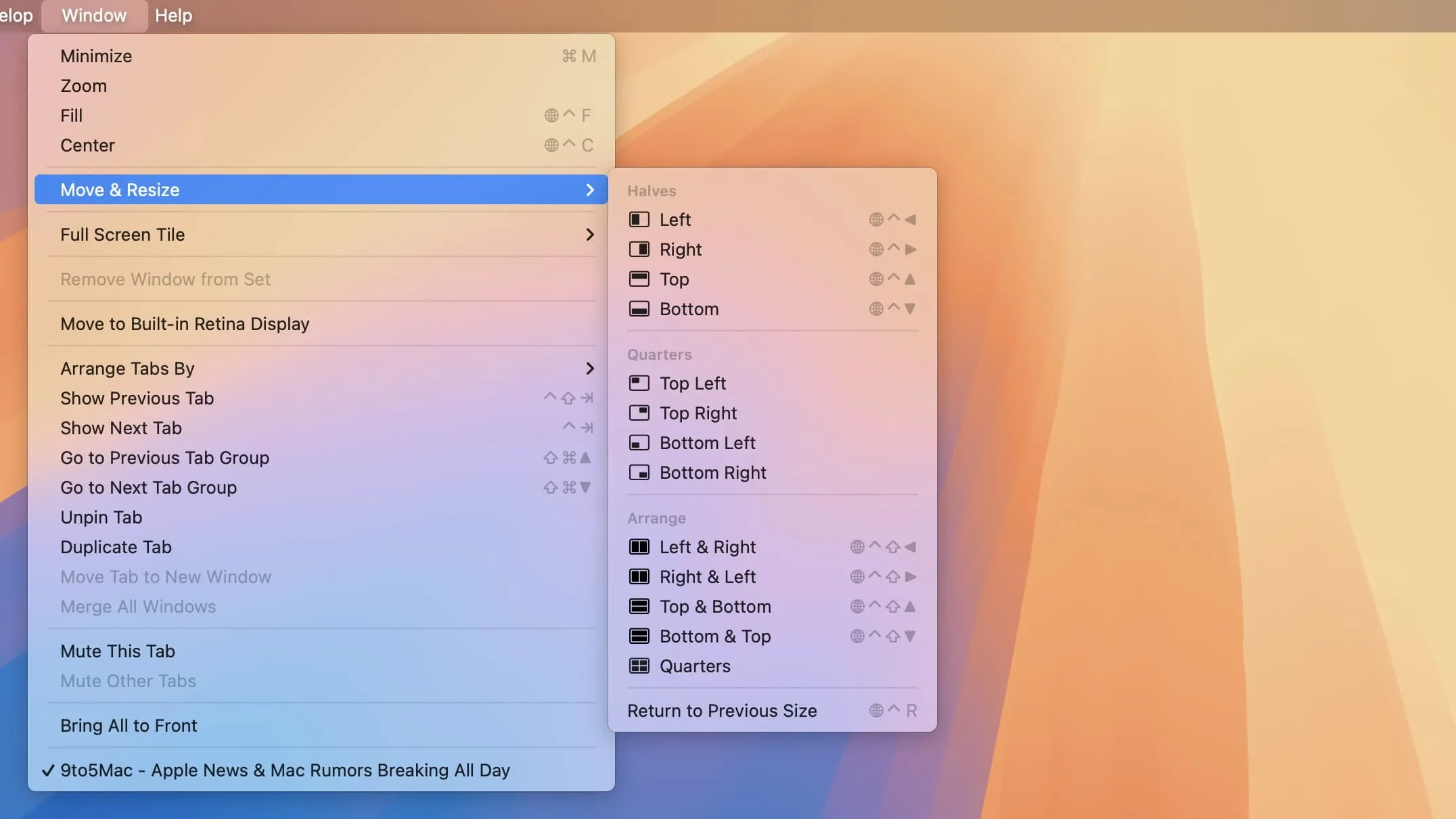
- Druga dva načina za dostop do nadzora nad okenskimi ploščicami sta, da se pomaknete nad zeleni gumb za povečanje okna v zgornjem levem kotu ali da v menijski vrstici izberete Okno > Premikanje in spreminjanje velikosti
To funkcijo lahko popolnoma izklopite tako, da greste v Sistemske nastavitve > Namizje in dok > kliknete stikalo poleg možnosti Ploščice z vlečenjem oken do robov zaslona (v razdelku Okna).
Tako je videti uporaba samodejnega “polaganja” oken v sistemu macOS Sequoia:
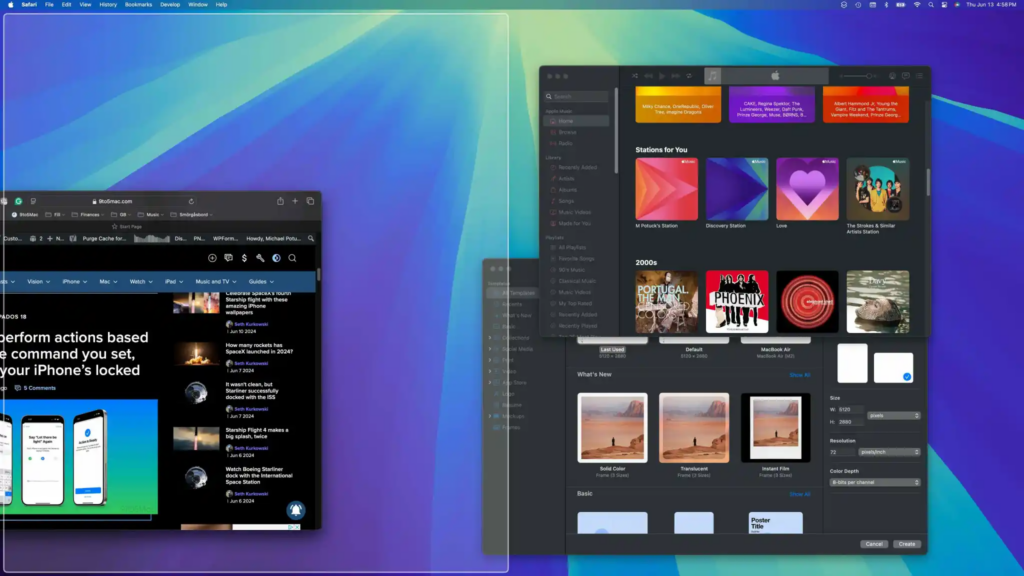
Zgoraj levo si lahko ogledate, kako je videti pretvorba v polzaslonsko okno. Spodaj pa povlečem zgornje desno okno v kot za četrtino zaslona.
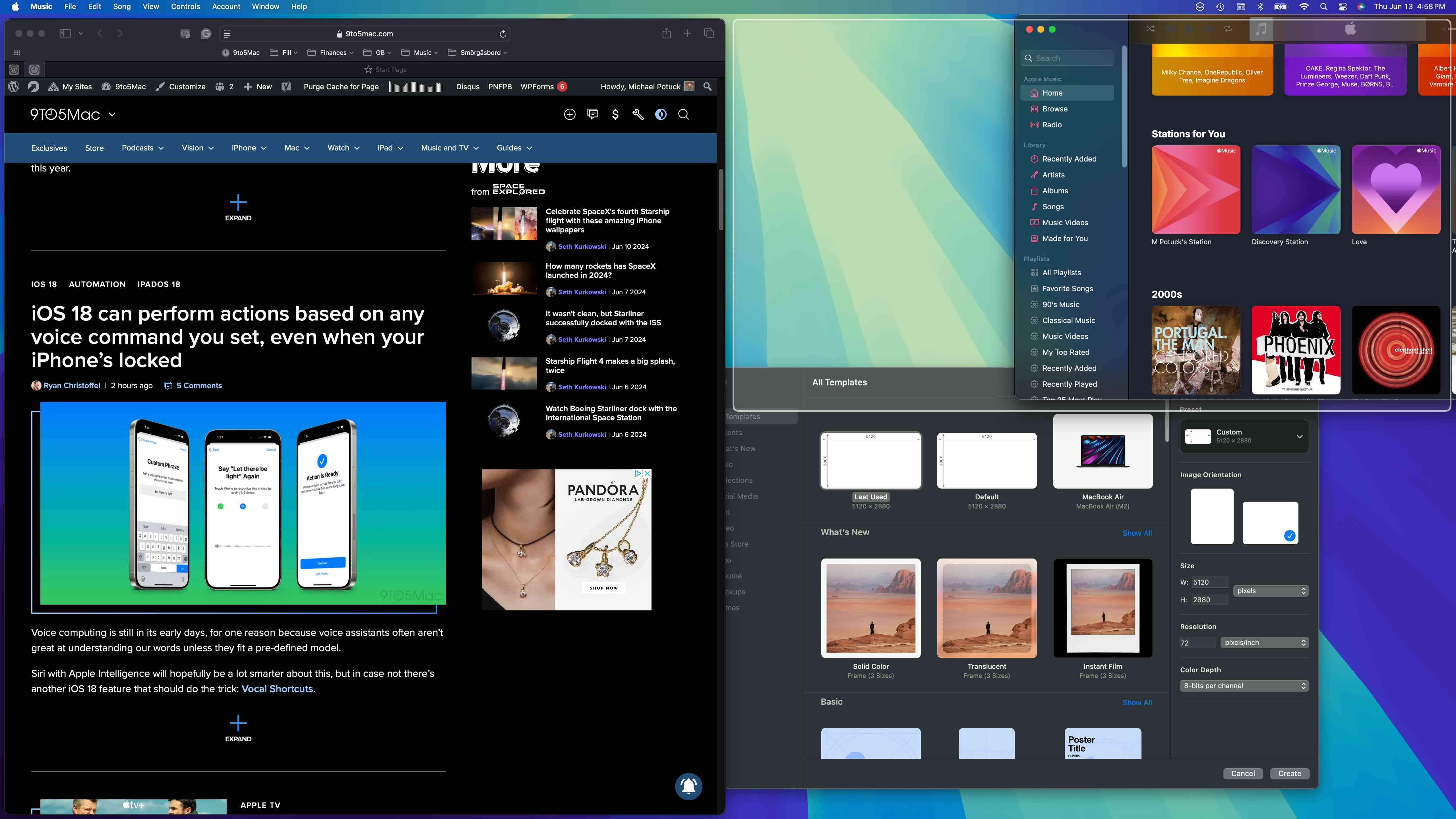
Tukaj je nastavitev za celozaslonsko okno. Nekaj imejte v mislih: ko uporabljate izvirno samodejno polaganje ploščic, je ob robu zaslona in med okni približno 8-pikselska meja (glejte spodaj).
Če želite rob izklopiti, lahko obiščete možnost Sistemske nastavitve > Namizje in dok > Okna s ploščatimi robovi (pod Windows).
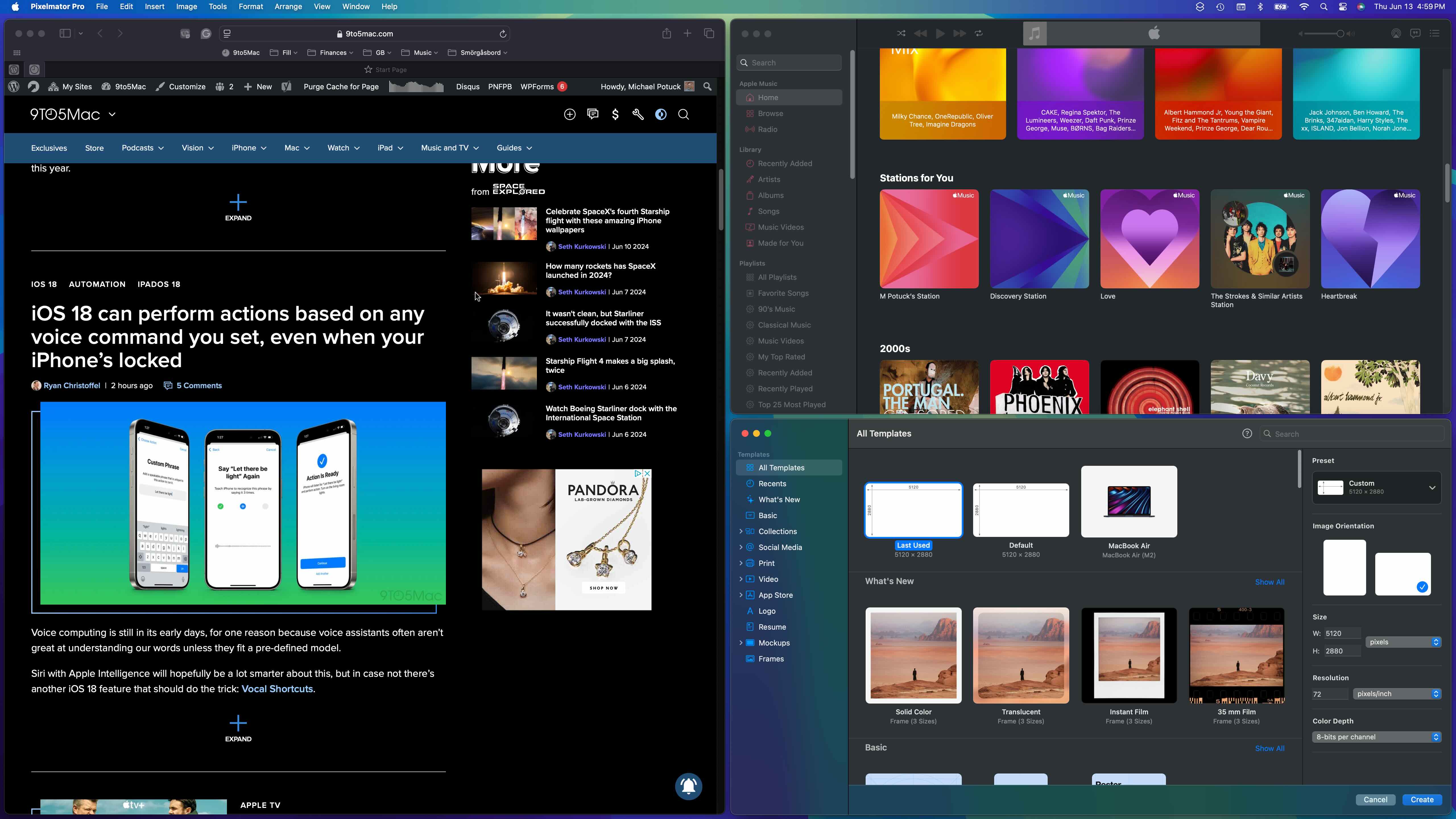
Ko okno po uporabi samodejnega oblaganja ročno premaknete, se okno vrne na prejšnjo velikost.
Vedno lahko izvlečete nove bližnjice iz menijske vrstice > Okno > Premakni in spremeni velikost. Bližnjice za ustvarjanje četrtinskih ploščic trenutno niso na voljo.