


Z nedavnim prevzemom podjetja VMware s strani družbe Broadcom je VMware Fusion, priljubljena rešitev za virtualizacijo operacijskega sistema Windows v računalnikih Mac, na voljo brezplačno za osebno uporabo. To pomeni, da lahko zdaj na svojem Macu preprosto zaženete operacijski sistem Windows 11, ne da bi vam bilo treba vlagati v drago programsko opremo. V tem članku vam bomo korak za korakom pokazali, kako to storiti. Zato si skupaj z nami oglejte, kako s tem orodjem za virtualizacijo namestite Windows 11 na računalnik Mac!
Korak 1: Ustvarite osebno licenco VMware Fusion Pro
1. Registracija: V programu VMware VMware je treba namestiti programsko opremo, ki jo je treba registrirati:
- Obiščite spletno stran profile.broadcom.com in v okno za registracijo uporabnika vnesite svoj e-poštni naslov. Kliknite „Naprej“.
2. Preverite svoj e-poštni naslov:
- Preverite svoj e-poštni naslov s šestmestno kodo in kliknite „Verify and Continue“.
3. Dokončajte registracijo:
- Izpolnite potrebne osebne podatke, sprejmite pravila in pogoje ter kliknite „Create Account“ (Ustvari račun).
4. Prenesite program VMware Fusion:
- VMware Fusion 13 Pro for personal use (VMware Fusion 13 Pro za osebno rabo): Pojdite na stran za prenos programske opreme VMware Fusion in izberite „VMware Fusion 13 Pro for personal use“. Kliknite na najnovejšo izdano različico in preusmerili se boste na stran za prenos določene različice.
5. Strinjajte se s pogoji in določili:
- Kliknite gumb za prenos in potrdite nadaljnje preverjanje.


Korak 2: Prenesite in namestite VMware Fusion Pro 13
6. Začnite prenašanje: Začetek prenosa je mogoč le, če želite prenesti program VMware Fusionware 7:
- Na strani VMware Fusion Pro for Personal Use ponovno kliknite gumb za prenos, da začnete dejanski prenos.
7. Namestitev
Dvakrat kliknite datoteko VMware Fusion universal dmg, ki je bila shranjena v mapi Prenosi, in nato kliknite ikono VMware Fusion. Kliknite „Odpri“, vnesite skrbniško geslo računalnika Mac in kliknite „V redu“, da začnete namestitev.
Korak 3: Prenesite operacijski sistem Windows 11 in nastavite virtualni stroj
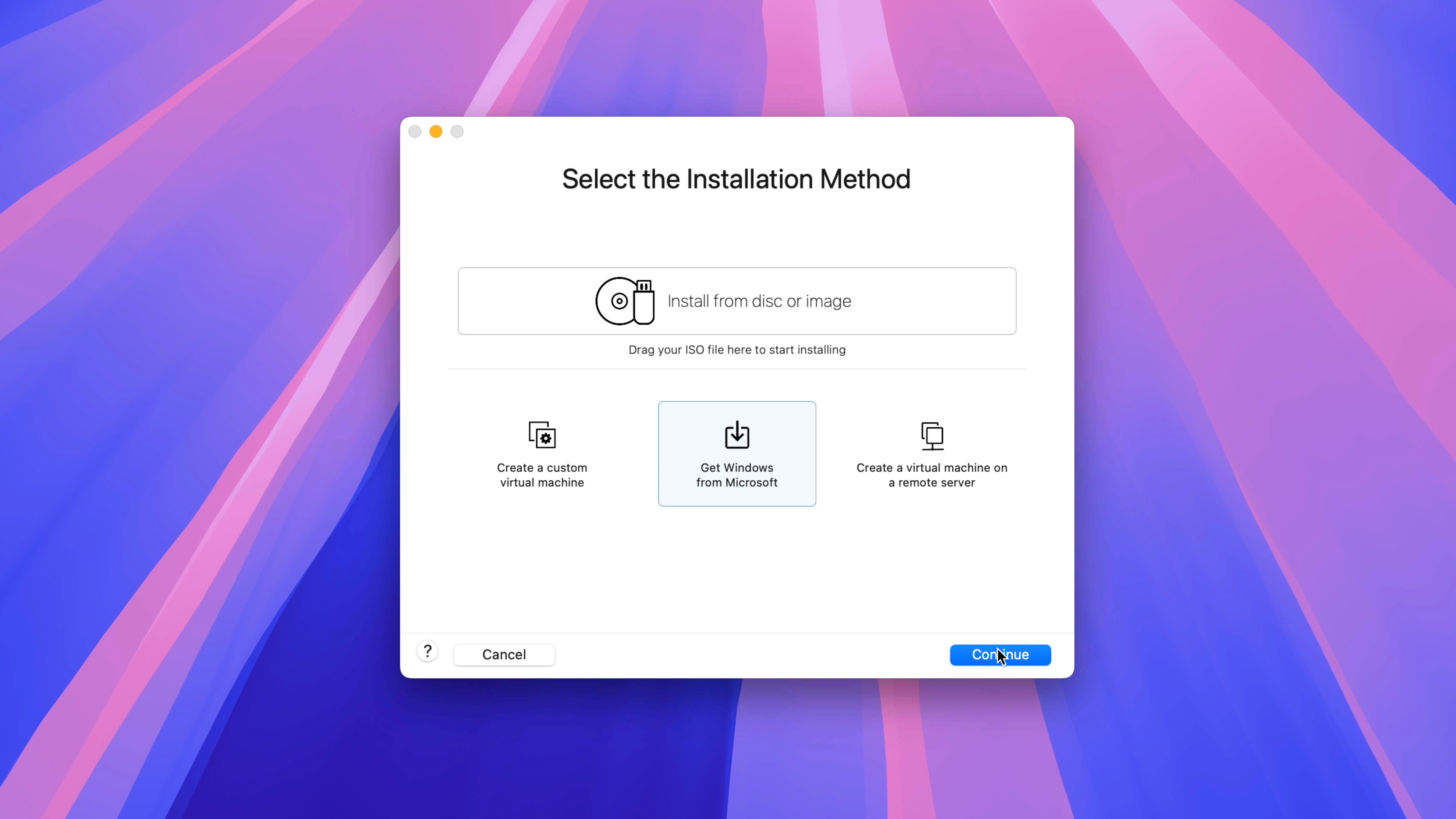
8. Izberite način namestitve:
- Na strani „Izberite način namestitve“ kliknite „Get Windows from Microsoft“ → „Continue“ → „Continue“.
9. Prenesite operacijski sistem Windows 11:
- Na zaslonu „Download and install Windows 11“ kliknite „Continue“ v spodnjem desnem kotu → „Download Windows“.
Opomba: Windows 11 ni brezplačen, vendar Microsoft zagotavlja časovno obdobje za registracijo, preden se prikaže vodni znak „Aktiviraj Windows“. Sistem Windows 11 bo še vedno mogoče uporabljati, ko bo ta vodni znak prikazan, vendar se morate registrirati z veljavnim ključem izdelka.
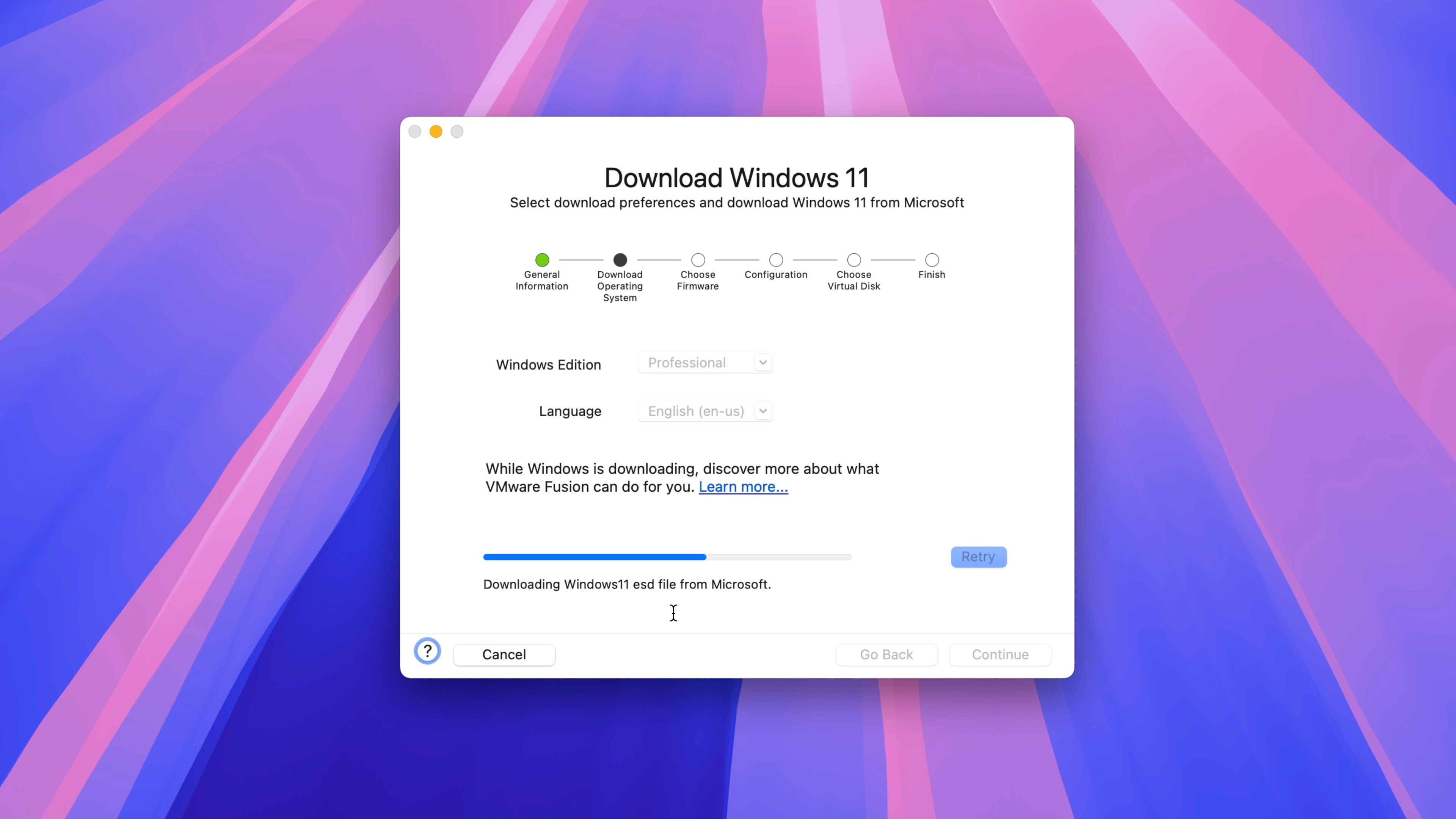
10. Prenos operacijskega sistema Windows 11:
- VMware Fusion bo od Microsofta začel prenašati sistem Windows 11. Ko je prenos končan, kliknite „Nadaljuj“.
11. Nastavitve UEFI:
- Izberite „UEFI“ in kliknite „Continue“.
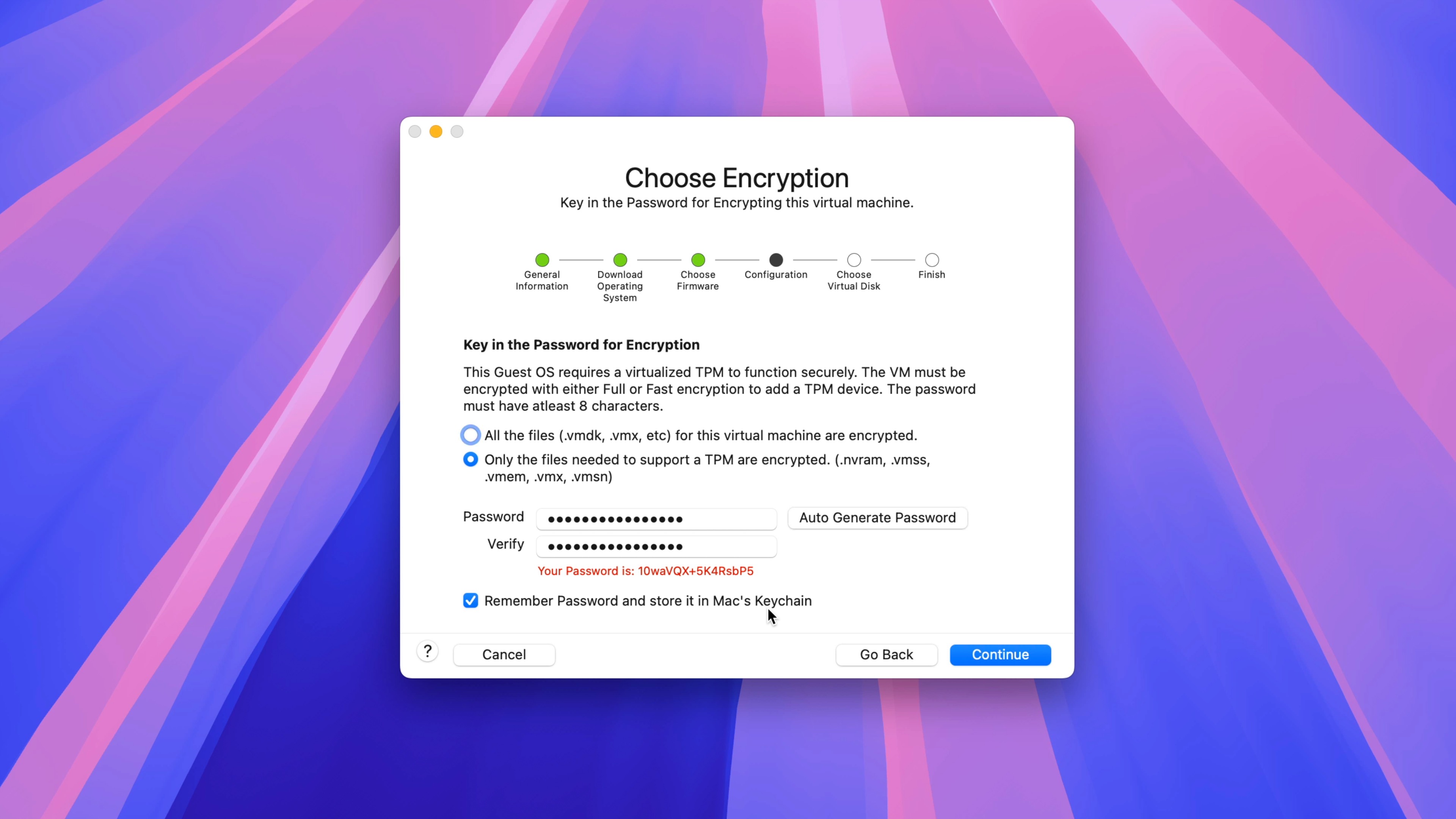
12. Nastavitve šifriranja TPM: Izberite „UEFI“ (UEFI) in „UEFI“ (UEFI):
- Izberite „Only files needed to support TPM are encrypted“ in kliknite „Automatically generate password“. Prepričajte se, da je izbrana možnost „Remember password and save it to Mac keychain“, in kliknite „Continue“.
13. Ustvarite nov navidezni disk:
- Izberite „Ustvari nov navidezni disk“ in kliknite „Nadaljuj“.
14. Shranite konfiguracijo navideznega stroja:
- Na strani „Finish“ kliknite „Customize Settings“ in nato kliknite „Save“, da shranite konfiguracijo virtualnega stroja na disk. Ta datoteka bo velika, saj vsebuje celoten virtualni stroj. Konfiguracijo lahko shranite na zunanji disk, da prihranite prostor na primarnem disku.
15. Nastavitve procesorja in pomnilnika:
- Ko je konfiguracija navideznega stroja shranjena, se prikaže plošča z nastavitvami. Na plošči z nastavitvami kliknite „Processors and Memory“ (Procesorji in pomnilnik) in nastavite vsak element v skladu s svojimi potrebami. Idealna konfiguracija je odvisna od števila procesorskih jeder in enotnega pomnilnika, ki ste ga nastavili v računalniku Mac.
Korak 4: Namestitev operacijskega sistema Windows 11
16. Začnite z namestitvijo:
- Po pozivu pritisnite katero koli tipko na tipkovnici, da zaženete sistem iz ISO Windows.
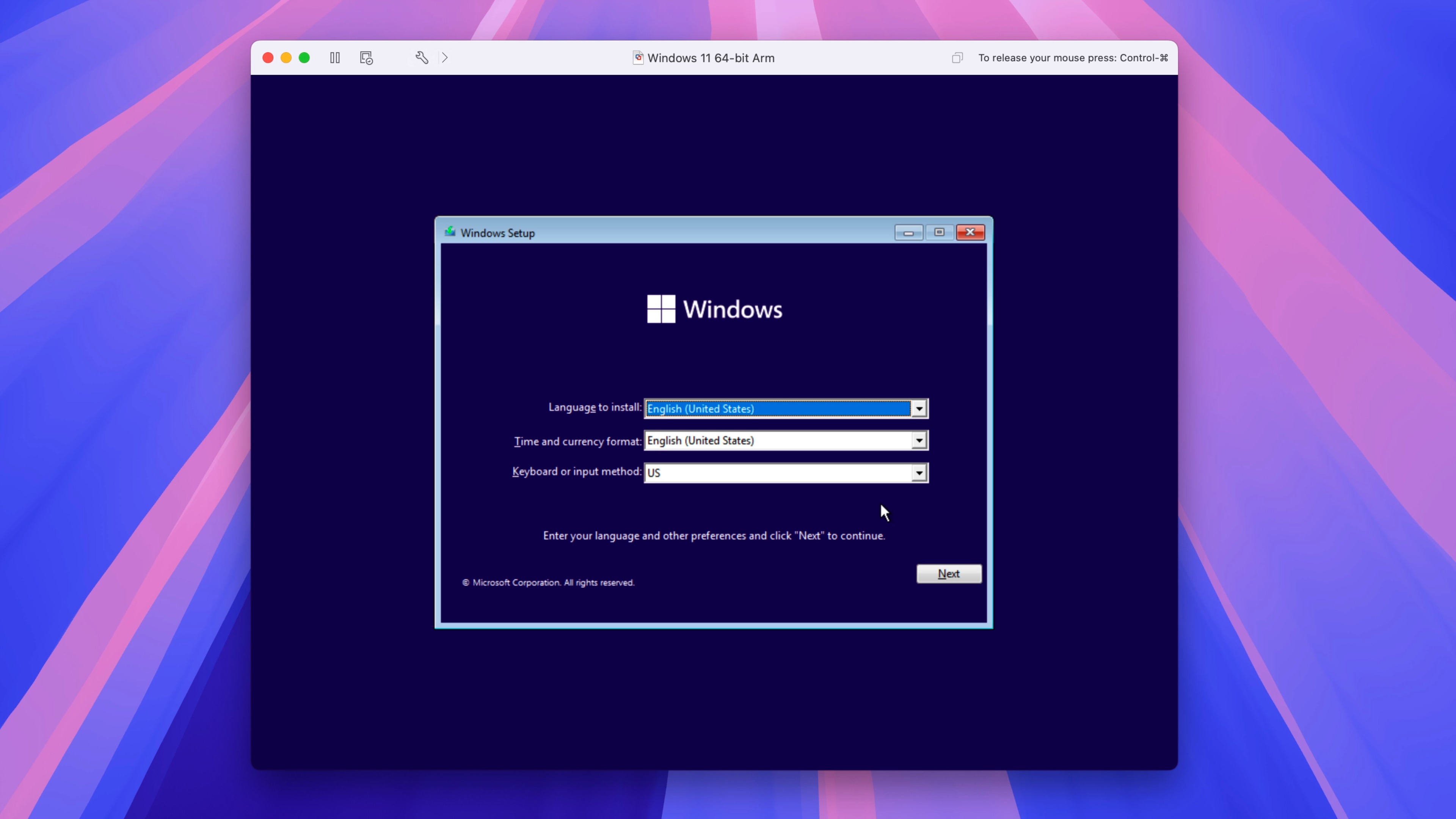
17:
- Na zaslonu Windows Settings nastavite jezik, čas in obliko valute ter vnos s tipkovnice. Kliknite „Next“ in nato „Install Now“.
18:
- Na zaslonu „Activate Windows“ (Aktivacija sistema Windows) kliknite „I don’t have a product key“ (Nimam ključa izdelka).
19. Izberite različico:
- Izberite „Windows 11 Pro“ in kliknite „Naprej“.
20:
- Sprejmite Microsoftove licenčne pogoje in kliknite „Naprej“.
21.Izberite vrsto namestitve: „Izberite vrsto namestitve“:
- Kliknite na „Custom: Install Windows only (advanced)“.
22.Izberite možnost Unallocated Space (Nerazporejen prostor):
- Izberite nerazporejeni prostor, rezerviran za virtualni stroj, in kliknite „Naprej“.
23. Dokončajte namestitev:
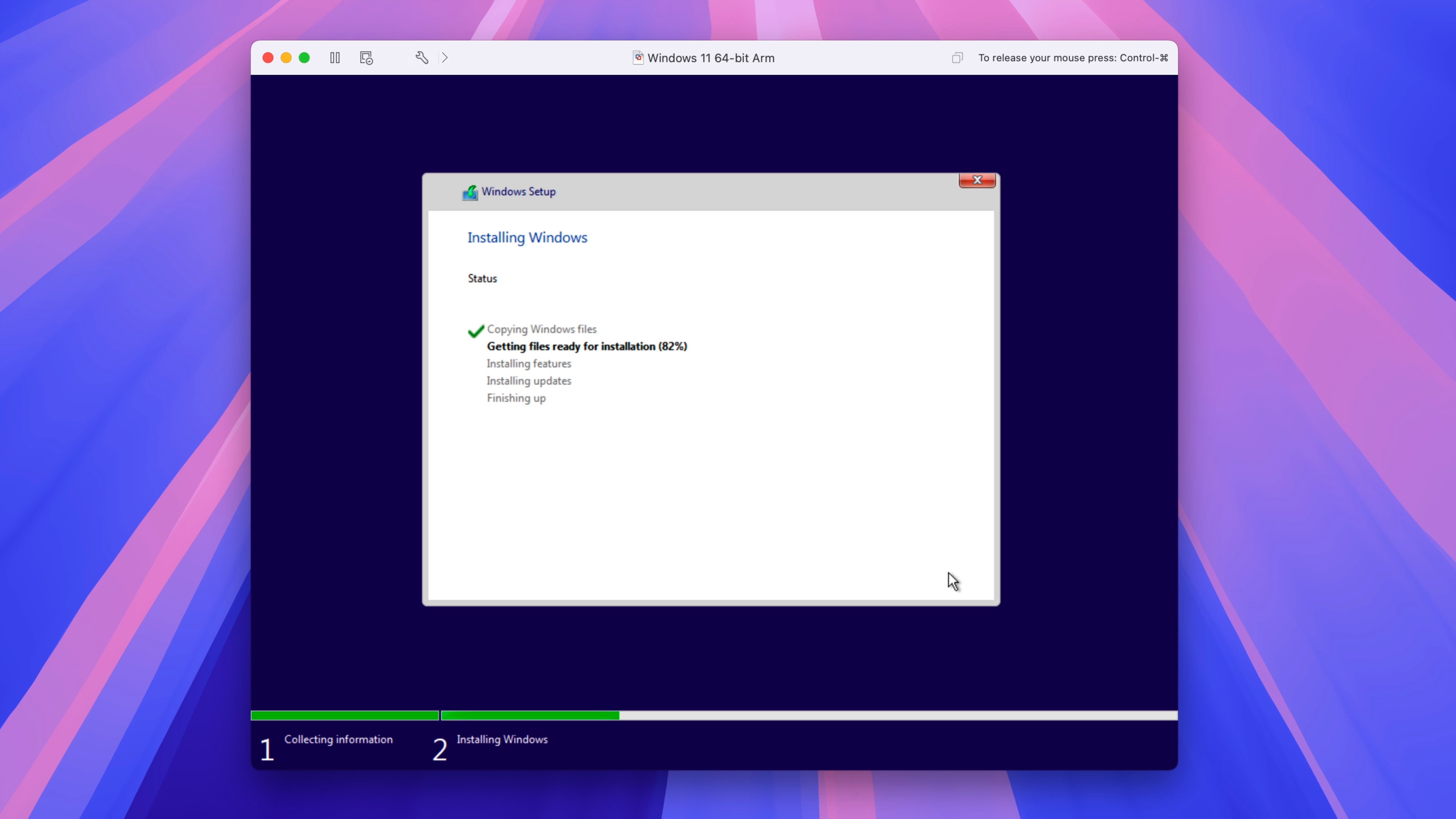
- Sistem Windows bo začel namestitev s kopiranjem datotek ter nameščanjem funkcij in posodobitev. Ko je namestitev končana, kliknite „Restart Now“, da se znova zažene in zaključi namestitev.
Korak 5: Namestitev orodij VMware Tools
Namestitev orodij VMware Tools je priporočljiva, saj zagotavlja potrebne gonilnike, kot so grafični gonilniki, in izboljša splošno izkušnjo.
24.Namestitev orodij VMware Tools:
- V zgornjem meniju kliknite Virtual Machine → Install VMware Tools → Install, s čimer se bo namestil disk z orodji VMware Tools.

25. Odprite Raziskovalca Windows: Odprite Raziskovalca Windows:
- Odprite Raziskovalec Windows → VMware Tools DVD disk in dvakrat kliknite namestitev. Nato v oknu User Account Management (Upravljanje uporabniških računov) kliknite „Yes“ (Da).
26. Dokončajte namestitev orodja VMware Tools:
- Za namestitev kliknite „Next“ → „Next“ → „Install“ v namestitvenem oknu VMware Tools. Ko je namestitev končana, kliknite „Finish“ → „Yes“ za ponovni zagon sistema Windows 11. Po ponovnem zagonu morate opaziti izboljšano grafično ločljivost, saj so zdaj nameščeni ustrezni gonilniki.
Zaključek
Zdaj imate popolnoma funkcionalno namestitev operacijskega sistema Windows 11 v računalniku Mac z uporabo programa VMware Fusion Pro. Na ta način lahko aplikacije za Windows enostavno poganjate skupaj z MacOS in tako dobite najboljše iz obeh svetov. Ne glede na to, ali Windows potrebujete za delo, igre ali posebne aplikacije, vam bo ta vodnik pomagal zagnati Windows tudi v Macih s procesorji Apple Silicon, ki ne podpirajo Bootcamp (tj. zagnati macOS in Windows v načinu DualBoot).


