


PDF je verjetno najbolj razširjen format datotek na svetu. Gre za najbolj razširjeno datoteko PDF, ki jo vsak dan uporablja na milijone uporabnikov. Seveda je urejanje dokumentov PDF pomembna funkcija. To ponuja kopica aplikacij tretjih oseb, ki za to funkcijo pogosto zahtevajo veliko denarja, vendar operacijski sistem macOS uporabnikom ponuja odličen način za enostavno in učinkovito urejanje datotek PDF brez nameščanja dodatnih aplikacij. Privzeta aplikacija Predogled, ki jo najdete neposredno v sistemu macOS, lahko poenostavi tudi bolj zapletena opravila urejanja. Zato si oglejmo, kako zelo preprosto urejati dokumente pdf v sistemu macOS!
Osnovno urejanje PDF s programom Preview
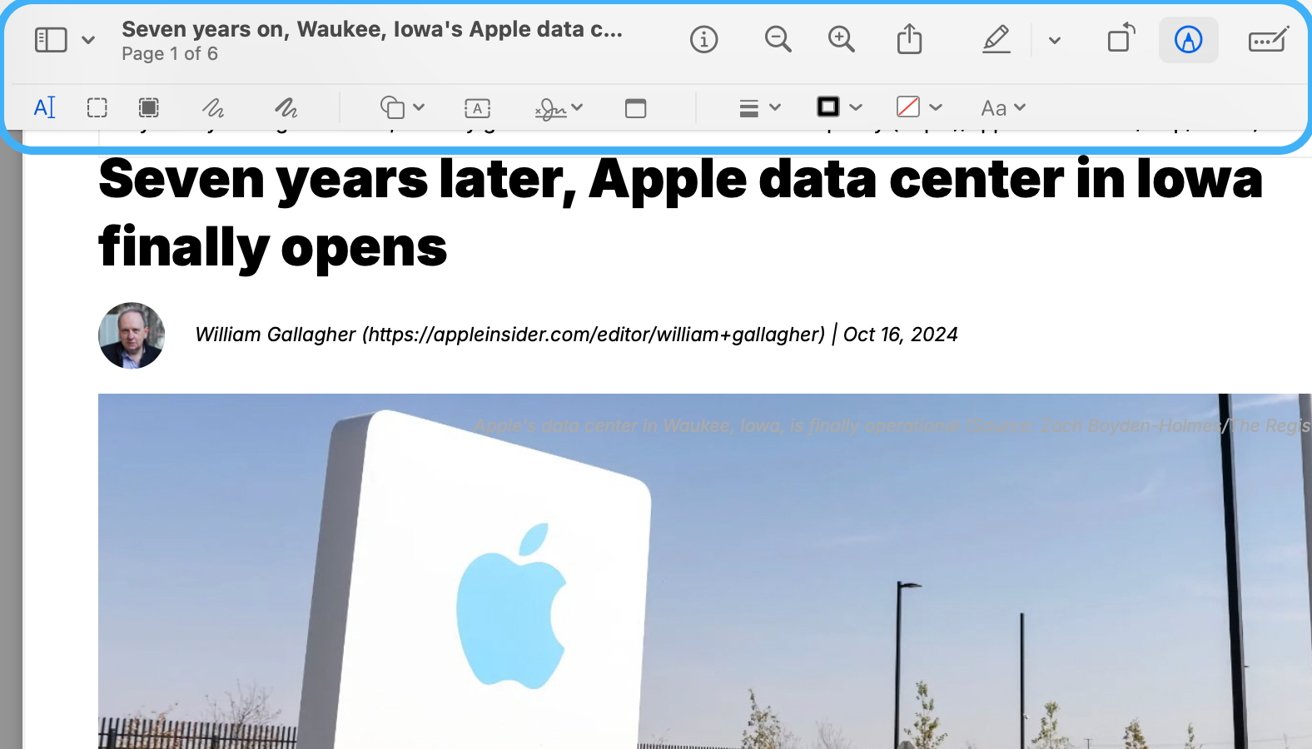
Aplikacija Preview je več kot le pregledovalnik PDF. Vsebuje različna orodja, ki omogočajo urejanje, kot so dodajanje opomb, poudarjanje besedila, dodajanje podpisov ali celo reorganizacija strani.
Opombe in označevanje besedila
Če želite v datoteko PDF dodati opombe, označiti dele besedila ali dodati oblike, vam svetujemo, kako to storiti:
- Odprite datoteko PDF v programu Predogled.
- Kliknite orodno vrstico Označevanje (ikona peresa) in izberite Označi besedilo (ikona označevalnika).
- Če želite dodati oblike ali opombe, pojdite na Tools > Annotation > Shapes in izberite želeno obliko. Obliko lahko povlečete in spustite kamor koli v dokumentu.
- Za dodajanje opomb uporabite orodje Opombe, ki ga najdete v istem meniju.
Dodajanje besedila v datoteko PDF
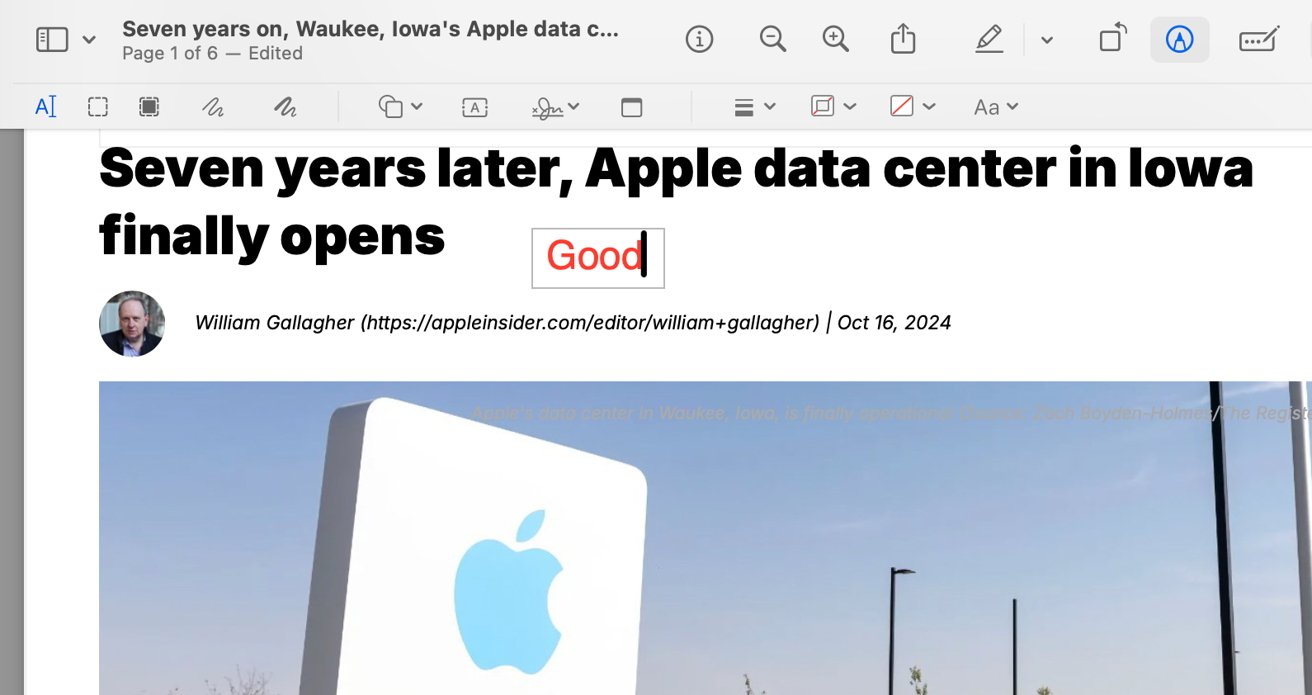
Prvotnega besedila v datoteki PDF v programu Predogled ne morete neposredno urejati, lahko pa dodate novo besedilo z uporabo besedilnega polja:
- Odprite datoteko PDF v programu Predogled in kliknite orodno vrstico Označevanje.
- Izberite orodje Besedilo (ikona “T”). Prikaže se besedilno polje, ki ga lahko poljubno premikate in urejate.
- Vnesite želeno besedilo in po potrebi prilagodite slog ali velikost.
Dodajanje podpisa
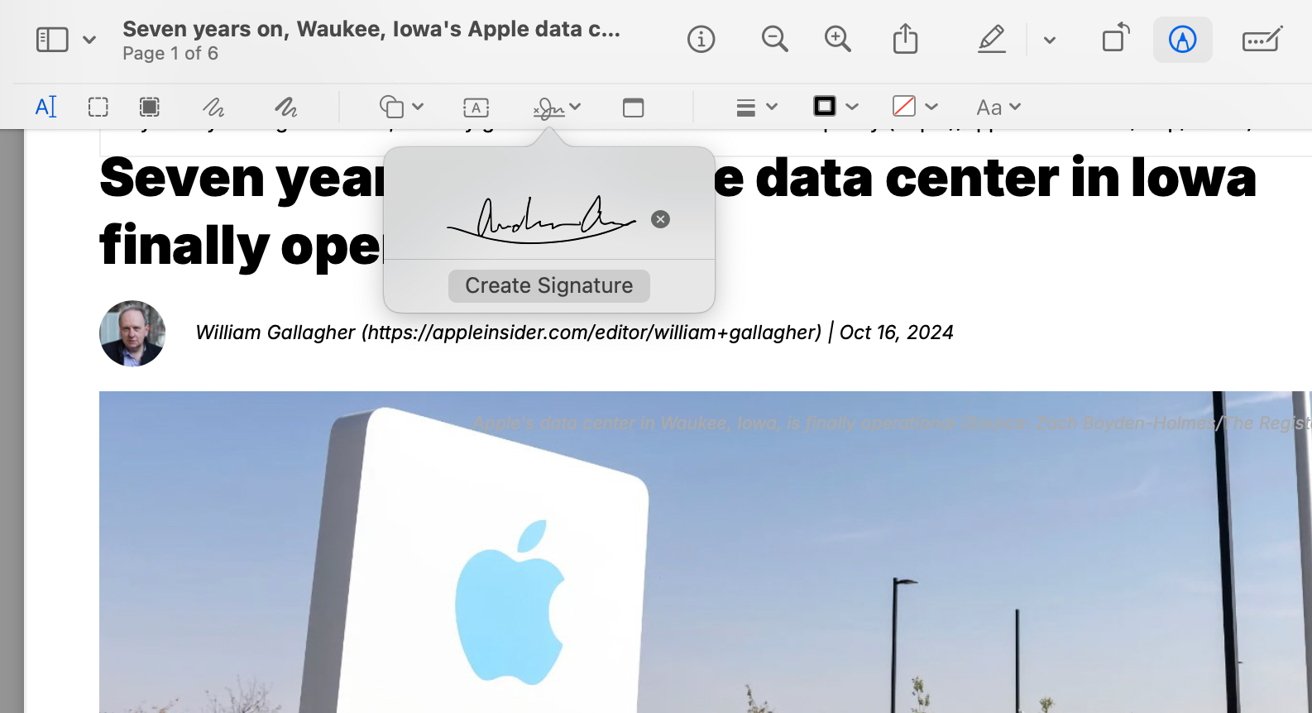
Pogodbe, ki jih je treba podpisati, so na primer pogosto poslane v obliki PDF. Predogled vam omogoča, da svoj elektronski podpis preprosto vstavite neposredno v dokument PDF:
- V programu Predogled odprite dokument PDF.
- Kliknite orodno vrstico Označevanje in izberite ikono Podpis.
- Nov podpis lahko ustvarite s pomočjo sledilne ploščice na računalniku MacBook ali dodate fotografijo svojega podpisa. Uporabite lahko tudi podpisovanje iz telefona iPhone ali iPada. Nato shranjeni podpis povlecite na želeno mesto in prilagodite njegovo velikost.
Upravljanje strani dokumentov PDF
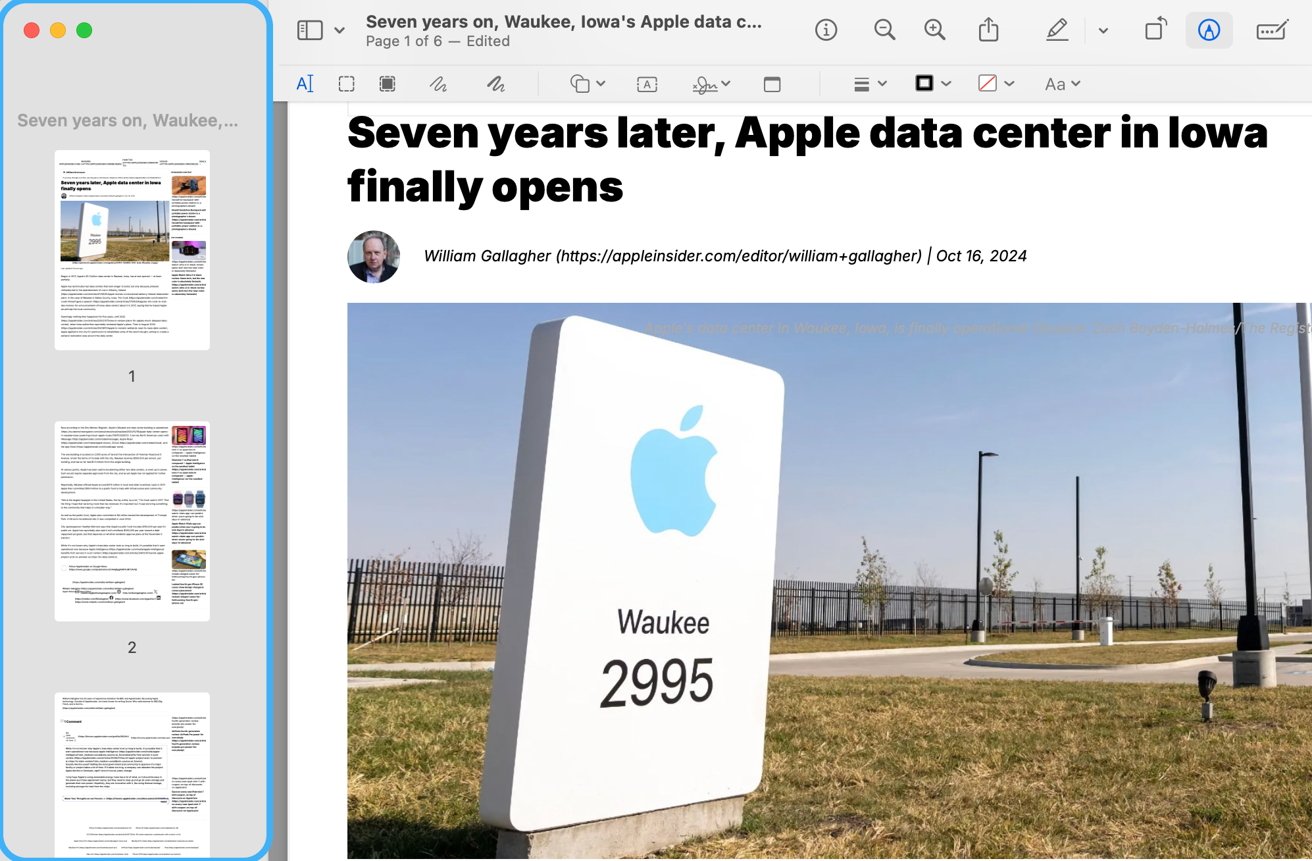
Predogled ponuja osnovne možnosti upravljanja strani dokumenta PDF:
- Povlecite in spustite strani: kliknite stransko vrstico, da si ogledate sličice strani in jih povlecite po potrebi.
- Brisanje strani: V stranski vrstici kliknite z desno tipko miške (ali kontrolnim klikom) želeno stran in izberite Brisanje.
- Povezovanje datotek PDF: odprite prvi PDF v programu Predogled in povlecite druge datoteke PDF v stransko vrstico, da jih po potrebi uredite.
Hitre opombe neposredno v predogledu PDF
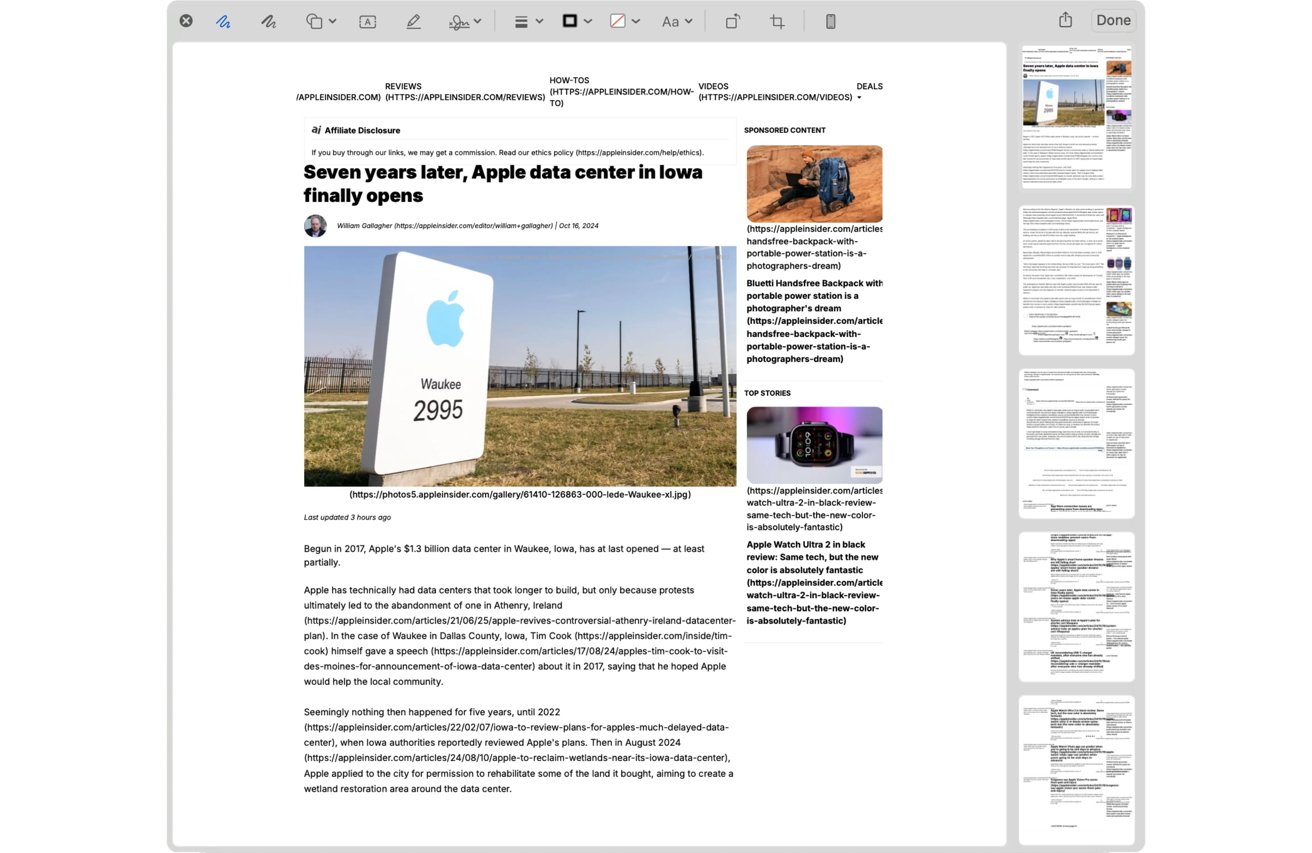
Za hitro urejanje, ne da bi odprli celotno aplikacijo Predogled, macOS ponuja funkcijo Hitri pogled:
- V iskalniku Finder izberite datoteko PDF in pritisnite preslednico.
- Kliknite ikono Označevanje, da si ogledate osnovne opombe, kot so poudarki, besedilo in oblike.


Napredno urejanje z aplikacijami tretjih oseb
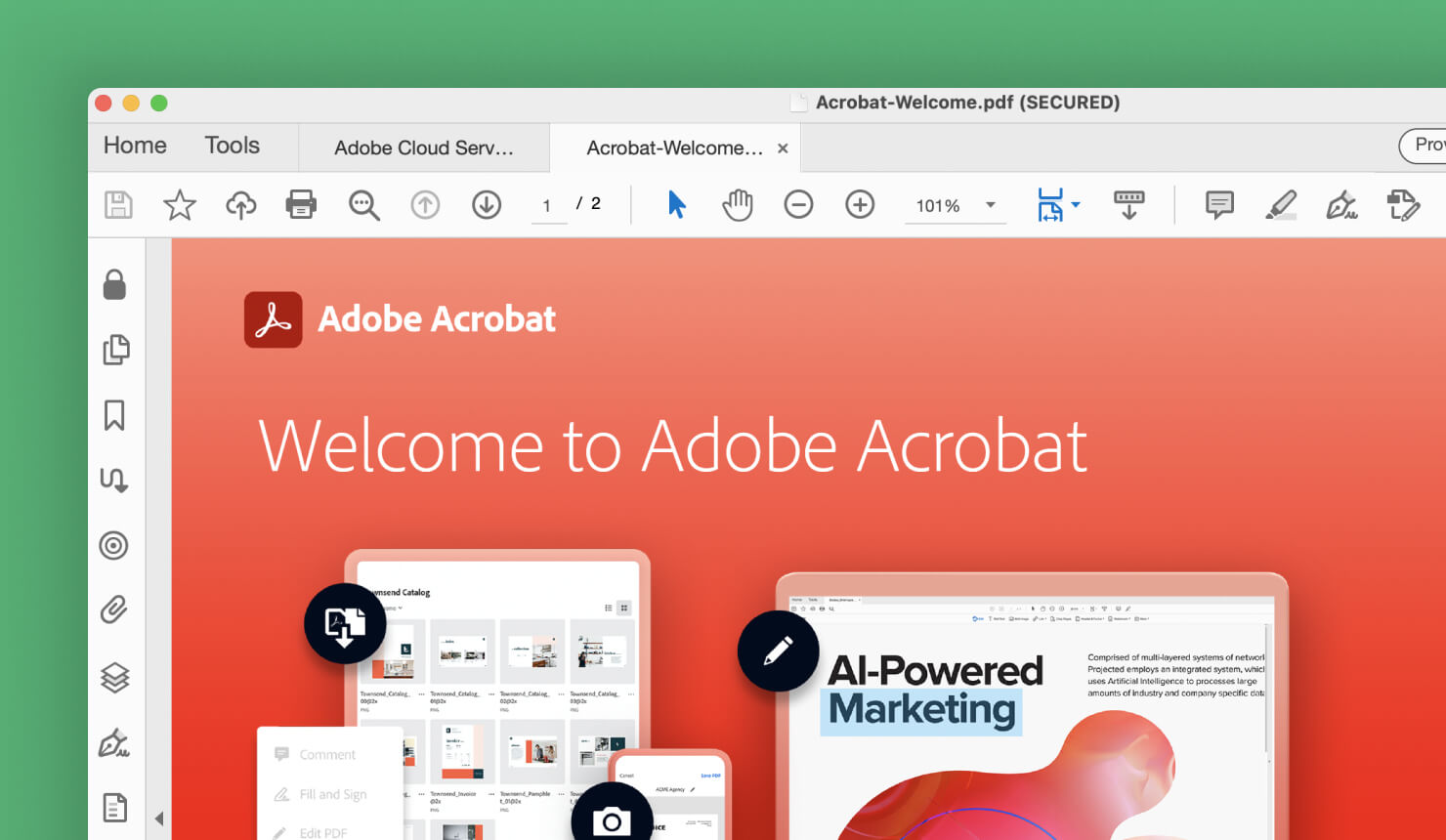
Če potrebujete naprednejše funkcije, je lahko predogled za vas omejujoč. Priporočene aplikacije za profesionalno urejanje PDF vključujejo:
- Adobe Acrobat Pro: omogoča urejanje besedila, dodajanje slik in ustvarjanje obrazcev za izpolnjevanje. Zagotavlja tudi funkcije za urejanje občutljivih informacij ali dodajanje vodnih žigov.
- Nitro PDF Pro: vključuje orodja za urejanje besedila in slik, pretvorbo dokumentov in možnosti sodelovanja.
Te aplikacije so primerne za uporabnike, ki potrebujejo večji nadzor nad datotekami PDF. Možnost je tudi urejanje s spletnimi orodji, kot je Google Docs, vendar imajo ta lahko težave z zapletenim oblikovanjem PDF.


