


Tako kot lani vam tudi letos ponujamo serijo člankov z nasveti o novih funkcijah v sistemu iOS. Lani smo se osredotočili na nove funkcije, ki jih je prinesel operacijski sistem iOS 17, letos pa bomo seveda opisali nove funkcije, ki jih lahko pričakujete v novem operacijskem sistemu iOS 18. Ker pa ta pri nas še ni na voljo, moramo izkoristiti druge novosti, ki jih ta sistem ponuja. In teh res ni malo! Pridružite se nam in si danes oglejte, kako v operacijskih sistemih iOS 18 in iPadOS 18 kar najbolje izkoristiti način ostrenja, ki vam lahko močno olajša uporabo iPhona!
Za kaj je dober način koncentracije?

Način za ostrenje v iOS 18 je ena od funkcij, ki vam lahko bistveno pomaga pri obvladovanju stalnega toka obvestil in nepotrebnih motečih dejavnikov. Apple to funkcijo nenehno širi, v sistemu iOS 18 pa je na voljo toliko možnosti, da si je vredno vzeti nekaj minut za njeno nastavitev. V današnjem delu naše serije vam predstavljamo 8 nasvetov, kako kar najbolje izkoristiti način ostrenja.


8 nasvetov za boljšo uporabo načina ostrenja
1. Nastavite svoje načine, ki ustrezajo vašim potrebam
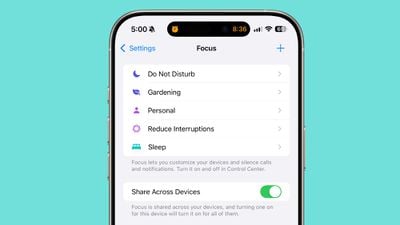
V nastavitvah -> Focus boste našli prednastavljene načine, kot sta Delo ali Spanje, vendar je moč programa Focus v možnosti ustvarjanja lastnih načinov. Izberete lahko ime, ikono in pravila, na primer “Družina”, “Branje” ali “Šport”. Vsak način lahko nastavite tako, da bo natančno ustrezal temu, kdaj in za kaj ga želite uporabljati.
2. Izklopite (ali omogočite) določene osebe
Ključna funkcija je možnost izbire, kdo bo z vami govoril v posameznem načinu. Izberete lahko, da dovolite obvestila samo izbranim osebam ali utišate samo določene stike.
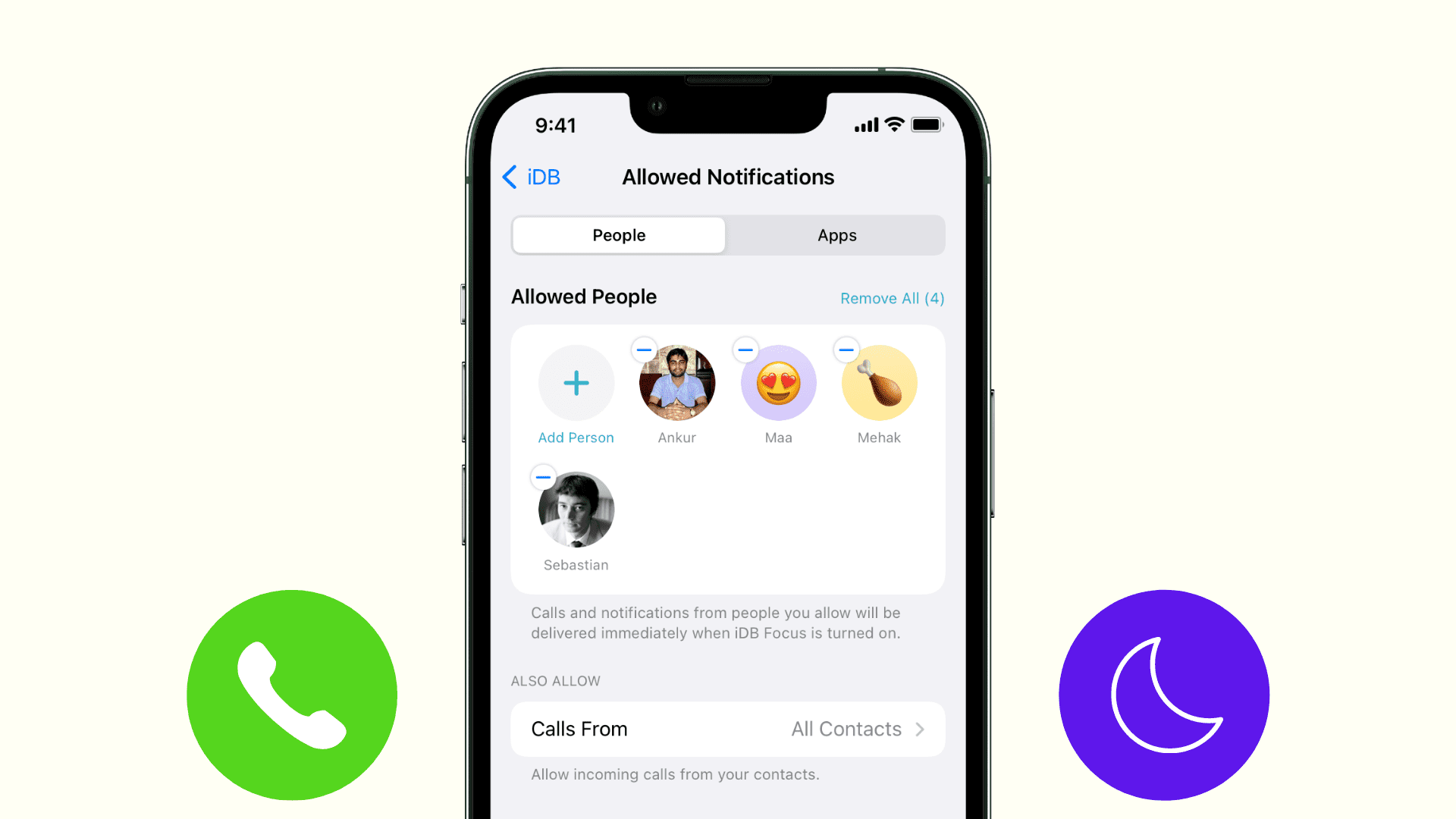
Primer: med delovnim časom dovolite vstop le šefu, sodelavcem in ožji družini. Zvečer naj bodo vsi stiki na delovnem mestu tiho. Sporočila bodo še vedno prihajala skozi, le da vas ne bodo motila – prikazana bodo skrita na zaklenjenem zaslonu.
3. Filtrirajte tudi po aplikacijah
Tako kot pri ljudeh lahko natančno izberete, katere aplikacije vas lahko motijo. Priporočamo, da uporabite možnost “Dovoli obvestila iz” in izberete res samo najpomembnejše – kot so banka, sporočila ali koledar.
Nasprotno pa lahko v načinu “Domov” izklopite na primer e-pošto in Slack, vse ostalo pa pustite skozi.
4. Izkoristite omejitev motečih dejavnikov s funkcijo Apple Intelligence

Če imate iPhone s funkcijo Apple Intelligence, boste v iOS 18 našli nov način Omejitev motenj. Tako lahko predvajate samo tista obvestila, ki jih je umetna inteligenca prepoznala kot pomembna. Poleg tega lahko ta način natančno nastavite – ročno omogočite ali onemogočite določene osebe in aplikacije.
Vključena je tudi funkcija Smart Passage – to lahko dodate kateremu koli načinu po meri.
5. Skrijte moteče aplikacije z namizja
Funkcija Focus vam omogoča, da v določenem načinu prikažete samo izbrana namizja aplikacij. Tako lahko na primer ohranite samo namizje z delovnimi aplikacijami in med delovnim časom skrijete družabna omrežja ali igre.
Če želite, pa lahko še vedno dostopate do knjižnice aplikacij – cilj je odstraniti skušnjavo, da bi bile na vidnem mestu.
6. Delujte s filtri aplikacij
S filtri naredite še korak naprej. V načinu Work lahko na primer v programu Mail vidite samo službeno e-pošto, v programu Safari samo službene zavihke ali v programu Calendar samo službene dogodke.
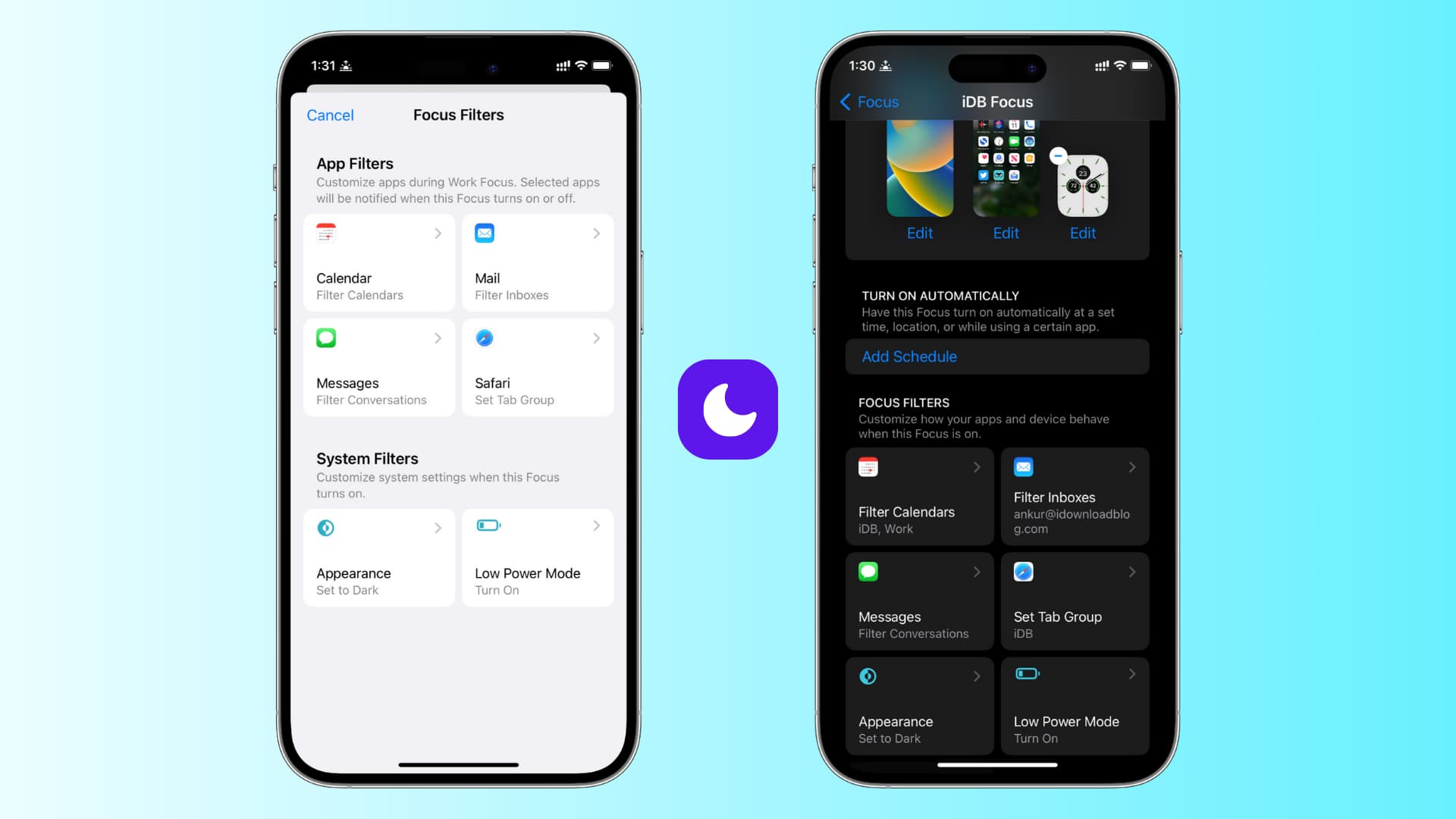
Filtre podpirajo tudi nekatere aplikacije tretjih oseb in jih lahko povežete z načini, kot so temni način, izklop mikrofona ali varčevanje z energijo.
7. Avtomatizirajte preklapljanje
Načinov koncentracije ni treba sprožiti ročno. Nastavite jih za določen čas, kraj ali zagon aplikacije.

Primer: način dela od 9. do 17. ure ali samodejno, ko pridete v pisarno. Način za fitnes se lahko začne, ko začnete vadbo v uri Apple Watch.
Nadzorno središče vam nato ponudi možnost, da način zaženete samo za eno uro, do večera ali dokler ne zapustite lokacije.
8. Ne pozabite na posebne načine in izklop naprave
Apple ponuja tudi načine z edinstvenim obnašanjem:
- Spanje je povezano s sledenjem spanju v uri Apple Watch,
- V vozilu se krmiljenje začne samodejno,
- Fitnes se aktivira med vadbo,
- Branje ali delo se lahko pametno samodejno vklopi glede na lokacijo ali aplikacije.
Če ne želite, da se način zažene povsod, v nastavitvah izklopite skupno rabo med napravami. Podobno lahko izklopite zrcaljenje iz iPhona v uri Apple Watch.
Način osredotočenja je zmogljivo orodje v sistemu iOS 18, ki vam pomaga upravljati vaše digitalno življenje brez nepotrebnih motenj. Če ga dobro nastavite, boste bistveno izboljšali svojo zbranost pri delu, mir doma in čas zase. Vredno si je vzeti nekaj časa za to – vaši živci vam bodo hvaležni.
Ali uporabljate način za osredotočanje? Imate svoje nasvete? Delite jih z nami v komentarjih!


