


Tako kot lani vam bomo tudi letos pripravili serijo člankov z nasveti o novih funkcijah v sistemu iOS. Lani smo se osredotočili na nove funkcije, ki jih je prinesel operacijski sistem iOS 17, letos pa bomo seveda opisali nove funkcije, ki jih lahko pričakujete v novem operacijskem sistemu iOS 18. Ker pa ta pri nas še ni na voljo, moramo izkoristiti druge novosti, ki jih ta sistem ponuja. In teh res ni malo! Pojdite z nami še danes in si oglejte, kako lahko na primer preprosto zaklenete svoje aplikacije s funkcijo Face ID, kako jih skrijete in kako jih ponovno najdete!
Zakaj zakleniti ali skriti aplikacije?
Apple v sistemu iOS 18 prinaša uporabno funkcijo, ki omogoča zaklepanje in skrivanje aplikacij. Ta funkcija vam omogoča večji nadzor nad varovanjem zasebnosti – telefon lahko na primer zaupate nekomu drugemu, ne da bi vas skrbelo, da bo odprl vaše bančne aplikacije. Če pa to možnost uporabljate, je dobro vedeti, kako znova najti skrite aplikacije.

Čeprav je vaš iPhone zaščiten s funkcijo Face ID, funkcija zaklepanja aplikacij dodaja dodatno raven varnosti. Zaklenjene aplikacije lahko odprete šele po uspešnem skeniranju obraza, zato do njih ne more dostopati nobena naključna ali namerno nepooblaščena oseba. Poleg tega, če aplikacijo skrijete, ne bo vidna nikjer na začetnem zaslonu ali pri iskanju.


Kako zakleniti aplikacije v sistemu iOS 18
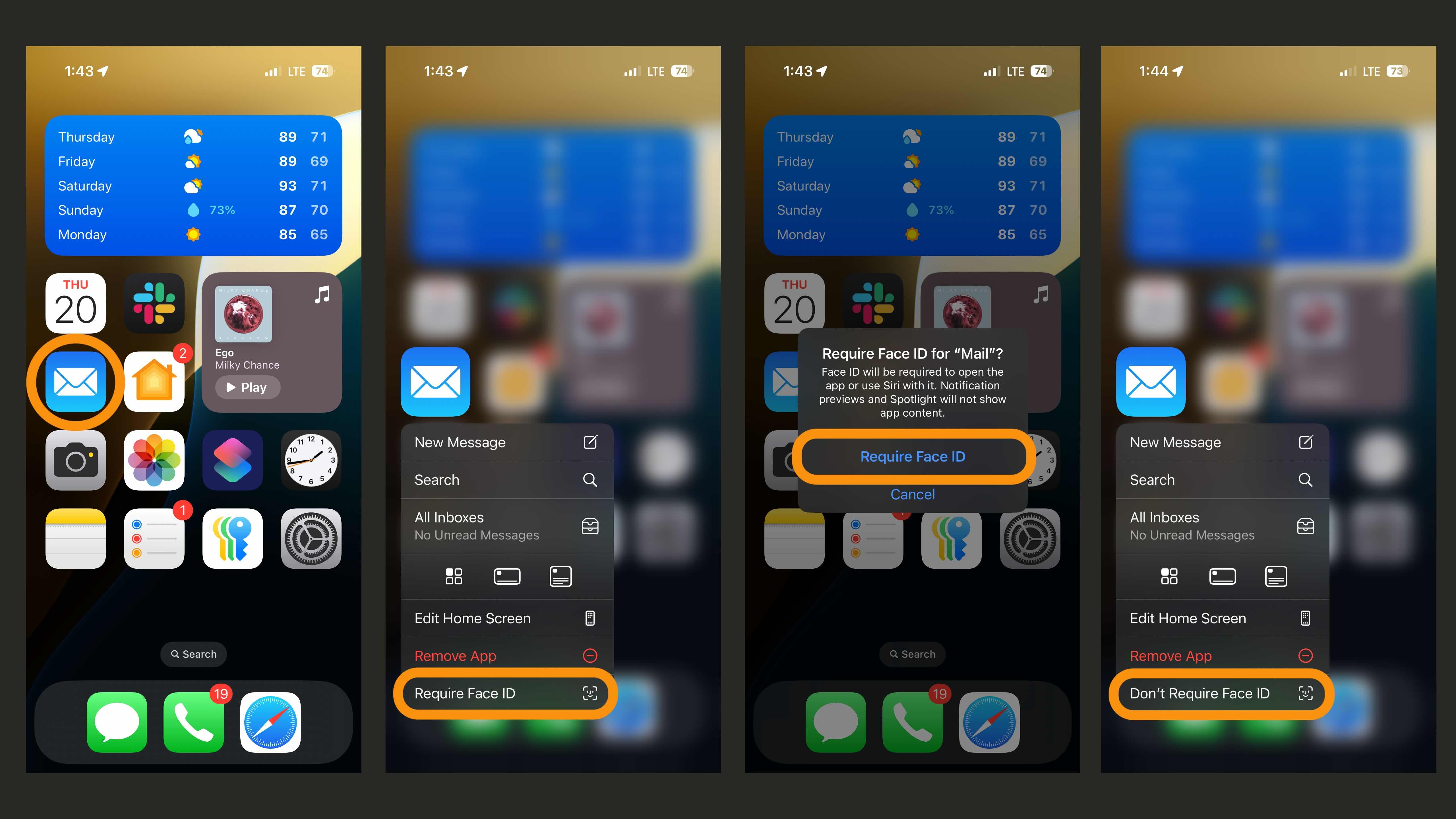
Izberite aplikacijo, ki jo želite zakleniti:
- Na začetnem zaslonu pritisnite in pridržite ikono aplikacije. Počakajte, da se prikaže pojavni meni.
- Izberite možnost “Zahtevati ID obraza”.
- Potrdite zaklepanje: Na zaslonu se bo pojavilo obvestilo, da bo za odprtje aplikacije potreben ID obraza. Potrdite dejanje.
- Uporabi ID obraza: iPhone bo za zaklepanje aplikacije skeniral vaš obraz.
Aplikacija bo ostala na začetnem zaslonu, vendar bo za njeno odprtje vedno potrebno skeniranje obraza.
Kako skriti aplikacije v iOS 18
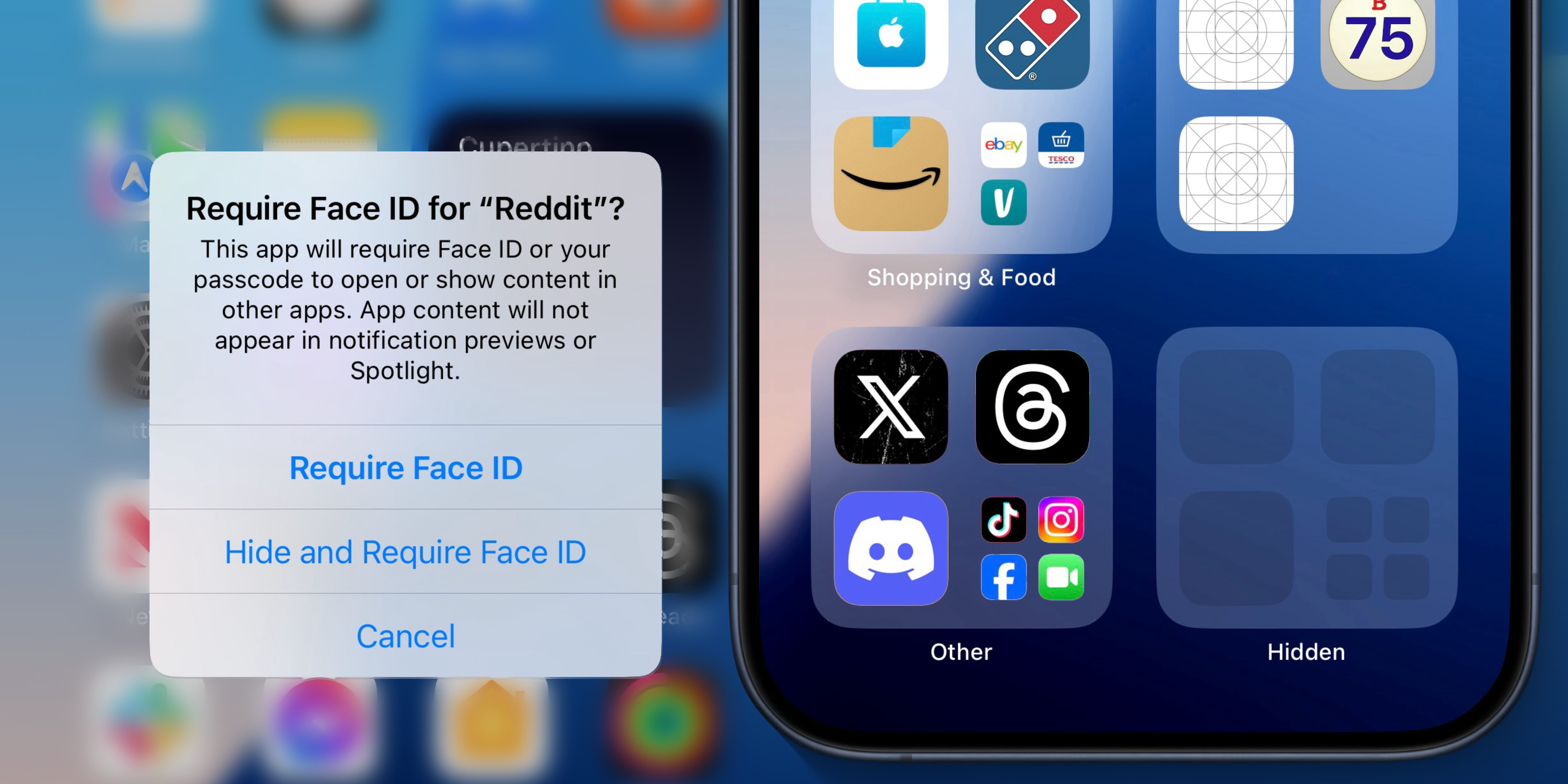
Skrivanje aplikacij deluje podobno kot njihovo zaklepanje, vendar gre za izboljšano funkcijo:
- Odprite meni aplikacije: pritisnite in pridržite ikono aplikacije, dokler se ne prikaže meni.
Izberite “Skrij in zahtevaj ID obraza”. - Na zaslonu se bo pojavilo obvestilo, da bo aplikacija skrita in na voljo le v določenih delih sistema (na primer v nastavitvah). Tapnite “Skrij aplikacijo”.
- Uporabite ID obraza: iPhone bo skeniral vaš obraz in aplikacija bo izginila z začetnega zaslona.
Kako poiskati skrite aplikacije

- Pojdite v knjižnico aplikacij: na domačem zaslonu povlecite desno, dokler se ne prikaže knjižnica aplikacij.
- Pomaknite se do dna seznama, da vidite mapo “Skrite”.
- Odprite mapo: Tapnite jo in jo odklenite s funkcijo Face ID. V tej mapi boste našli vse svoje skrite aplikacije. Ko aplikacijo zaprete, se samodejno vrne v to mapo.
OPOZORILO: Vse aplikacije v sistemu iOS 18 ne omogočajo zaklepanja ali skrivanja. Aplikacije Bližnjice na primer ne morete zakleniti s funkcijo Face ID, aplikacijo Gesla pa lahko zaklenete, vendar je ne morete skriti.
Zaklepanje in skrivanje aplikacij v iOS 18 dodaja dodatno raven zasebnosti in varnosti. Funkcija je enostavna za uporabo, ne glede na to, ali varujete občutljive podatke ali pa preprosto ne želite, da drugi vidijo vaše aplikacije. Poleg tega z mapo “Skrito” nihče ne bo vedel, da skrivate kakršne koli aplikacije. Apple ponovno dokazuje, da gresta preprostost in zasebnost lahko z roko v roki.


