



Apple v zadnjih letih počasi, a vztrajno povečuje svoja varnostna prizadevanja. Z nastopom iOS 18 in macOS Sequoia je neopazen iCloud Keychain postal polnopravna aplikacija Apple Passwords , ki ima ambicijo nadomestiti uveljavljene upravljalnike gesel. In kar je pomembno: Apple vam končno omogoča uvoz gesel iz drugih upravljalnikov gesel . Če torej razmišljate o prehodu – morda zato, ker morate za te upravljalnike gesel plačati – je tukaj jasen in razumljiv vodnik, kako uvoziti vsa svoja gesla v aplikacijo Apple Passwords!
Apple Passwords: stari obesek za ključe v novi preobleki
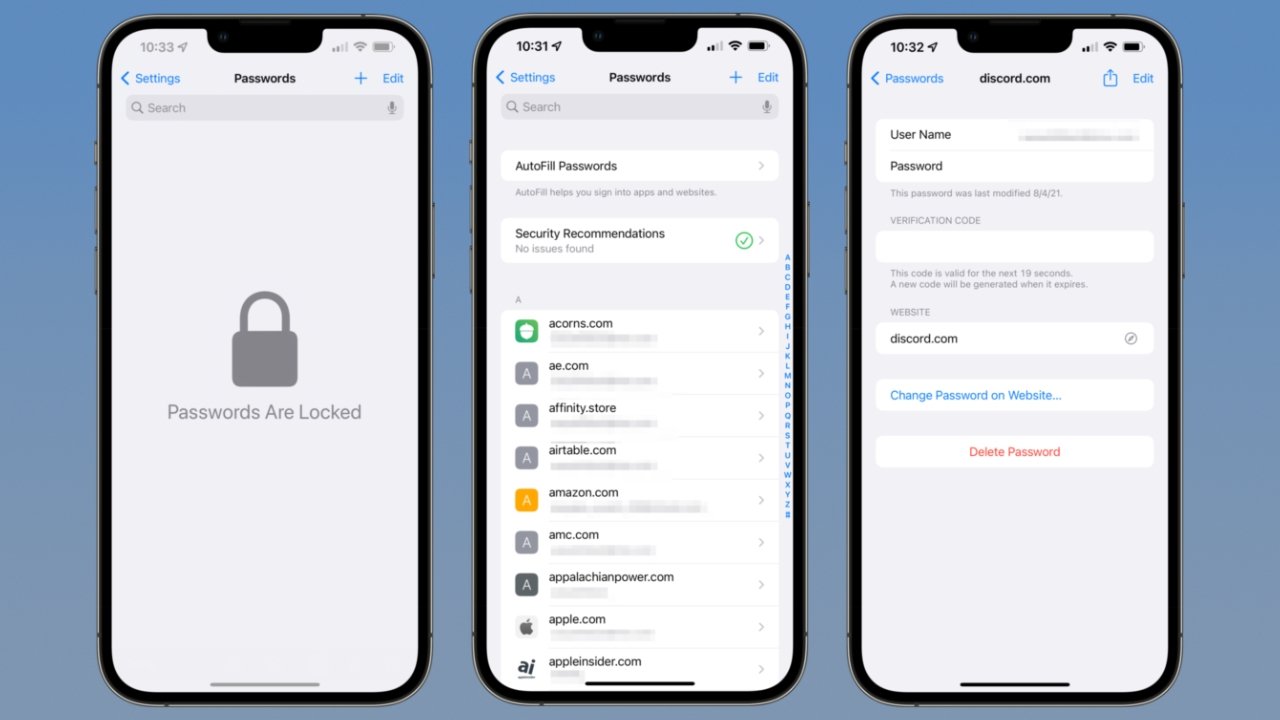
iOS 18 , iPadOS in macOS Sequoia so poenotili upravljanje prijav v eno samo aplikacijo Apple Passwords, ki zdaj deluje kot osrednja lokacija za vaše prijave v vseh napravah Apple .

Aplikacija je tesno integrirana v sistem, zaščitena z biometričnimi podatki (Face ID / Touch ID) in sinhronizirana prek iClouda. Za povprečnega uporabnika je to ravno tista rešitev, ki “preprosto deluje” – brez dodatne registracije, brez naročnin in brez zapletenih nastavitev.
Vendar je pošteno reči, da se B: Apple Passwords trenutno osredotoča predvsem na prijave . Ne more shranjevati številk kreditnih kartic, licenčnih ključev ali varnih dokumentov, kot to lahko počnejo nekatera naprednejša orodja drugih ponudnikov.
Uvoz gesel? Da, vendar samo z Macom
Dobra novica: gesla lahko uvozite v Apple Passwords iz praktično katerega koli upravitelja , če le ta omogoča izvoz v datoteko .csv .
Še slabša novica: brez Maca ne bo delovalo .
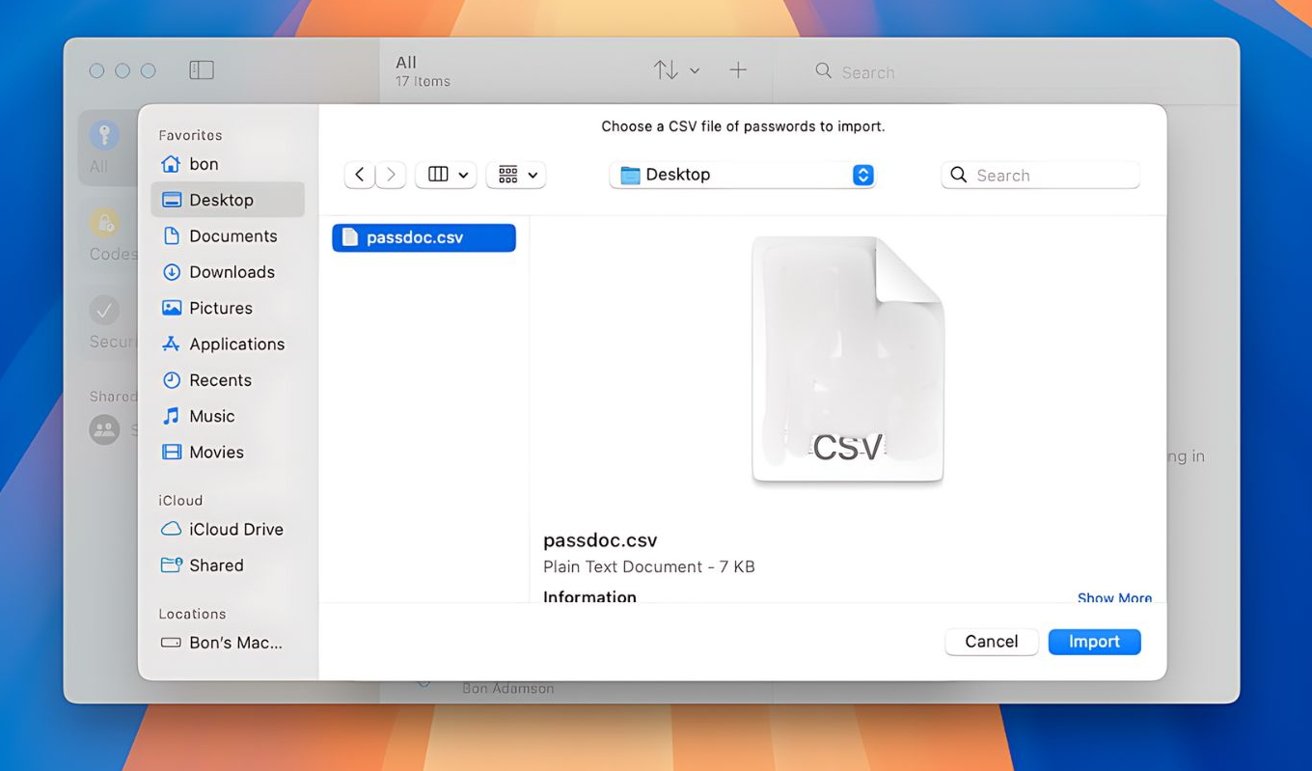
Čeprav je Applova aplikacija Passwords na voljo za iPhone in iPad, je uvoz obstoječih gesel mogoč le v različici aplikacije za macOS . Če pa imate Mac, celoten postopek traja le nekaj minut.
Kako uvoziti gesla v Apple Passwords

Preden začnete, boste potrebovali izvoženo datoteko CSV z gesli iz vašega obstoječega upravitelja gesel (1Password, Bitwarden, LastPass in drugi).
Postopek je nato zelo preprost:
-
Odprite aplikacijo Apple Passwords v računalniku Mac
-
V zgornji vrstici kliknite na Datoteka.
-
Izberite Uvozi gesla
-
Kliknite Izberi datoteko.
-
Izberite datoteko CSV, ki ste jo prenesli.
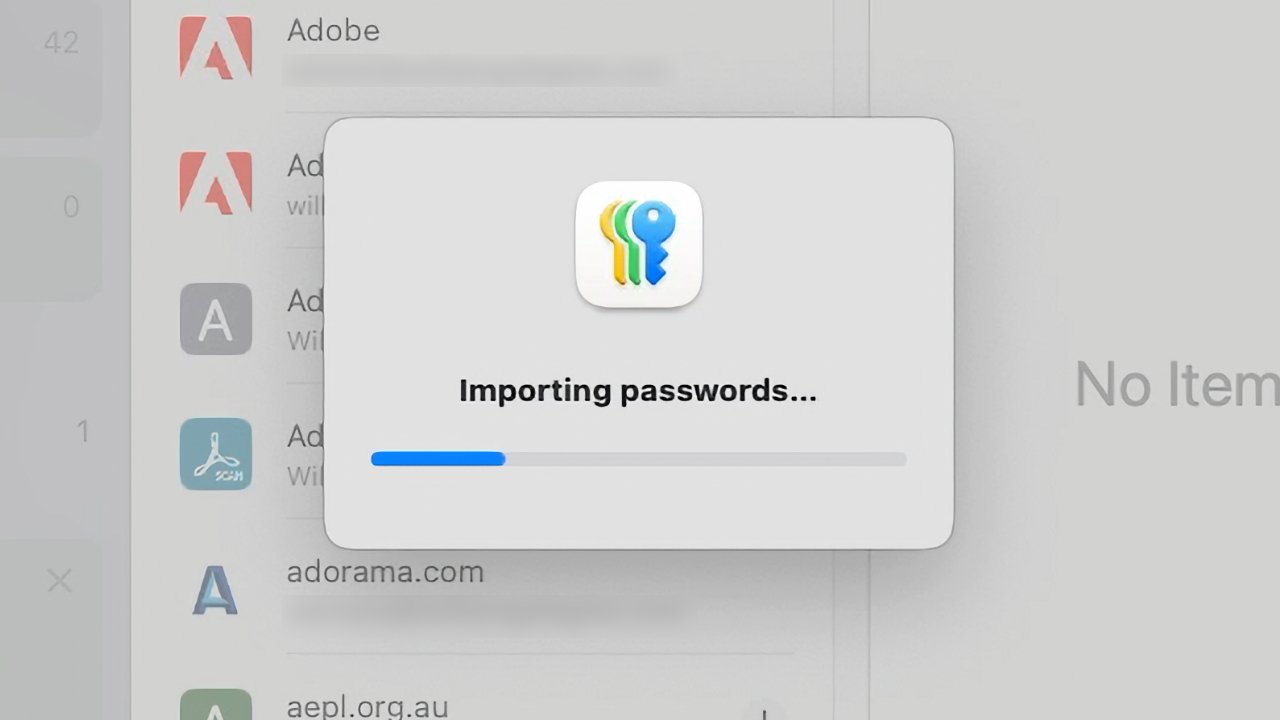
Po potrditvi bo Apple Passwords poskušal uvoziti vse vaše podatke. Aplikacija vas bo nato obvestila o vseh elementih, ki se niso pravilno prenesli.
NASVET: Iščete najboljšo možno dodatno opremo za vaš MacBook? Potem si oglejte spletno trgovino Appleking.cz in izberite med stotinami odličnih torb, etuijev, folij, očal in drugih odličnih dodatkov po nepremagljivih cenah. Vse na zalogi in pripravljeno za takojšnjo odpremo ali prevzem v našem razstavnem salonu v Brnu!
[referenca ps_product_list=”14240657,14249183,14266941″]
[referenca seznama izdelkov ps_product_list=”14281520,14249921,14250285″]
Ne bo šlo vse gladko (in to je dobro pričakovati)
Žal Apple Passwords ne pojasni, zakaj se nekatera gesla niso pravilno uvozila . Nekaterim vnosom morda manjka uporabniško ime ali e-poštni naslov. Te elemente je treba dodati ročno .
Zato Apple priporoča, da svoj stari upravitelj gesel hranite še nekaj mesecev, dokler niste prepričani, da je bilo vse pravilno preneseno.
In še nekaj pomembnega: datoteka CSV vsebuje vsa vaša gesla v navadnem besedilu . Ko je uvoz končan, datoteko brez milosti izbrišite .
Zakaj bi dali Apple Passwords priložnost?
Apple gesla so smiselna predvsem za uporabnike, ki:
-
uporabljajte iPhone, iPad in Mac
-
Želijo si preprosto, sistemsko rešitev brez mesečnih stroškov
-
ni jim treba shranjevati občutljivih dokumentov ali plačilnih kartic
-
Cenijo integracijo, varnost in udobje
Za mnoge ljudi bo to ravno tisti trenutek, ko se bodo vprašali: “Zakaj sem plačal za nekaj, kar imam zdaj zastonj?”
Apple Passwords še ni najnaprednejši upravitelj gesel na trgu, vendar presenetljivo dobro deluje kot varna, hitra in neopazna osnova . In če bo Apple v prihodnjih različicah dodal podporo za druge vrste podatkov, bi lahko postal polnopravna zamenjava tudi za najzahtevnejše uporabnike.


