


Apple je s prihodom iPhona 16 in 16 Pro uvedel novo funkcijo – gumb za nadzor kamere, ki še bolj olajša nadzor kamere in ponuja širok nabor možnosti. Ta gumb se nahaja v spodnjem desnem kotu telefona (ali v zgornjem kotu, če ga držite vodoravno) in omogoča priročno upravljanje s kazalcem, podobno kot pri običajnih fotoaparatih. Pridružite se nam in si oglejte, kaj ta gumb omogoča in ali se ljubiteljem fotografije zaradi njega splača nadgraditi nove telefone iPhone!
Osnovne funkcije gumba Camera Control
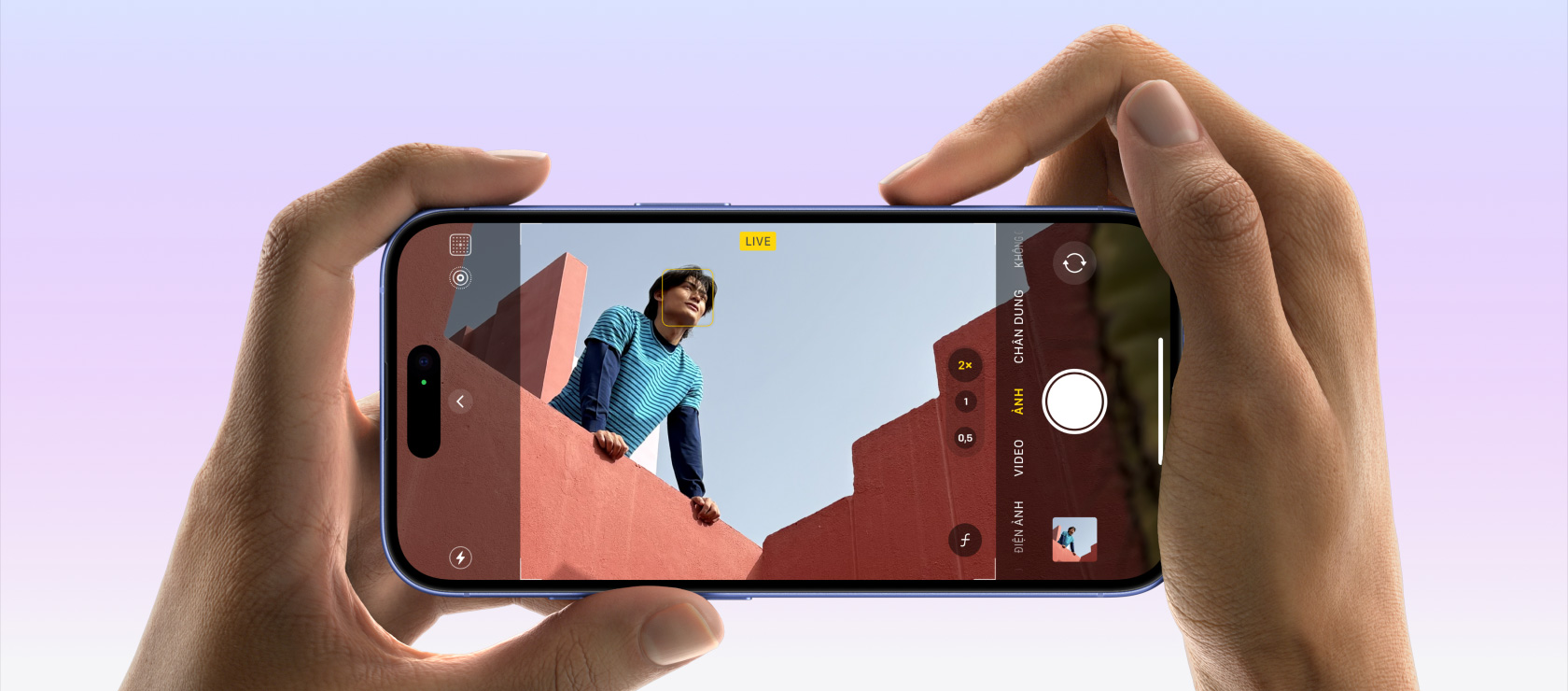
Uporaba gumba je preprosta in intuitivna:
- Zagon kamere – s kratkim pritiskom na gumb se odpre aplikacija Kamera.
- Fotografiranje ali snemanje videoposnetka – Ponovno pritisnite gumb, da posnamete fotografijo, če pa gumb držite pritisnjen, se začne snemanje videoposnetka.
Preklapljanje med načini kamere
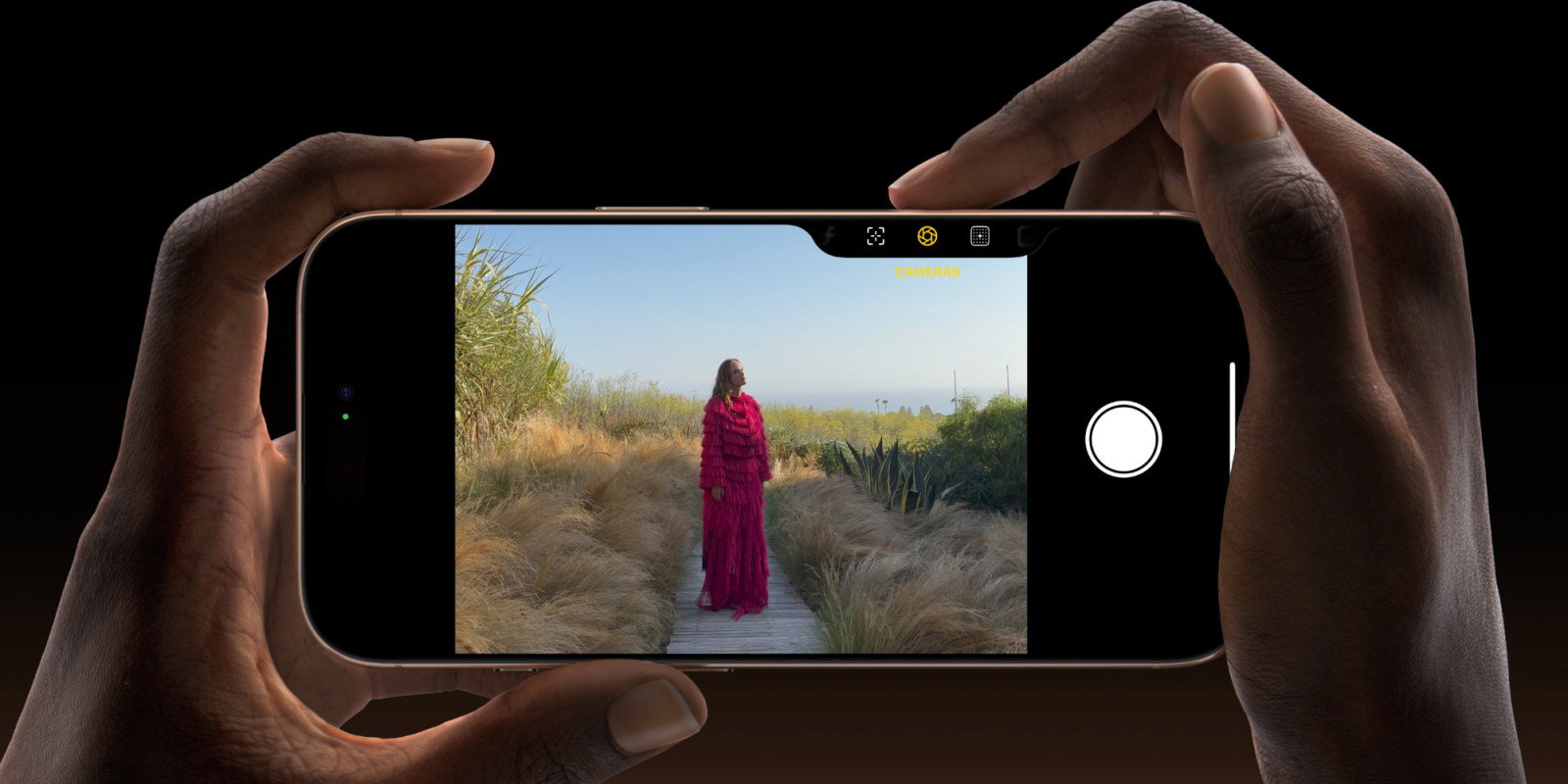
Z gumbom Camera Control lahko uporabniki preprosto preklapljajo med različnimi načini fotografiranja in snemanja. Preprosto rahlo drsite s prstom po gumbu v levo ali desno, da odprete naslednjo izbiro načinov:
- Videoposnetek: Snemanje videoposnetkov: Snemanje videoposnetkov: Snemanje videoposnetkov.
- Time-lapse: Ustvarite videoposnetek s časovnim zamikom.
- Slo-mo: Snemanje videoposnetka z učinkom počasnega gibanja.
- Pano: Snemanje panoramske fotografije.
- Portret: Uporaba učinka globinske ostrine na fotografijah.
- Cinematic: Uporaba učinka globinske ostrine za videoposnetke (pri podprtih modelih).
- Prostorsko: Snemanje prostorskih fotografij in videoposnetkov za Apple Vision Pro.
- Kvadratna.
Možnosti nastavitev
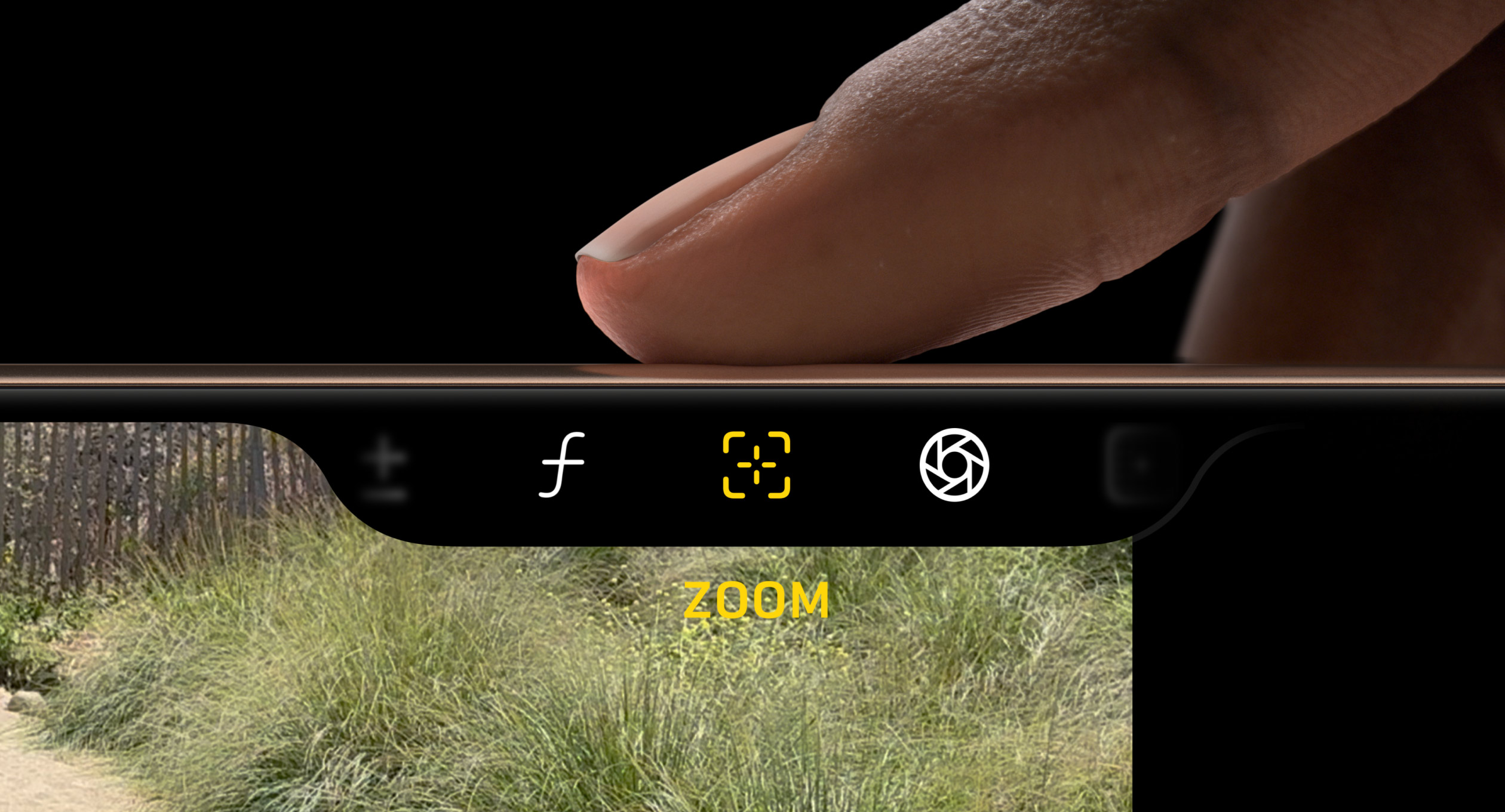
Ko vklopite fotoaparat, vam gumb Camera Control omogoča dostop do šestih različnih nastavitev. Za prilagoditev naslednjih nastavitev samo rahlo pritisnite in nato ponovno drsite s prstom po gumbu:
- Izpostavljenost: prilagodite svetlost ali temnost prizora.
- Globina: spremenite učinek globinske ostrine v ozadju.
- Povečanje: Povečajte ali pomanjšajte sliko.
- Kamera: S preklapljanjem med različnimi kamerami spremenite zorni kot.
- Slog: Izberite fotografski slog.
- Tone: Nastavite svetlobni ton, da izboljšate ali zmanjšate razpoloženje na fotografiji.
Ko izberete želeno nastavitev, se z drugim lahkim dotikom aktivira možnost, nato pa lahko s premikanjem prsta prilagodite vrednost. S popolnim pritiskom nato posnamete končno fotografijo.


Prilagajanje za vsakogar: Funkcija „Dostopnost“
Apple že tradicionalno daje velik pomen dostopnosti svojih naprav. Če uporabniki menijo, da jim upravljanje gumba za kamero ni udobno, lahko to preprosto prilagodijo v nastavitvah za dostopnost:
- Nastavitve pritiska: Uporabniki lahko prilagodijo občutljivost gumba za lažji dotik.
- Nastavitev hitrosti: možnost prilagoditve hitrosti, s katero je treba gumb dvakrat pritisniti, da se aktivira določena funkcija.
Zaradi teh prilagodljivih funkcij je gumb za upravljanje fotoaparata dostopen širokemu krogu uporabnikov, kar izboljša dostopnost tudi za tiste s posebnimi potrebami.
Na splošno gumb Camera Control v telefonih iPhone 16 in 16 Pro revolucionarno spreminja način upravljanja fotoaparata v telefonu iPhone. Poenostavlja postopek fotografiranja in snemanja videoposnetkov, hkrati pa zagotavlja številne možnosti prilagajanja za vsakega uporabnika.


