


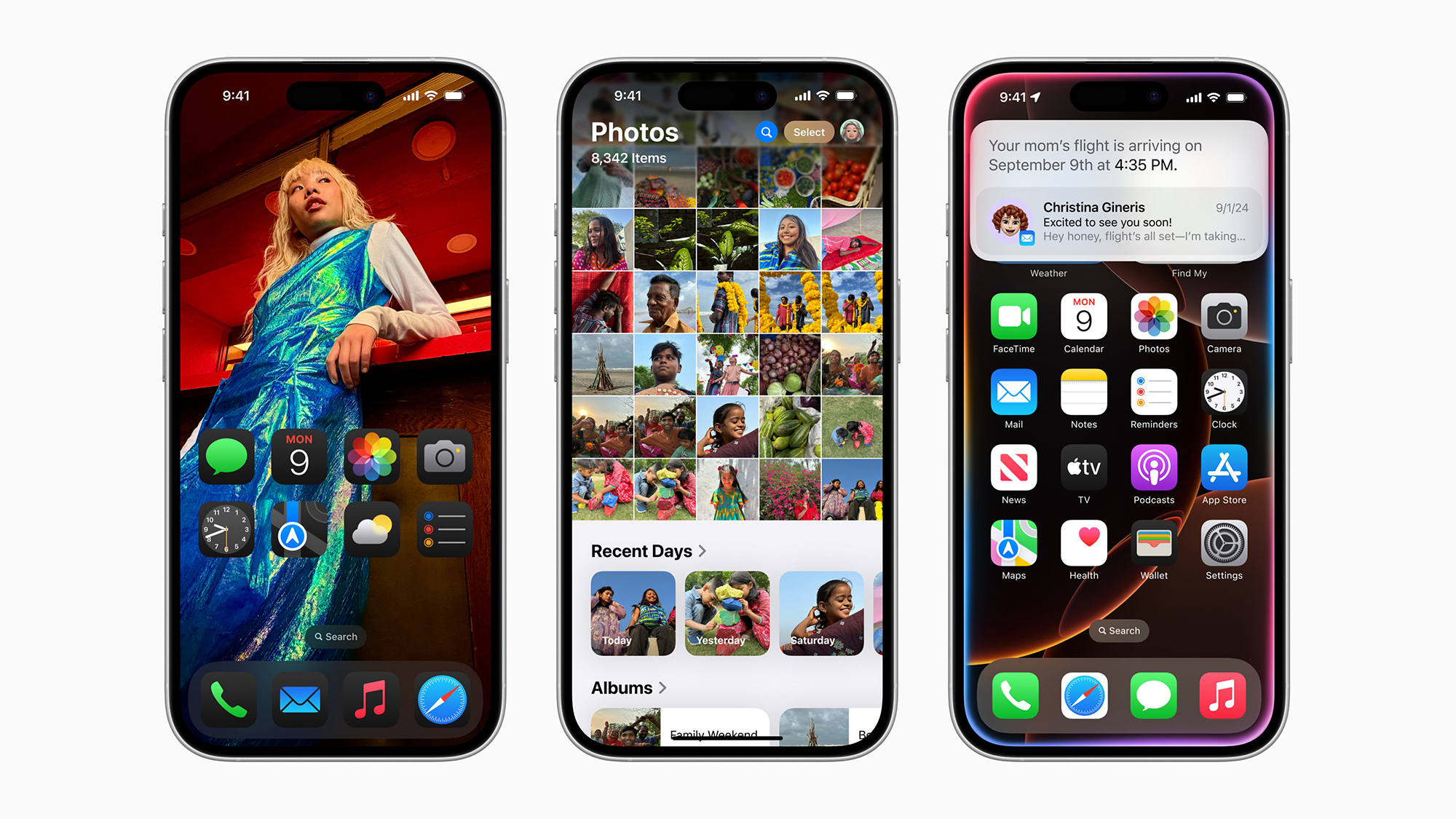
Božična zabava je končana! Ste letos pod drevescem razvili svoj prvi iPhone? Čestitamo! Prehod z operacijskega sistema Android na iOS je morda sprva nekoliko nenavaden, vendar boste našli svet gladkosti, varnosti in ekskluzivnih funkcij, ki vam bodo všeč. Čeprav je iPhone sinonim za preprostost, se bodo novim uporabnikom nove funkcije morda zdele precej zmedene. Zato bomo v tem članku izbrali najboljše funkcije, ki jih ponuja iPhone, ki so ekskluzivne za ekosistem Apple in ki jih vaš stari iPhone verjetno ni znal narediti!
1. FaceTime – video klici vrhunske kakovosti
FaceTime je sinonim za preproste in kakovostne video klice. Za razliko od običajnih aplikacij, ki jih morate prenesti iz trgovine AppStore, je FaceTime že vgrajen neposredno v vaš iPhone. Ne ponuja le ostrih slik in čistega zvoka, temveč tudi stabilnost povezave, ki vas ne bo pustila na cedilu niti pri daljših klicih.

Z načinom Portret lahko med klicem zameglite ozadje, tako da je vaš obraz vedno v ospredju. Če imate novejši iPhone, lahko s širokokotno kamero delite večje posnetke, kot na primer, ko razkazujete okraske na božičnem drevesu. FaceTime je združljiv tudi z operacijskima sistemoma Android in Windows (prek spletnega brskalnika), zato ga lahko uporabljate tudi s prijatelji, ki ne uporabljajo naprav Apple. Vprašanje pa je, kako dolgo lahko traja prijateljstvo s takimi ljudmi.
2. SharePlay – deljenje izkušenj na daljavo
SharePlay je funkcija, vezana na FaceTime, ki video klice dvigne na povsem novo raven. Z njo si lahko s prijatelji in družino delite zaslon, gledate filme, poslušate glasbo ali celo igrate igre, tudi če niste na istem mestu.
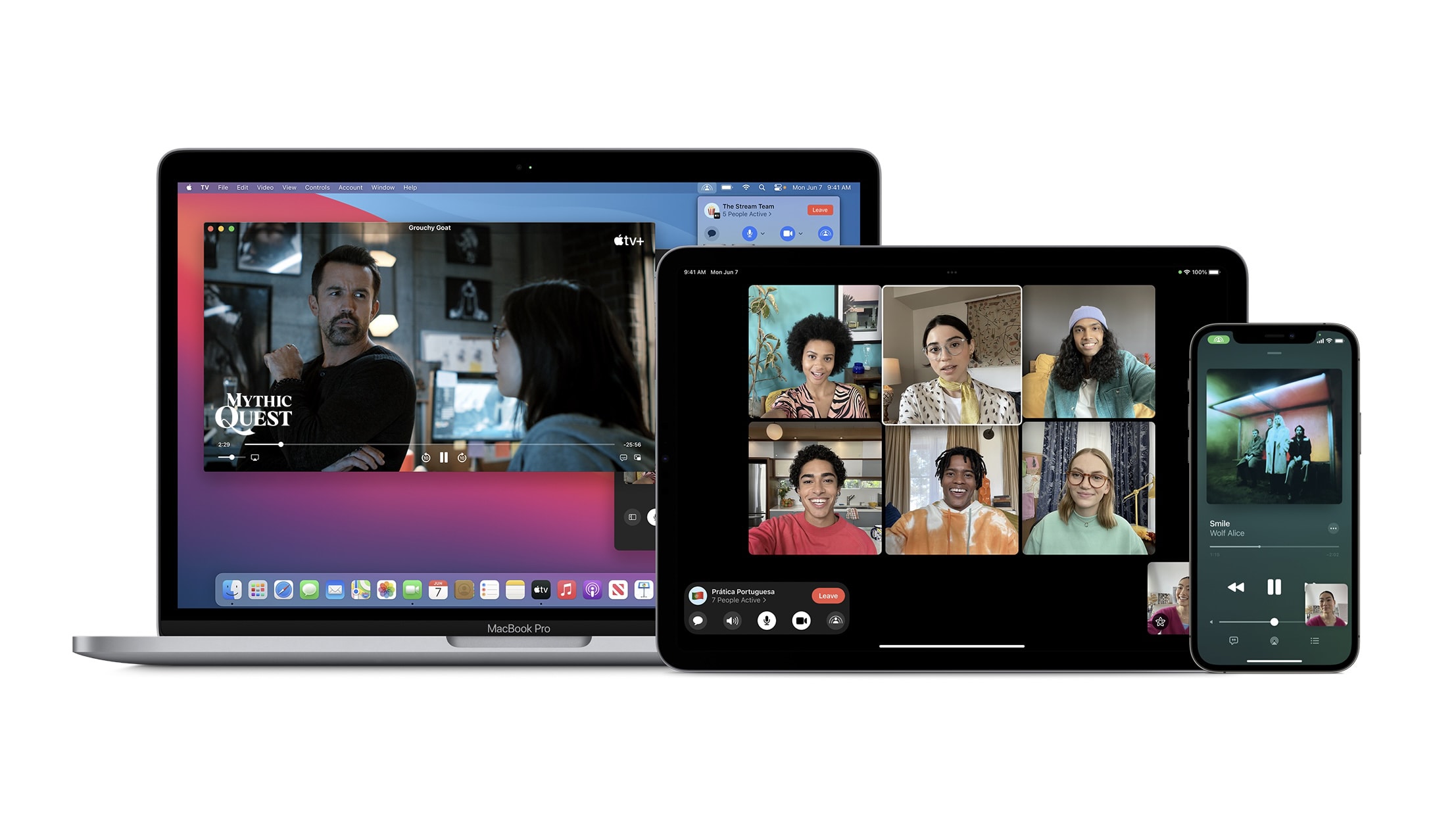
V Apple TV+ lahko na primer predvajate božični film in si ga ogledate s prijatelji, sinhronizacija pa poskrbi, da vsi vidijo popolnoma enako stvar ob istem času. S skupnim upravljanjem lahko drugi spreminjajo pesmi ali preskakujejo prizore – vse je odvisno od vas.
Skupna raba zaslona je uporabna tudi takrat, ko želite pomagati babici nastaviti njen novi iPhone, pokazati predstavitev sodelavcem ali na primer deliti recept za božične piškote.
3. iMessage – vsa vaša komunikacija na enem mestu
Aplikacija iMessage je na prvi pogled videti kot običajna aplikacija za sporočanje. Toda ko boste začeli uporabljati, boste odkrili njeno čarobnost. Poleg običajnih besedil lahko pošiljate tudi animirane učinke, kot so baloni, konfeti ali ognjemeti, ki vašim sporočilom dodajo vzdušje. Izkoristite funkcijo Memoji, ki vam omogoča pošiljanje personaliziranih animiranih emojijev, narejenih po vaši podobi.

Odlična funkcija je tudi urejanje ali preklic poslanega sporočila, če ste na primer pomotoma vnesli nekaj narobe. Aplikacija združuje pošiljanje sporočil prek interneta s strani drugih uporabnikov naprav Apple (modri mehurčki) in klasična sporočila SMS (zeleni mehurčki). Tako imate lahko vso svojo komunikacijo preprosto na enem mestu!


4. AirDrop – najlažji način deljenja vsega
Poznate tisto težavo, ko želite hitro poslati fotografijo, a ne veste, kako – Bluetooth ni združljiv, e-pošta vam ne dovoli pošiljanja večjih velikosti, WhatsApp pa zmoti kakovost? Z AirDrop je to enostavno. V bližini je le druga naprava Apple in z enim dotikom lahko prenesete fotografije, videoposnetke, dokumente ali spletne povezave.
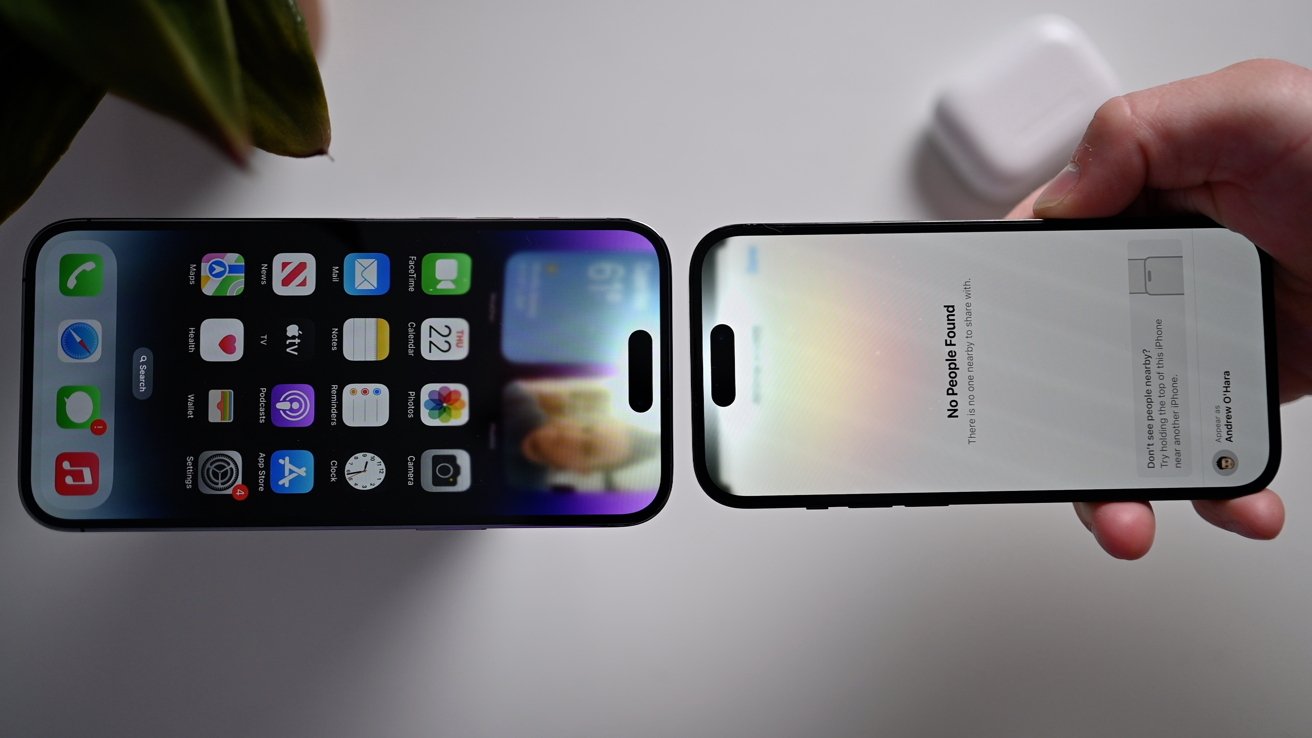
Vse se prenaša brezžično, brez izgube kakovosti in z največjo pozornostjo do varnosti. AirDrop je idealen za družinska srečanja, ko si želite takoj izmenjati počitniške fotografije ali videoposnetke z božične večerje.
5. Handoff – nemoteno delo v različnih napravah
Imate več naprav Apple? Ste na primer dobili nov iPhone in v službi že uporabljate Mac? Ekosistem Apple temelji na povezovanju naprav, Handoff pa je eden njegovih glavnih stebrov. Začnite pisati e-pošto v iPhonu in jo dokončajte v MacBooku. Brskajte po spletu v Macu in preklopite na iPhone.
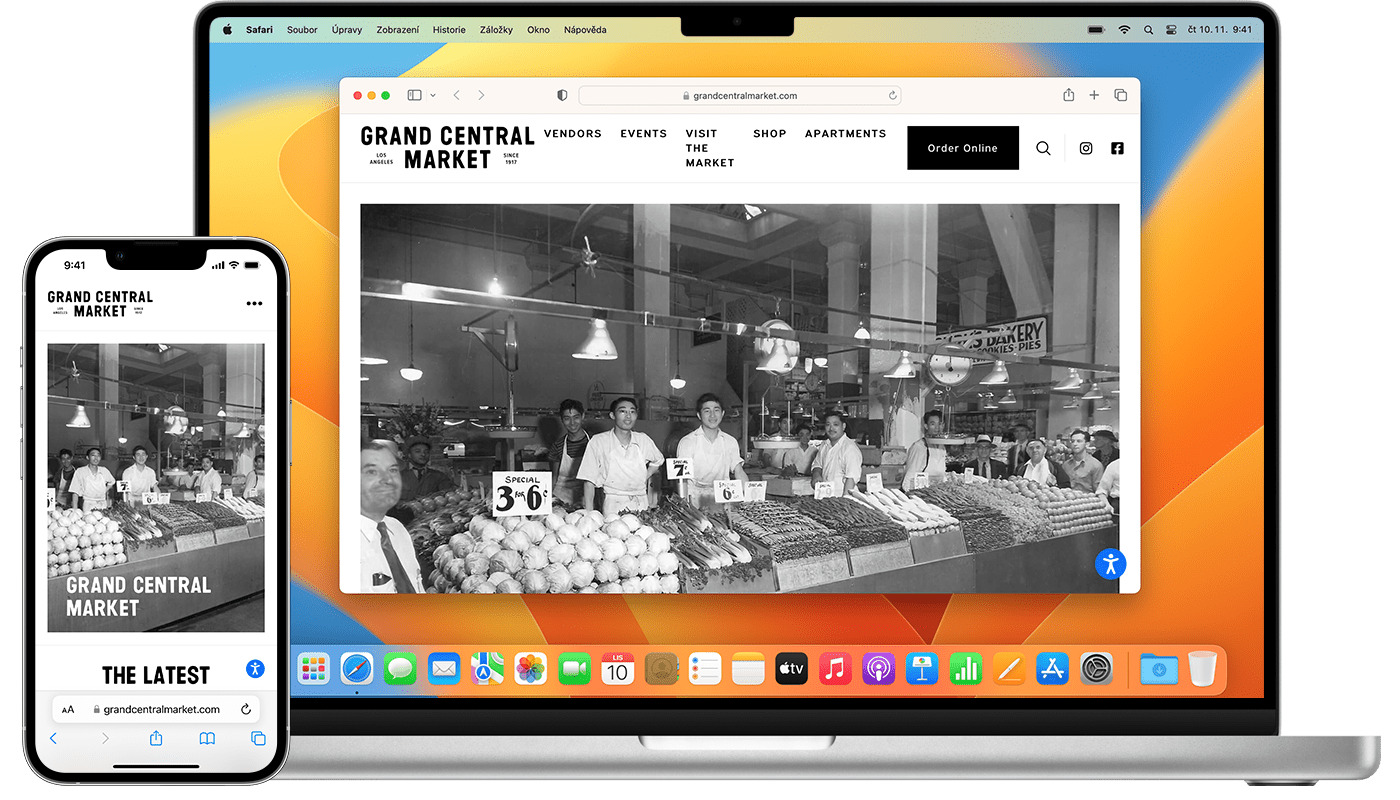
Ta funkcija ne deluje le z aplikacijami Apple, kot sta Safari ali Mail, temveč tudi s podprtimi aplikacijami tretjih oseb. Ko se enkrat navadite na ta nemoten prehod, ne boste več želeli delati drugače.
6. Fotografije v živo – spomini, ki oživijo
Vsaka fotografija je lahko z aplikacijo Fotografije v živo še nekoliko bolj živa. Namesto zgolj posnetka zajame tudi kratek videoposnetek, ki prikazuje trenutke tik pred in po posneti fotografiji. Samo pritisnite in pridržite prst na fotografiji, da se ta premakne – tako kot fotografije v Harryju Potterju.
Fotografije v živo lahko uporabite tudi kot dinamično ozadje na zaklenjenem zaslonu ali jih preprosto delite z drugimi. To je odličen način, da ohranite ne le sliko, temveč tudi vzdušje trenutka.
7. ProRAW – ustvarjalne fotografije brez kompromisov
Če ste strasten fotograf, vam bo novi iPhone (serija Pro) s funkcijo ProRAW odprl povsem nov svet možnosti. Ta format združuje prednosti visokokakovostnih fotografij Apple z neomejenim urejanjem profesionalnih datotek RAW.
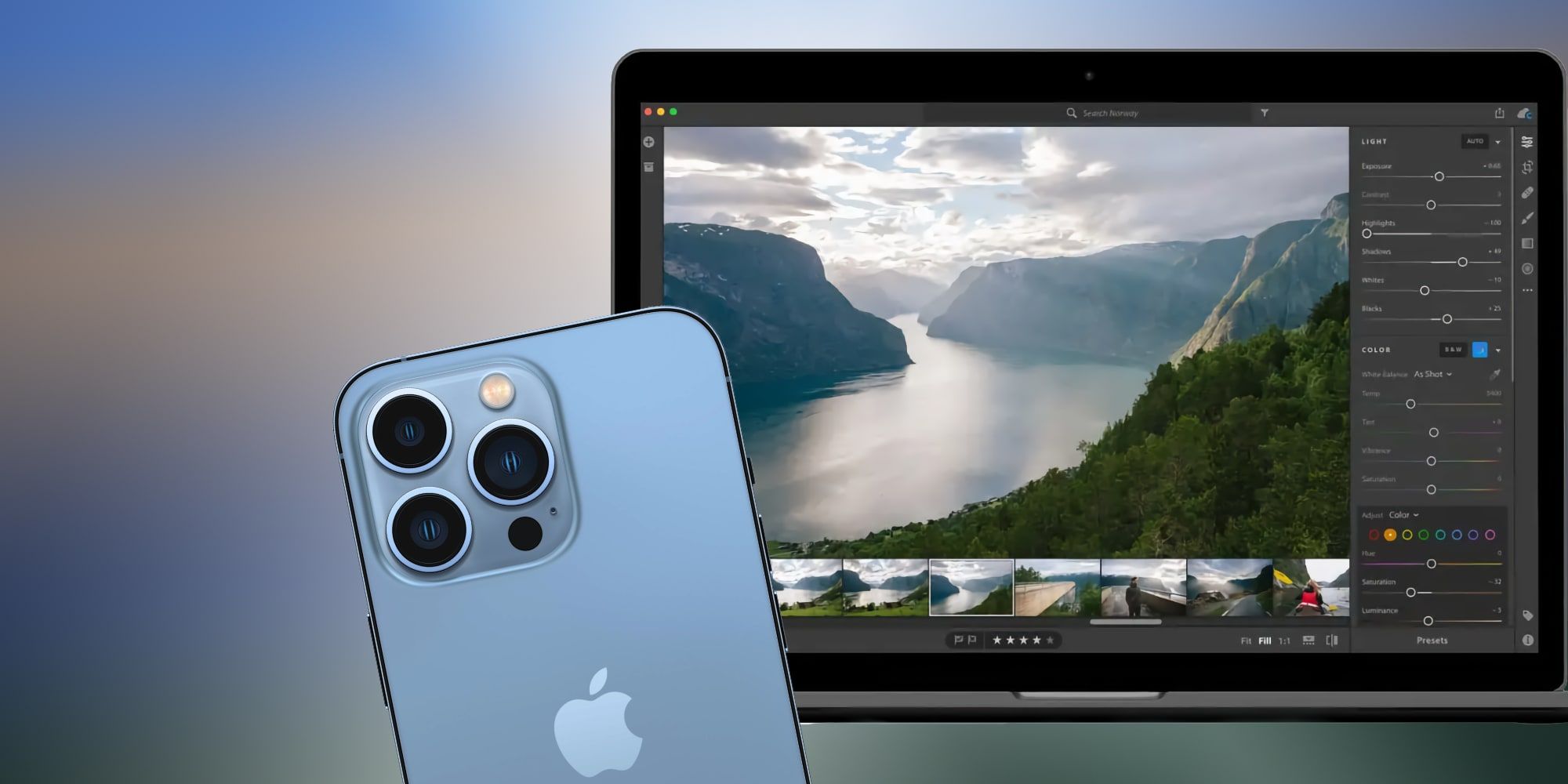
Fotografije v načinu ProRAW vsebujejo največ podrobnosti in dinamični razpon. Idealne so za urejanje v programih, kot sta Lightroom ali Photoshop. Ne glede na to, ali fotografirate pokrajine, portrete ali nočne prizore, lahko s funkcijo ProRAW iz posnetka potegnete največ.


