


Apple je v operacijskem sistemu iOS 18 preoblikoval številne vidike operacijskega sistema, ena največjih sprememb pa je povsem novo Nadzorno središče. Njegov vmesnik je veliko bolj prilagodljiv, tako da ga lahko vsak uporabnik nastavi povsem po svojih željah. Apple ponuja tudi veliko več različnih stikal, ki jih boste lahko dodali v Nadzorno središče, prvič pa je Nadzorno središče odprl tudi za razvijalce aplikacij tretjih oseb, ki bodo lahko ustvarili svoja stikala. Pridružite se nam pri ogledu vseh novih funkcij, ki jih bo Nadzorno središče prineslo v iOS 18 to jesen!
Spreminjanje vrstnega reda upravljalnih elementov po želji
V sistemu iOS 17 ste lahko izbirali nekatere kontrolne elemente, ki so bili na voljo v Nadzornem središču, v sistemu iOS 18 pa je prilagajanje veliko širše. Prvič lahko gumbe za hitri dostop v Nadzornem središču preuredite tako, da najbolje ustrezajo vašim potrebam.

Apple je za Nadzorno središče zasnoval mrežo v slogu domačega zaslona z razporeditvijo mest 8×4, kamor lahko namestite različne gumbe za upravljanje. Zapolnite lahko vsa prazna mesta ali pa med stolpci in vrsticami pustite prazne prostore.


Spreminjanje velikosti in odstranjevanje upravljalnih elementov
Velikost upravljalnih elementov v Nadzornem središču lahko spremenite, tako da lahko najpogosteje uporabljene gumbe povečate in jih lažje pritisnete. Krmilnike za posamezne gumbe lahko dimenzionirate tako, da zavzamejo do 4 prostore.

Nekateri moduli, kot sta glasnost in svetlost, so lahko majhni kot dva vodoravna kroga, Apple pa ne ponuja možnosti prilagajanja oblike ali velikosti. Nadzorni elementi, kot so tisti za pametni dom, imajo več možnosti velikosti in lahko zavzamejo štiri mrežne prostore, osem prostorov, šestnajst prostorov ali največ 24 prostorov.
Galerija upravljalnih elementov
Upravljalni elementi nadzornega središča so zdaj urejeni v galerijo, do katere lahko dostopate iz vmesnika nadzornega središča. Če želite dostopati do galerije Control Center, dolgo pritisnite zaslon ali uporabite gumb „+“ za vstop v način urejanja in nato kliknite „Dodaj nadzor“.
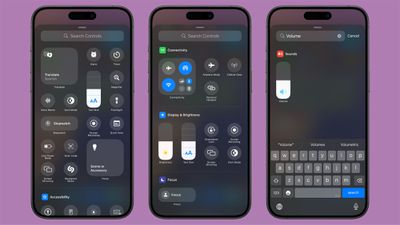
V glavni galeriji boste videli izbor predlaganih upravljalnih elementov, če se pomaknete navzdol, pa boste videli možnosti, razvrščene v kategorije. na vrhu galerije je vmesnik za iskanje, tako da lahko, če iščete nekaj posebnega, to preprosto poiščete, namesto da se pomikate navzdol in poskušate najti to ročno.
Več zaslonov nadzornega središča
Nadzorno središče je bilo zadnjih nekaj let enojni zaslon, vendar se to v sistemu iOS 18 spremeni. Nastavite lahko več zaslonov za nadzorne elemente, kar pomeni, da imate lahko namenske strani za stvari, kot so nadzor povezave, naprave HomeKit in možnosti dostopnosti. Ko namestite iOS 18, je privzeto na voljo več strani, ki jih lahko prilagodite po svojih željah ter jih dodajate in odstranjujete. Nadzorno središče podpira do 15 ločenih zaslonov.
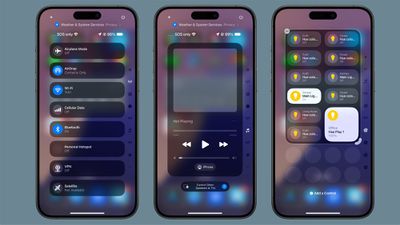
Po straneh se premikate s potegom navzgor in navzdol. Če dodate več upravljalnih elementov, kot je prostora, ali spremenite velikost, da je nekaj večje, kot se prilega, Control Center samodejno doda drugo stran in premakne upravljalni element nanjo.
Gumb za vklop
Apple je v zgornji desni kot Nadzornega središča dodal gumb za vklop, s katerim lahko iPhone preprosto izklopite. Da bi preprečili naključno aktiviranje, je treba gumb za vklop uporabiti tako, da ga pritisnete in držite.
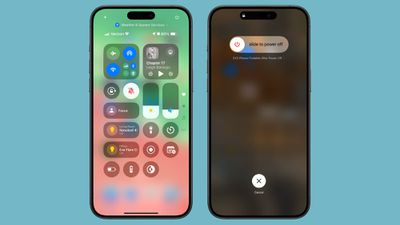
S pritiskom in držanjem se prikaže vmesnik za izklop, v katerem morate za izklop naprave potegniti prst, iPhone pa se zaklene in za ponovno odklepanje je potreben Face ID ali Touch ID (podobno kot pri večkratnem pritisku stranskega gumba).
Nadzor aplikacij tretjih oseb
V sistemu iOS 18 nadzorno središče ni več omejeno na vgrajene aplikacije in funkcije. Razvijalci aplikacij tretjih oseb lahko ustvarijo kontrolne elemente za svoje aplikacije, ki jih je mogoče dodati v Nadzorno središče prek Galerije Nadzornega središča.
Nadzorni elementi na zaklenjenem zaslonu
iOS 18 prinaša možnost zamenjave privzetih ikon svetilke in kamere na zaklenjenem zaslonu z novimi gumbi. Na voljo je tudi možnost, da v celoti odstranite upravljalne elemente na zaklenjenem zaslonu.
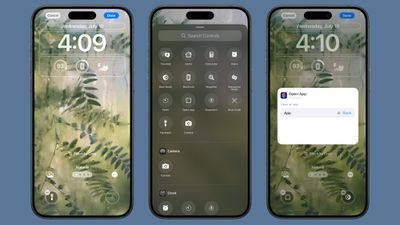
Na zaklenjeni zaslon lahko dodate vse od temnega načina do letalskega načina ali bližnjice za odprtje katere koli aplikacije.Nekateri gumbi nadzornega središča niso na voljo, na primer nastavitve glasnosti in svetlosti, način nizke porabe energije, Bluetooth in Wi-Fi, ostrenje in snemanje zaslona.Za nekatera dejanja, kot je odpiranje aplikacije, je zaradi varovanja zasebnosti potrebna avtentikacija Face ID ali Touch ID.
Gumb za dejanja
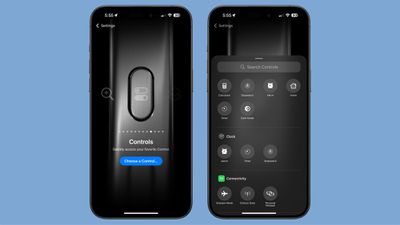
Nadzorne elemente lahko dodelite tudi gumbu za dejanja v napravah, ki to podpirajo, kar vključuje iPhone 15 Pro in iPhone 15 Pro Max. Po nastavitvi pritisk gumba Action Button aktivira nastavljeni upravljalnik.
Za upravljanje z gumbom Action Button je na voljo omejeno število možnosti.
- Kalkulator
- Štoparica
- Budilka
- Domov
- Časomer
- Temni način
- Način letala
- Mobilni podatki
- Osebna dostopna točka
- Odprta glasba
- Hitra opomba
- Oddaljeni dostop do
- Skeniranje kod
- Denarnica
- Tapnite za gotovino
- „zvonjenje“ ure Apple Watch


