



Novi macOS 27 Golden Gate ne prinaša le spremenjenega videza tekočega stekla. Apple je dodal številne priročne funkcije, ki jih je enostavno spregledati. Poleg sprememb videza nova različica prinaša tudi pomembnejšo integracijo Apple Intelligence, nove možnosti Safarija in pametnejše upravljanje datotek. Vendar pa se nekatere najzanimivejše funkcije skrivajo v nastavitvah ali za bližnjicami na tipkovnici. Teh osem bi morali preizkusiti takoj po posodobitvi!
1. Prilagodite tekoče steklo
Če vam v prejšnjem sistemu macOS ni bila všeč preglednost vmesnika, Golden Gate ponuja preprosto rešitev. Odprite Sistemske nastavitve → Videz in našli boste drsnik za nastavitev Tekoče steklo.
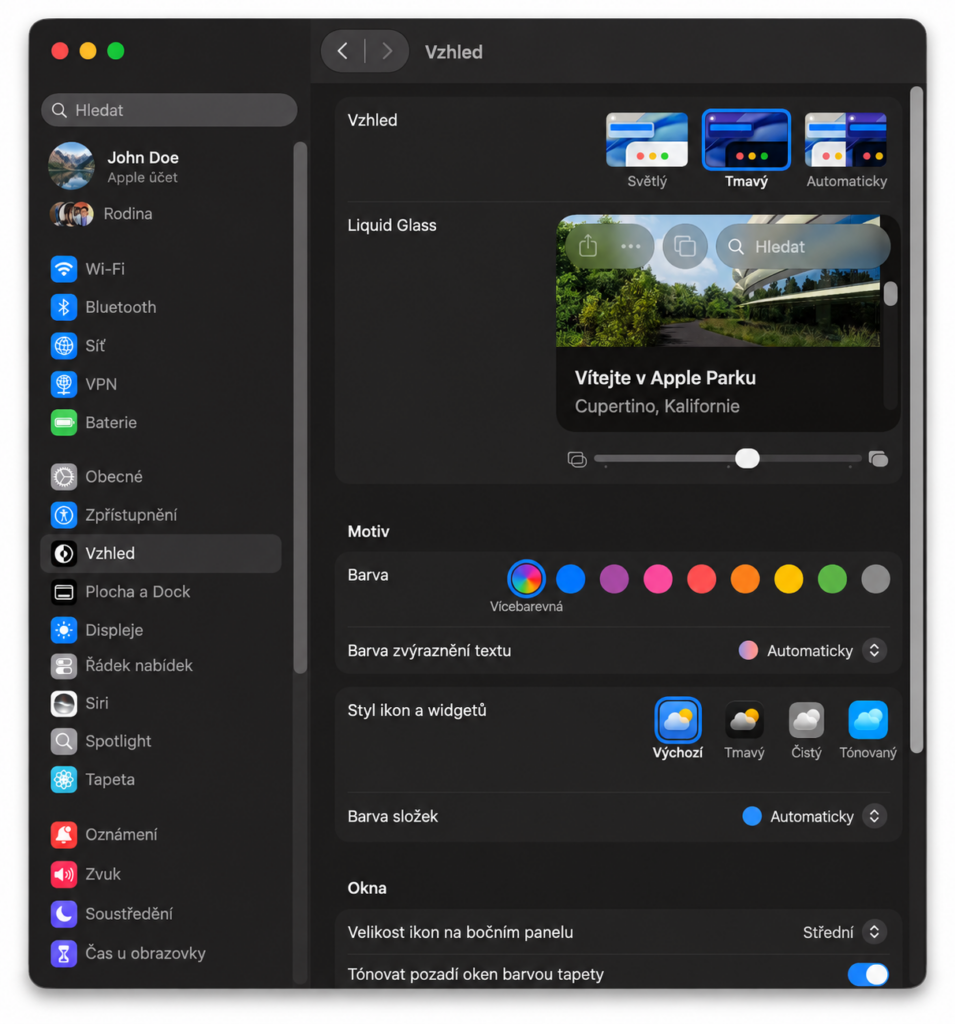
Izberete lahko bolj pregleden videz ali bolj toniran dizajn z boljšim kontrastom in berljivostjo.
2. Naj Safari očisti vaše zavihke
Imate v Safariju odprtih na ducate zavihkov? Zdaj jih ni treba ročno premikati v skupine.
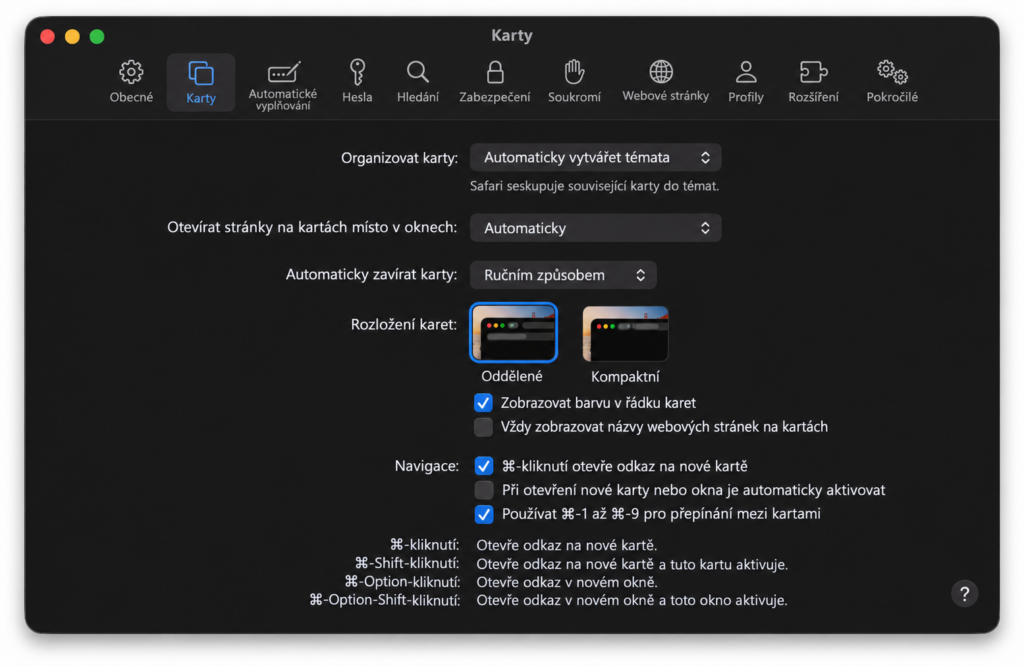
Možnost Organiziraj zavihke najdete v Safariju → Nastavitve → Zavihki . Ko izberete samodejno ustvarjanje tem, Safari s pomočjo Apple Intelligence prepozna, katere strani so povezane, in jih združi. Tako lahko načrtovanje počitnic, nakupovanje ali delo dobijo svoje skupine.
3. Naj Mac poimenuje vaše datoteke
Golden Gate lahko predlaga imena datotek in map glede na njihovo vsebino . To je uporabno za stvari, kot so posnetki zaslona, dokumenti ali datoteke, ki ste jih prvotno shranili z nesmiselnim imenom.
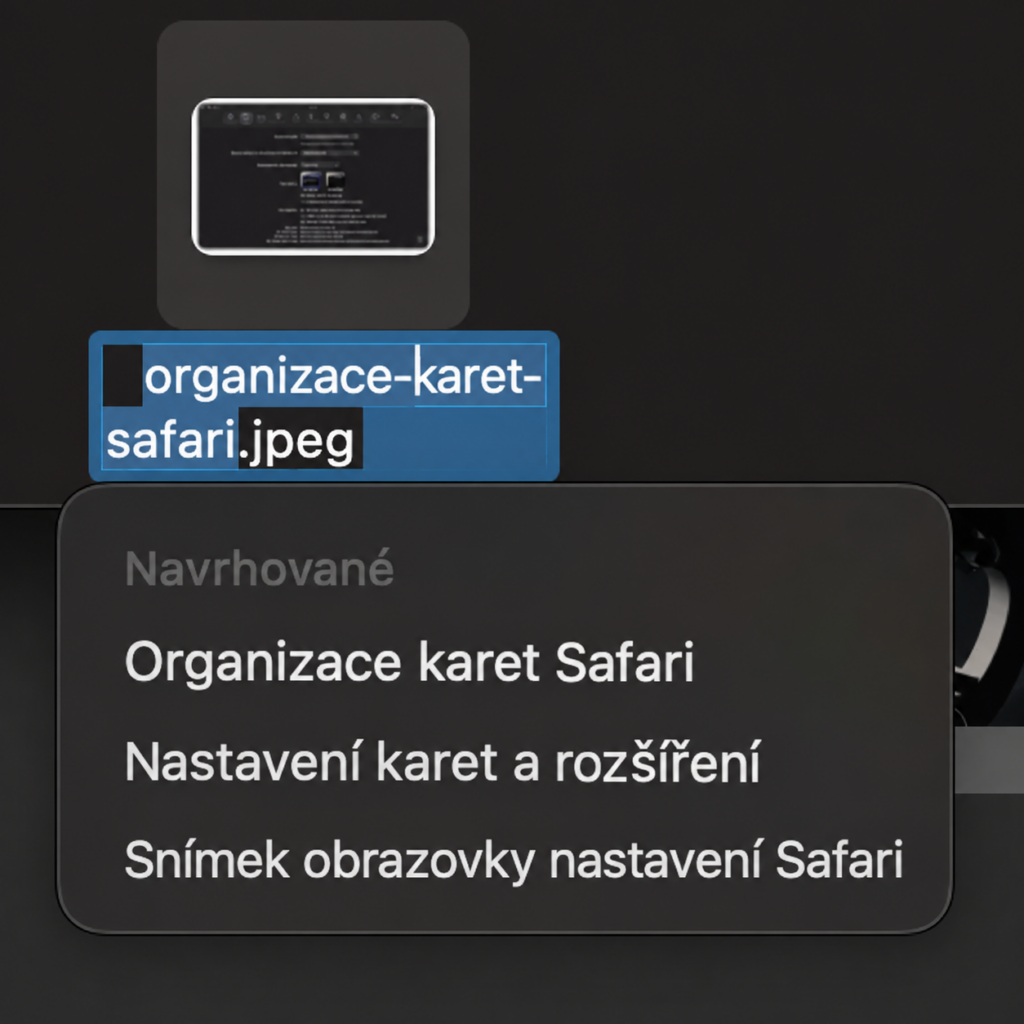
Funkcijo najdete v Finderju → Nastavitve → Splošno , kjer mora biti možnost predlaganja imen datotek aktivna.
4. Ustvarite svojo razširitev za Safari z uporabo umetne inteligence
To je ena najbolj vznemirljivih novih funkcij. Safari vam bo omogočil, da svojo razširitev opišete v preprostem jeziku , Apple Intelligence pa bo poskrbel za njeno ustvarjanje.
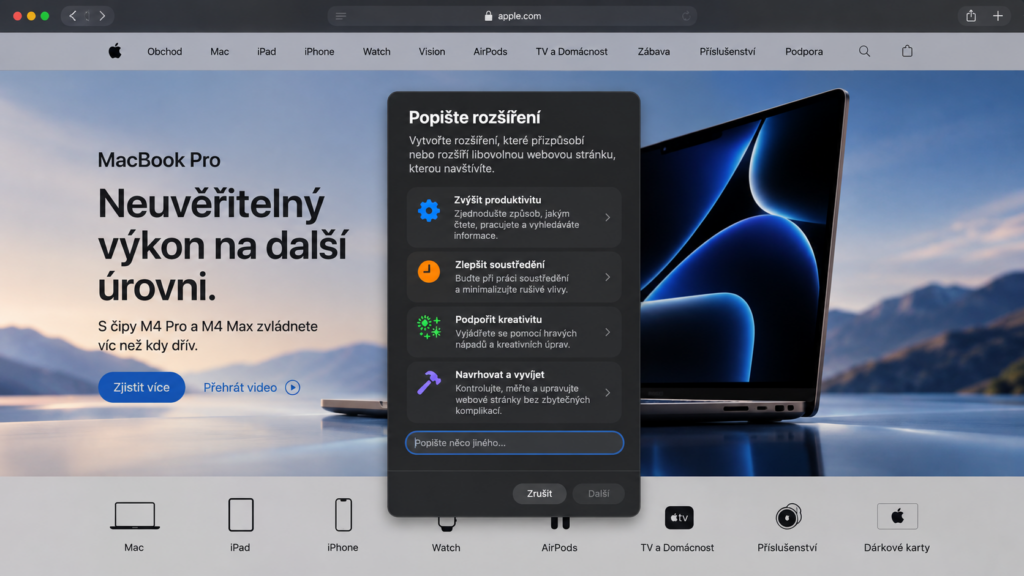
V brskalniku Safari odprite meni z možnostmi v naslovni vrstici in izberite Opis razširitve …. Zahtevate lahko na primer gumb, ki shrani recept s trenutno odprte strani, označi določeno besedilo ali ustvari časovnik fokusa.
5. Vprašajte svoj Mac, kaj vidi na zaslonu
Vizualna inteligenca je v sistemu macOS prvič na voljo neposredno na Macu. Pritisnite Command + Shift + preslednico , izberite del zaslona in pustite, da vam Siri AI razloži, kaj je tam.
Na primer, vaš Mac lahko prepozna besedilo, sliko ali informacije s plakata in ponudi ustrezno dejanje – na primer ustvarjanje dogodka v Koledarju.
6. Ustvarite bližnjice s preprostim opisom
Bližnjice se ne zdijo več kot programiranje za začetnike. V sistemu macOS 27 preprosto opišite , kaj želite avtomatizirati, in Apple Intelligence bo pripravila korake namesto vas.
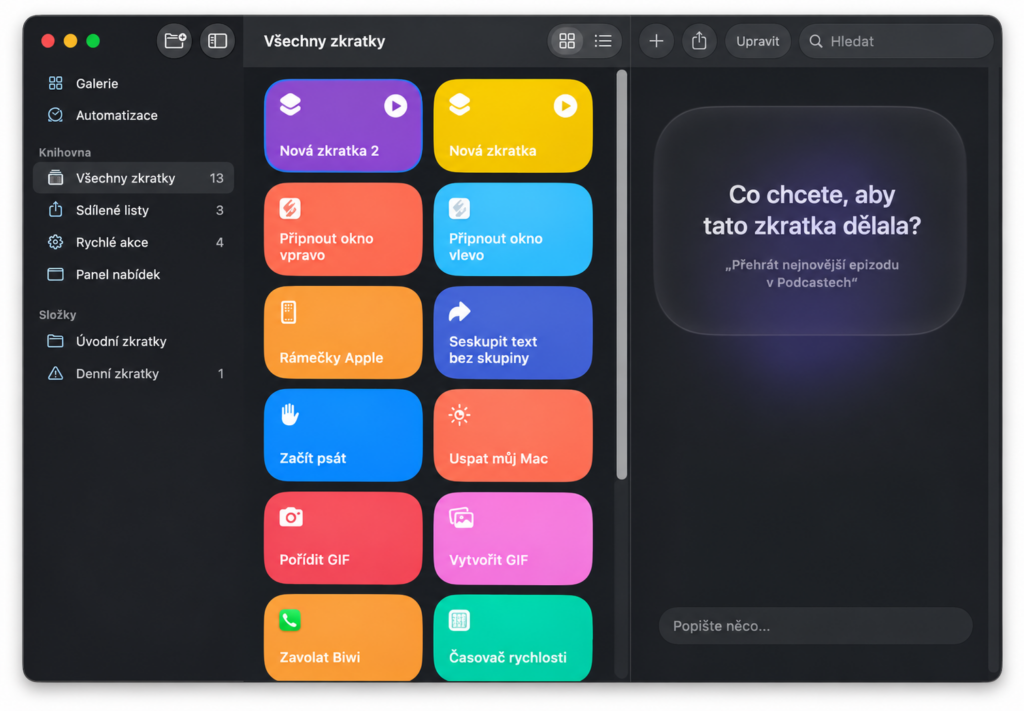
Odprite Bližnjice , kliknite + in vnesite nekaj takega: »Ko pridem domov, pošlji partnerju SMS, da sem prispel.« Vaš Mac bo ustvaril osnovo za avtomatizacijo, ki jo lahko nato uredite.
7. Ustavite aplikacije, ki se izvajajo v ozadju
Nekatere aplikacije se še naprej izvajajo tudi po tem, ko jih zaprete. Golden Gate vas bo opozoril na takšno vedenje in v meniju aplikacij v Docku lahko izberete Ustavi izvajanje v ozadju .
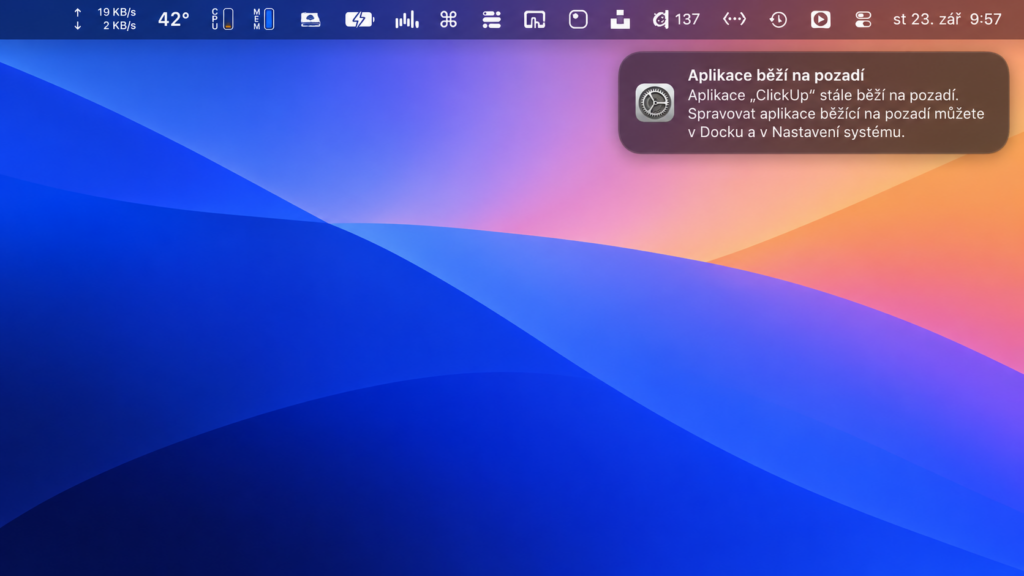
Več možnosti najdete v Sistemskih nastavitvah → Splošno → Prijavni elementi in razširitve . Bodite pa previdni pri aplikacijah za shranjevanje v oblaku, ki morajo za sinhronizacijo delovati v ozadju.
8. Končno posnemite zaslon z zvokom
Ena najbolj praktičnih novih funkcij tako za delo kot za vadnice. Pritisnite Command + Shift + 5 , izberite snemanje zaslona in v meniju z možnostmi omogočite Sistemski zvok .
To omogoča vašemu Macu, da snema ne le video, temveč tudi zvok, ki ga predvaja sam sistem. To je uporabno za ustvarjanje vadnic, predstavitev ali hitro deljenje napredka s sodelavci. Vendar pa lahko nekatere aplikacije, kot je Apple TV, omejijo snemanje sistemskega zvoka.
[referenca ps_product_list=”14240657,14249183,14266941″]
[referenca seznama izdelkov ps_product_list=”14281520,14249921,14250285″]
Golden Gate ni le nov videz
Te malenkosti kažejo, da macOS 27 ni le še ena vizualna posodobitev . Apple je dodal številne funkcije, ki lahko močno poenostavijo vaše vsakodnevno delo – in večino jih lahko preizkusite v nekaj minutah.


