


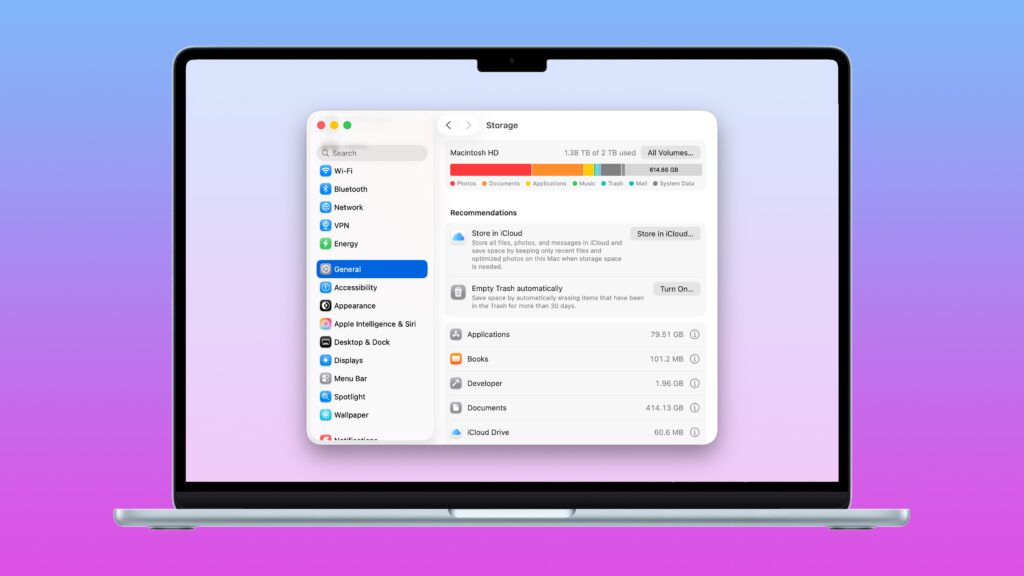
Poln disk na vašem Macu je ena od življenjskih gotovosti. Takoj po smrti in davkih. In še toliko bolj boleče je, ko se zaveš, koliko Apple zaračuna za dodaten prostor za shranjevanje, ko kupiš nov Mac. Če se takrat nisi odločil za najvišjo konfiguracijo, se boš prej ali slej soočil z neizogibnim: “čiščenjem diska”. Dobra novica? Sprostitev prostora na vašem Macu danes ni lahka naloga. Ravno nasprotno – s kombinacijo vgrajenih orodij za macOS in dveh priročnih aplikacij drugih ponudnikov lahko to storite hitro in varno. Pridite in poglejte, kako!
1. Začnite v nastavitvah: Upravljanje shrambe v sistemu macOS
Preden karkoli storite, je dobro ugotoviti, kaj dejansko zavzema prostor na disku . Na srečo macOS ponuja priročno orodje kar v nastavitvah.
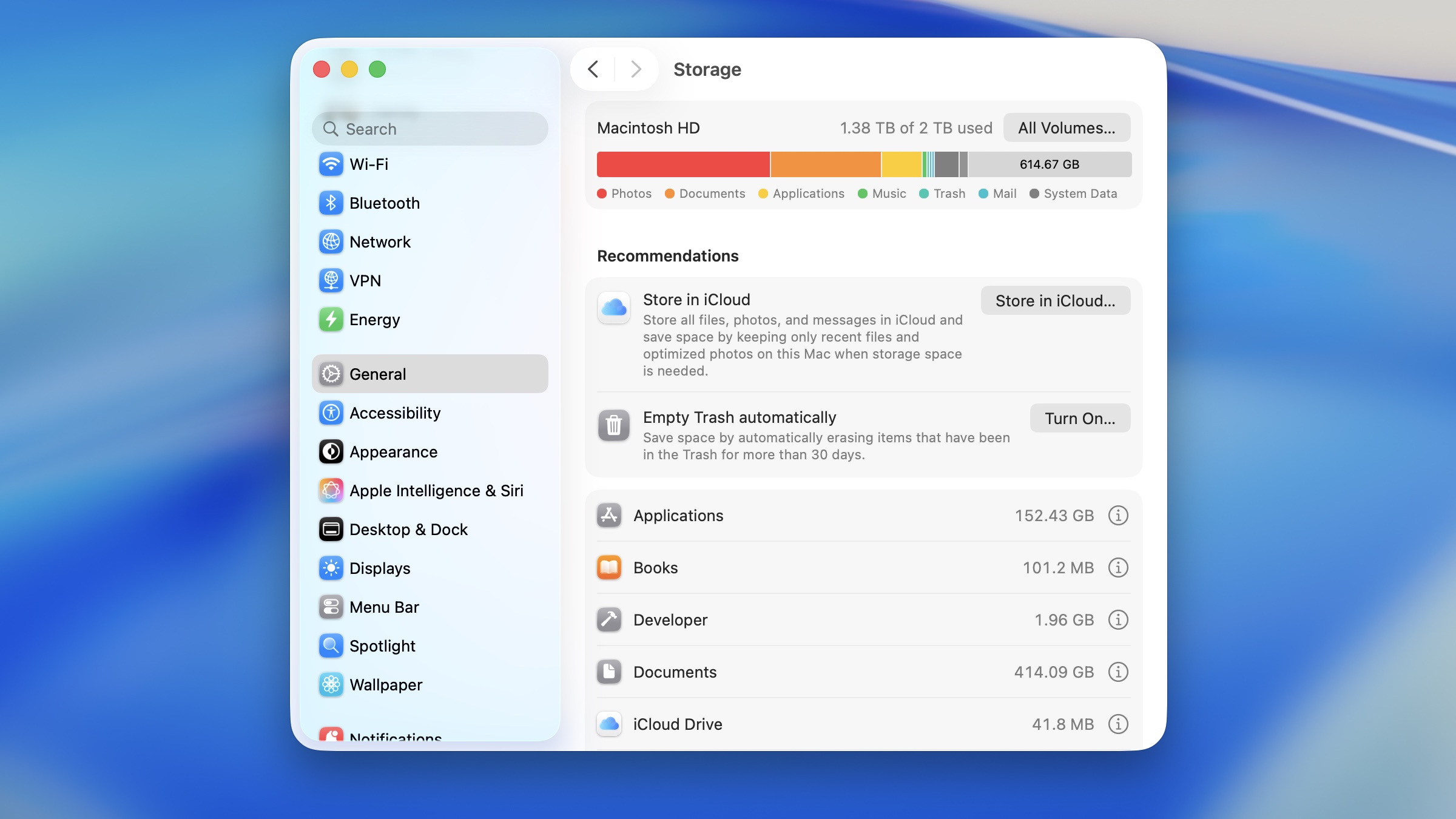
Samo odprite Sistemske nastavitve → Splošno → Pomnilnik . Čez trenutek boste videli, da je vaš disk razdeljen na kategorije – aplikacije, dokumenti, fotografije, sporočila, sistemski podatki ali e-poštne priloge. In prav od tam pogosto pride vaš prvi “aha trenutek”.
V tem razdelku lahko takoj omogočite več zelo uporabnih funkcij:
-
Shrani v iCloud – Datoteke, ki jih ne uporabljate pogosto, bodo premaknjene v oblak, na vašem Macu pa bodo ostale le bližnjice.
-
Optimizirajte shranjevanje – macOS samodejno izbriše predvajane filme, serije ali stare e-poštne priloge.
-
Samodejno izprazni koš po 30 dneh. Če pomotoma nekaj izbrišete, imate še vedno varnostno kopijo Time Machine.
-
Zmanjšajte nered – prikaže velike datoteke, ki jih morda ne potrebujete več.
Kliknete lahko tudi na podrobnosti (ikona ⓘ) za vsako kategorijo, da vidite , katere datoteke ali aplikacije zavzemajo največ prostora . Mnogi ljudje tukaj najdejo pozabljene videoposnetke iMessage, ogromne projekte GarageBand ali podatke iz orodij za razvijalce.
[referenca ps_product_list=”14240657,14249183,14266941″]
[referenca seznama izdelkov ps_product_list=”14281520,14249921,14250285″]
Požiralec skritega prostora: Podvojene datoteke (in kako se jih znebiti brez brisanja)
Če se vam zdi, da je disk poln, vendar to v poročilih ni povsem smiselno, je to lahko posledica podvojenih podatkov . In tukaj pride prav Hyperspace, ki ga je razvilo podjetje Hypercritical .
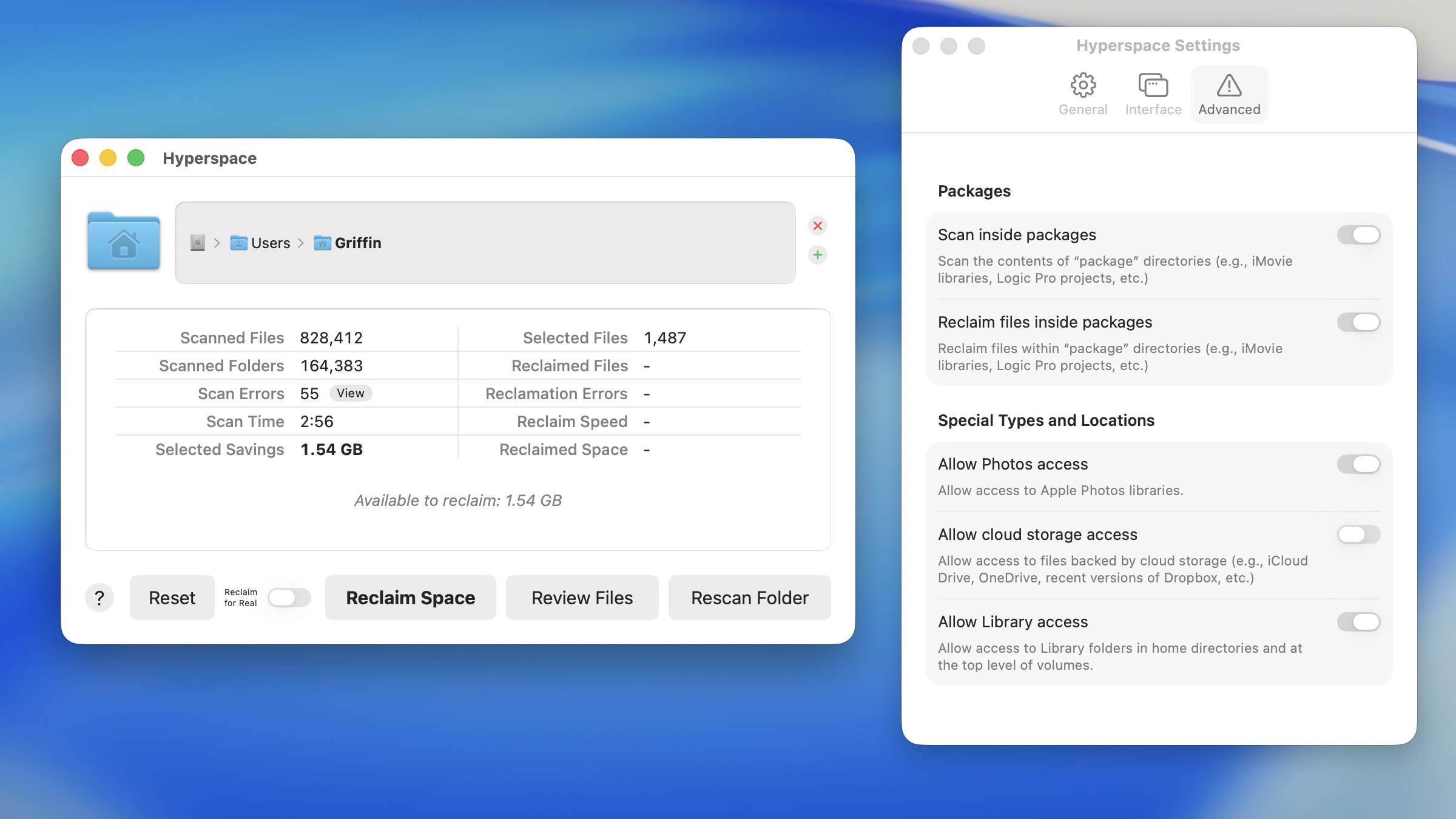
Hiperprostor izkorišča posebnost Applovega datotečnega sistema in lahko najde podatke, ki so na vašem disku večkrat – ne da bi jih izbrisal. Namesto tega jih »združi« in označi kot podvojene, s čimer sprosti prostor, vendar ohrani vse funkcionalnost.
Uporaba je preprosta:
-
izberite mapo (idealno uporabnikovo),
-
začnete skeniranje,
-
pregledali boste najdene dvojnike (lahko jih razvrstite po velikosti),
-
in sprostite prostor z enim klikom.
Prvo skeniranje je brezplačno, plačate le za prostor, ki ga sprostite. Če delate s fotografijami, videoposnetki ali projekti v Final Cutu ali Logic Pro, lahko Hyperspace seže še globlje – celo v pakete aplikacij ali sistemsko knjižnico.
Digitalno splošno čiščenje: CleanMyMac gre tja, kamor druga orodja ne morejo
Tretja možnost je CleanMyMac iz programa MacPaw Studio. Ta aplikacija je nekaj podobnega digitalnemu čistilcu s svetilko – pregleduje predpomnilnike, ostanke neodstranjenih aplikacij, začasne datoteke in »čistilne« sistemske elemente, o katerih povprečen uporabnik nima pojma.
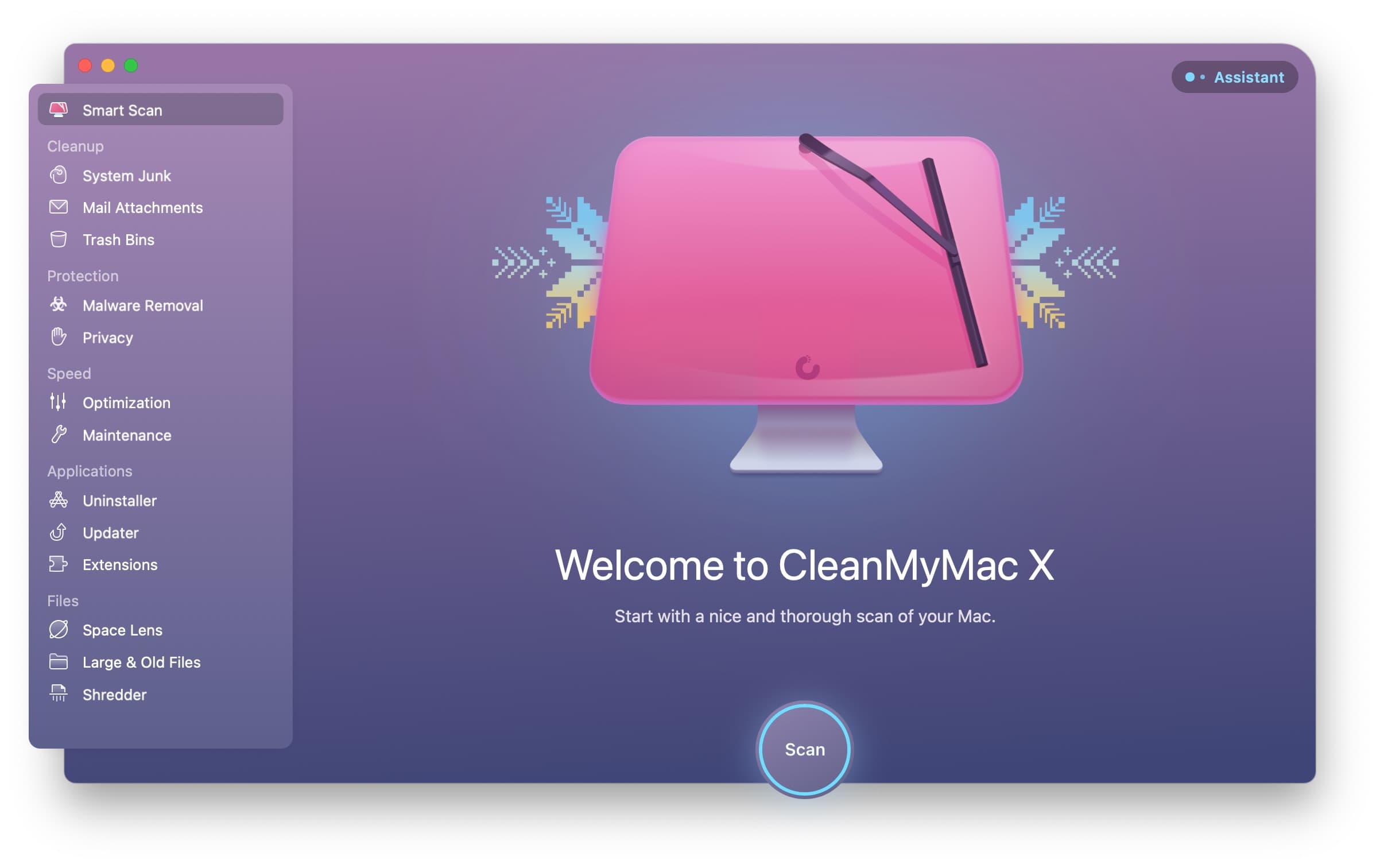
Po prvem zagonu morate aplikaciji dovoliti poln dostop do diska (v Nastavitve → Zasebnost in varnost). Nato preprosto kliknite Skeniraj in pustite, da CleanMyMac opravi svoje delo.
Velik adut je funkcija Free Up Purgeable Space , ki ročno izbriše podatke, ki jih macOS hrani »za vsak slučaj«. Za razvijalce to pogosto pomeni več deset gigabajtov podatkov simulatorjev in testov – ampak prostor je prostor.
Bonus? CleanMyMac lahko tudi:
-
preverjanje zlonamerne programske opreme,
-
optimizacija delovanja,
-
upravljanje aplikacij,
-
in dolgoročna priporočila za nemoteno delovanje vašega Maca.


