


Samodejno popravljanje na vašem iPhonu je vedno imelo svoje vzpone in padce. Včasih lahko reši tipkarsko napako v na hitro napisanem sporočilu, drugič pa lahko v delčku sekunde popolnoma spremeni pomen stavka – pogosto ravno takrat, ko pritisnete gumb Pošlji. In če imate občutek, da se samodejno popravljanje v iOS-u v zadnjih mesecih obnaša še bolj čudno kot običajno, niste sami. Napaka, ki se je pojavila v iOS-u 26.2, je povzročila, da se je samodejno popravljanje na iPhonih naučilo napačnih vzorcev pisanja in v nekaterih primerih dobesedno “pokvarilo” besedila uporabnikov. Na srečo je Apple to situacijo odpravil v posodobitvi za iOS 26.4. Vendar pa namestitev nove različice sistema morda ne bo dovolj. Kako popraviti samodejno popravljanje v iOS-u?
Zakaj samodejno popravljanje včasih napiše popolne neumnosti?
Samodejno popravljanje v sistemu iOS deluje tako, da se uči vašega načina tipkanja. Zapomni si stvari, kot so imena vaših stikov, imena aplikacij, pogosto uporabljene besede in vaš poseben slog pisanja. Zaradi tega bi moralo sčasoma postati pametnejše in natančnejše.
Toda tu se je težava začela. Zaradi napake v sistemu iOS 26.2 so nekateri iPhoni začeli shranjevati napačne popravke, tipkarske napake ali čudne vzorce pisanja. Posledično so samodejni popravki začeli spreminjati pravilne besede v napačne ali celo dodajati popolne nesmisele.
Če je vaš iPhone v času napake razvil slabe navade, jih bo morda še naprej uporabljal. Rešitev je ponastavitev slovarja tipkovnice, kar bo samodejno popravljanje vrnilo v prvotno stanje.
Najprej posodobite svoj iPhone
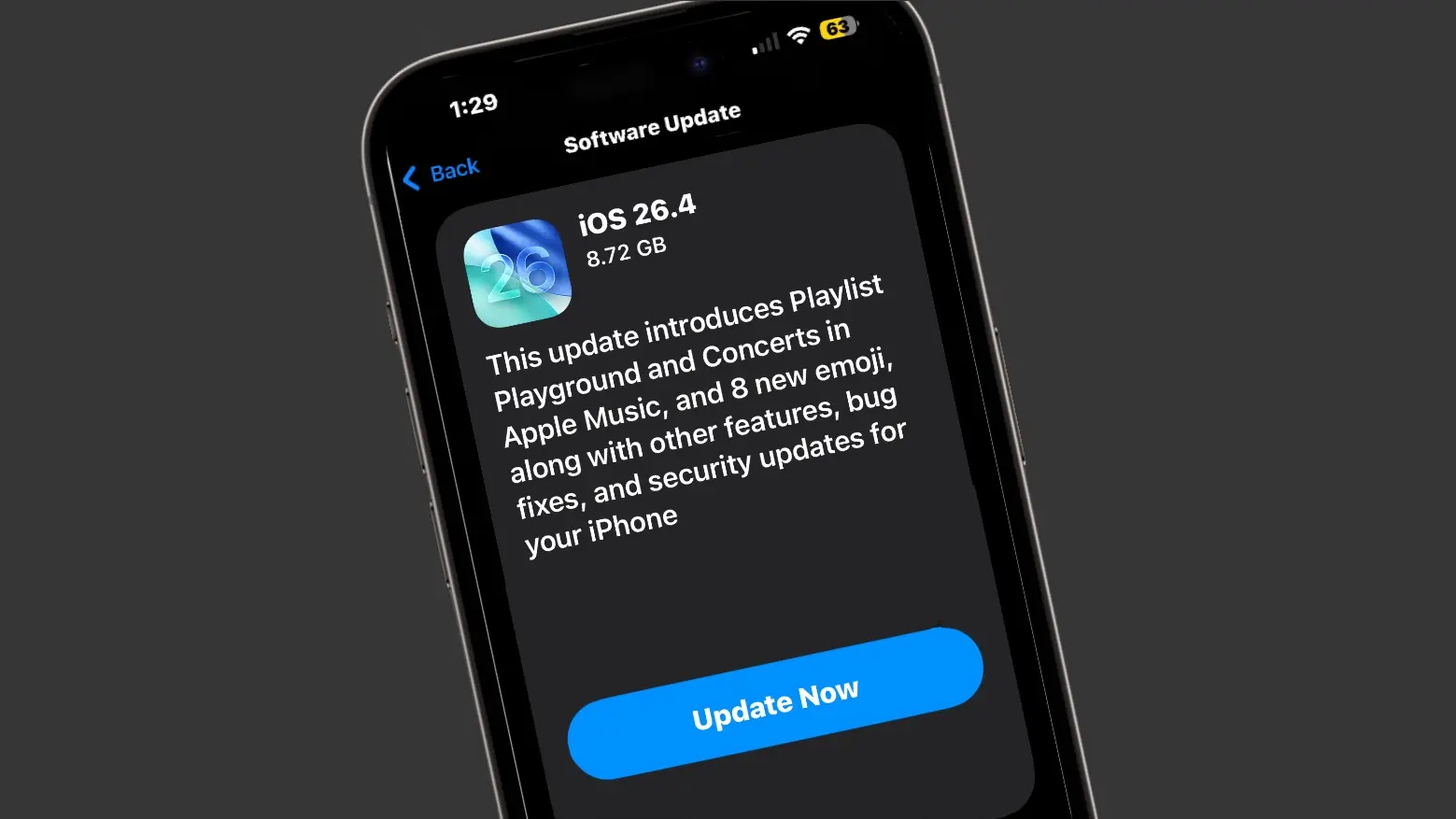
Preden začnete ponastavljati samodejne popravke, je pomembno, da imate nameščen iOS 26.4 ali novejši, saj naj bi ta različica odpravil napako, ki je povzročala težave.
Za posodobitev naredite naslednje:
- Odpri nastavitve
- Pojdite na razdelek Splošno
- Tapnite Posodobitev programske opreme
- Namestite razpoložljivo posodobitev
Šele takrat je smiselno ponastaviti slovar tipkovnice. Sicer se lahko težava ponovi.
Kako ponastaviti samodejno popravljanje na iPhoneu
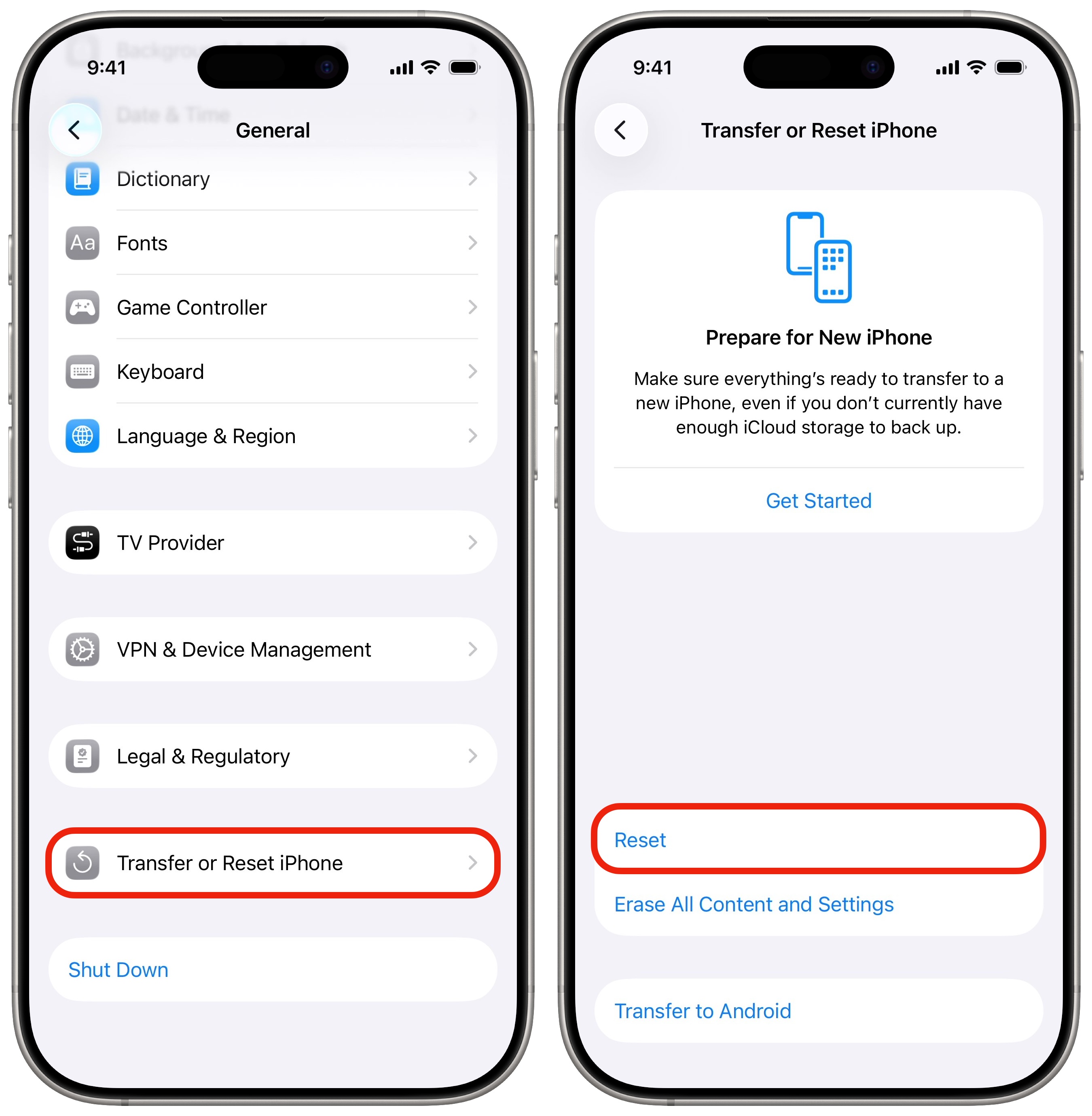
Ponastavitev sama po sebi je precej preprosta in traja le nekaj sekund. Vendar je dobro, da ste previdni, saj ta razdelek nastavitev vključuje tudi funkcijo za brisanje podatkov ali ponastavitev naprave.
Postopek je naslednji:
- Odpri nastavitve
- Izberite Splošno
- Pomaknite se do konca navzdol in odprite Prenos ali ponastavitev iPhonea
- Dotaknite se Ponastavi
- Izberite Ponastavi slovar tipkovnice
- Vnesite geslo za iPhone
- Potrdite možnost Osveži slovar
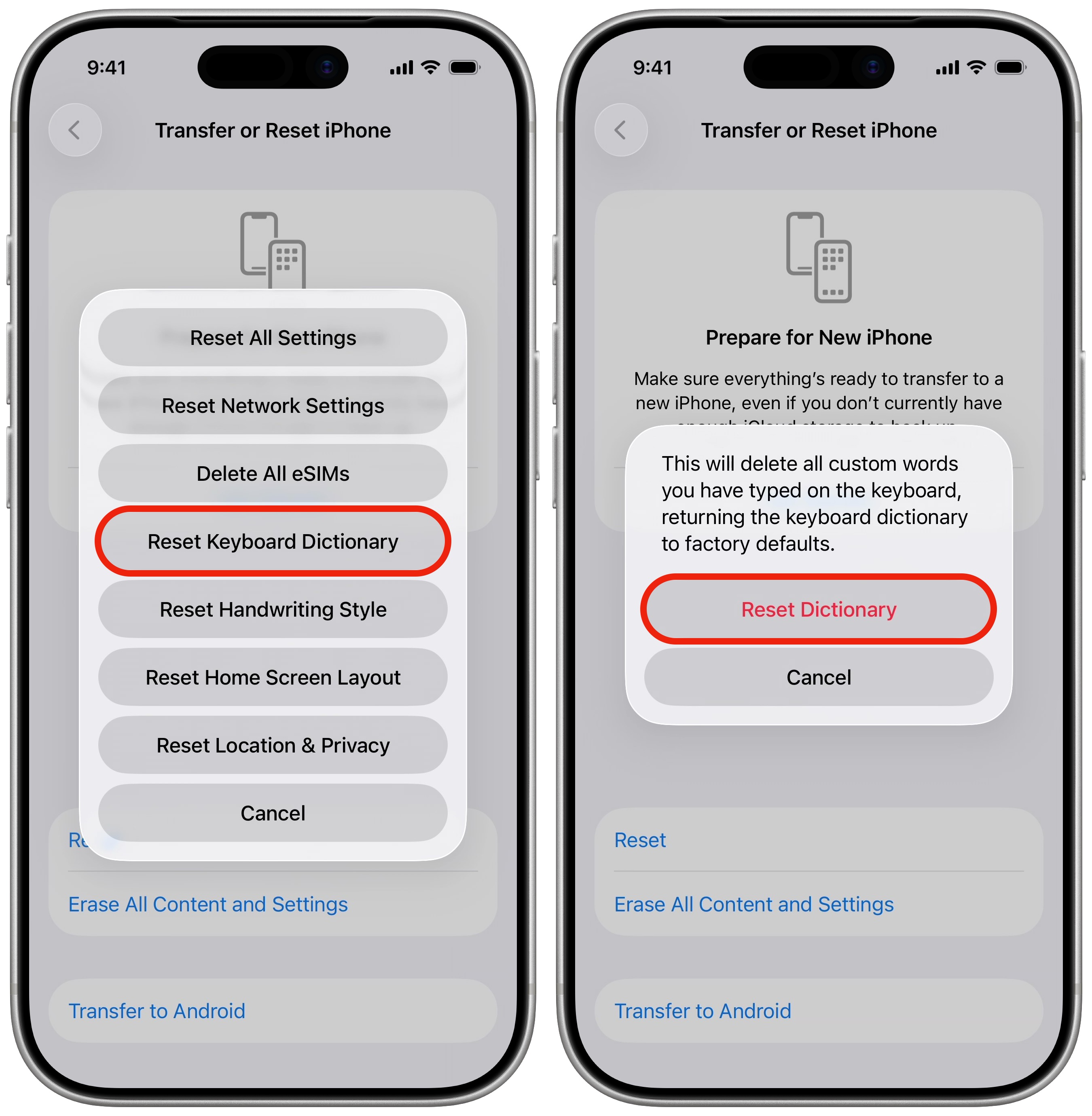
Končano. Vašega iPhona ni treba znova zagnati in sprememba bo začela veljati takoj.
Kaj boste izgubili?
Ponastavitev izbriše osebni slovar, ki se je sčasoma nabral s samodejnim popravljanjem. To pomeni, da bo iPhone pozabil vse besede, ki se jih je naučil, vzdevke, specifične izraze ali nenavadne okrajšave, ki jih pogosto uporabljate.
Po drugi strani pa bo to odpravilo tudi vse slabe navade, ki jih je samodejno popravljanje morda pridobilo zaradi sistemske napake.
Samodejni popravki bodo morda prvih nekaj dni nekoliko “manj pametni”, vendar se bodo postopoma znova naučili vašega sloga pisanja – upajmo, da tokrat brez nenavadnih popravkov in frustrirajočih presenečenj.
[referenca seznama izdelkov ps_product_list=”14329011,14327970,14328037″]
[referenca seznama izdelkov ps_product_list=”14329012,14329016,14328085″]


