


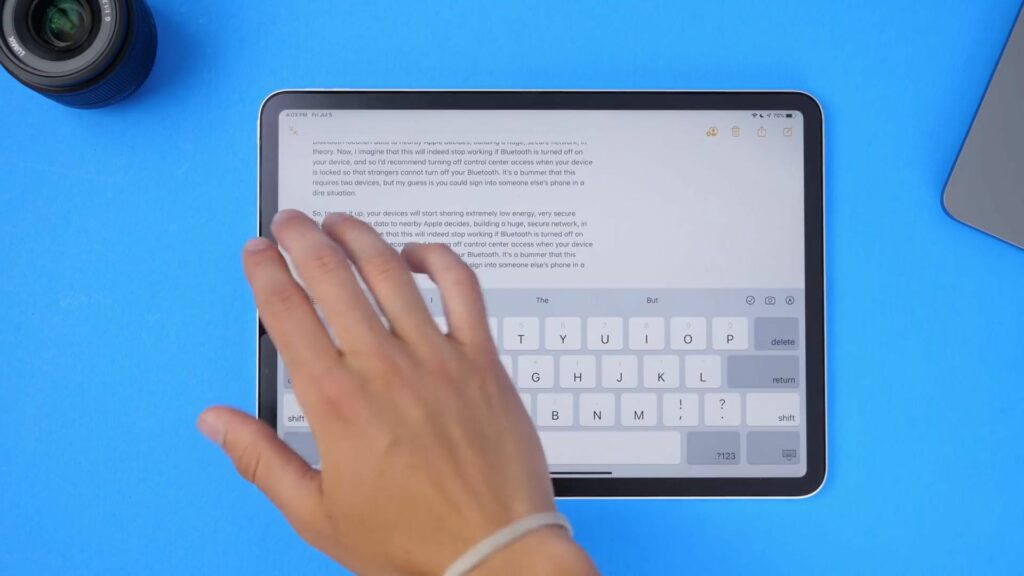
iPad se je v zadnjih nekaj letih močno razvil, tako na področju strojne kot, kar je še pomembneje, na področju programske opreme. Minili so časi, ko je bil operacijski sistem iPada le klon iPhona na večjem zaslonu. Apple je pred nekaj leti oba sistema ločil in iPadOS je zdaj samostojen sistem s številnimi edinstvenimi funkcijami. Vendar je za nove uporabnike iPada, ki imajo na primer že iPhone, upravljanje tabličnega računalnika sprva lahko precej zmedeno. Zato si oglejmo, kako z gestami čim učinkoviteje upravljati iPad. V današnjem članku si bomo ogledali, kako s kompleksnejšimi gestami upravljati večopravilnost v iPadu!
Podrsajte od dna do sredine zaslona, da si ogledate odprte aplikacije
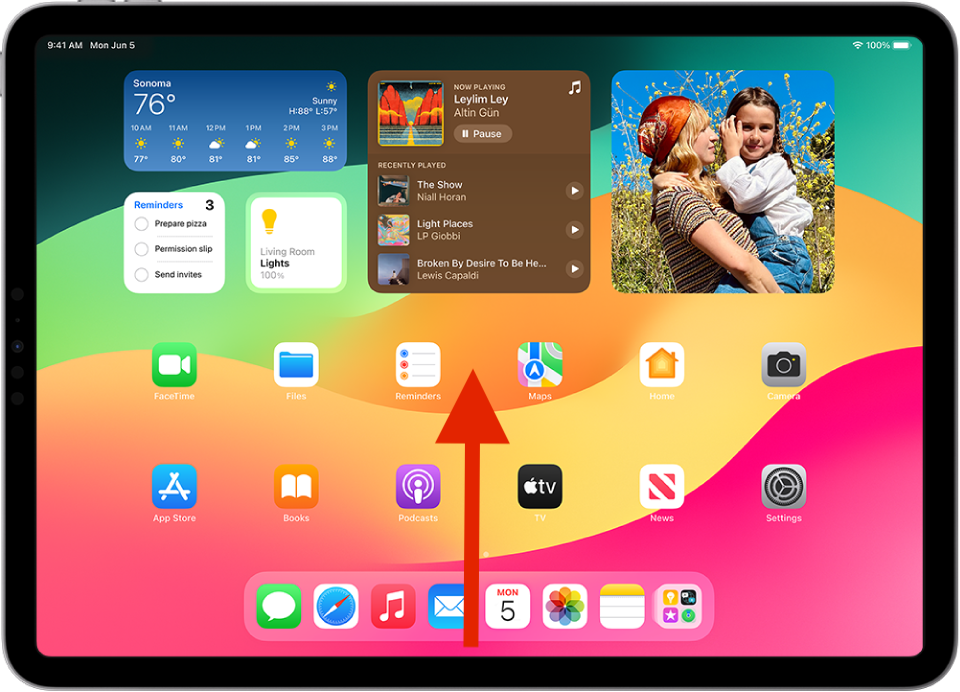
Z enim prstom podrsajte navzgor od spodnjega doka, ustavite in spustite prst na sredini zaslona, da si ogledate vse zagnane aplikacije. Če imate omogočene geste s štirimi in petimi prsti, lahko podrsate tudi s petimi prsti in se ustavite. V preklopniku aplikacij lahko izklopite aplikacije ali jih povežete v pare.


Če želite preklapljati med zadnjimi aplikacijami, podrsajte levo in desno po spodnji vrstici.
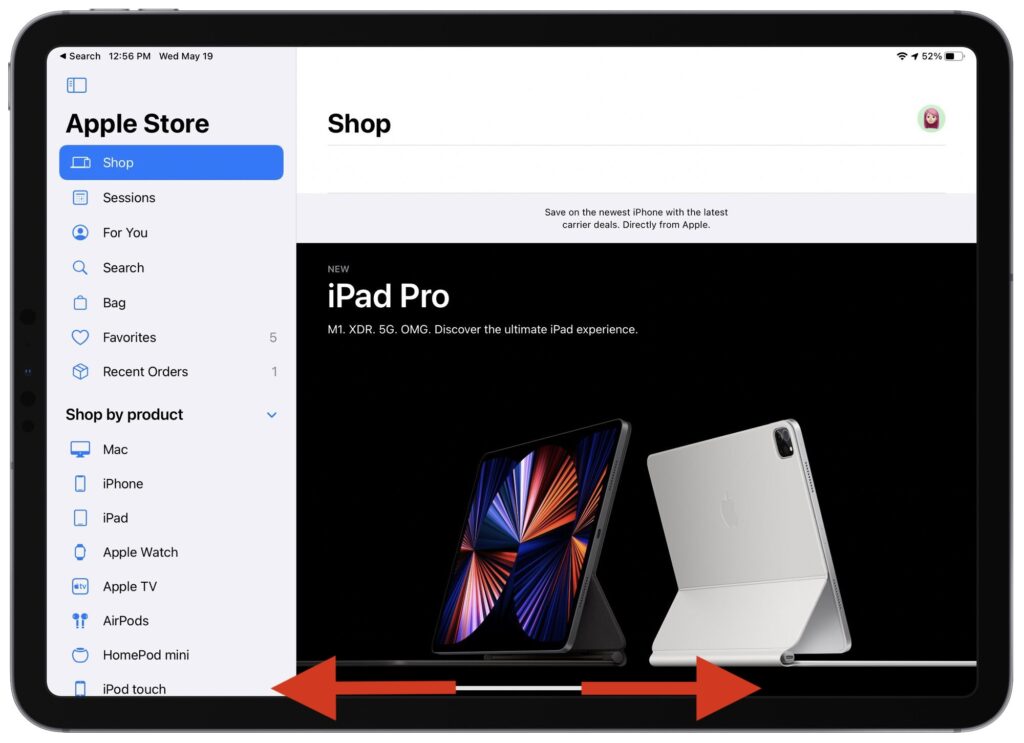
S podrsavanjem od desne proti levi na domači vrstici preklopite na predhodno odprto aplikacijo. Če podrsnete v drugo smer, se vrnete na prvotno aplikacijo. Če imate omogočene geste s štirimi in petimi prsti, lahko s petimi prsti podrsate tudi levo in desno. Ponovno pojdite v Nastavitve > Večopravilnost in geste.
Podrsnite rahlo navzgor od spodaj, da prikažete dok.
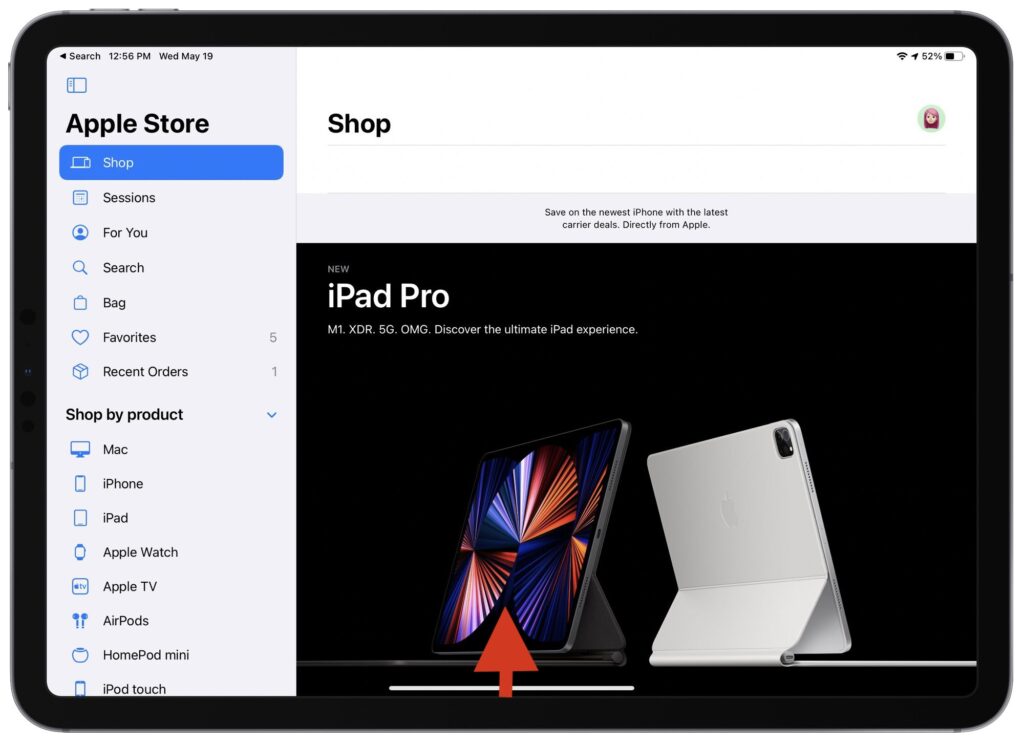
Tako kot pri prvi opisani gesti podrsajte po domači vrstici le malo navzgor in ustavite prst. Prikazal se bo dok, ki bo ostal na zaslonu, tako da lahko preklopite na drugo aplikacijo ali na primer postavite dve aplikaciji drugo poleg druge. Tako se vam ni treba vračati nazaj na domači zaslon.
Povlecite aplikacijo, da jo odprete v načinu plavajočega okna „SlideOver“.
Ko ste v drugi aplikaciji, prikličite Dock, povlecite ikono aplikacije iz Docka in jo spustite na sredino zaslona, da ostane v plavajočem oknu. Aplikacijo lahko povlečete tudi iz iskanja Spotlight.
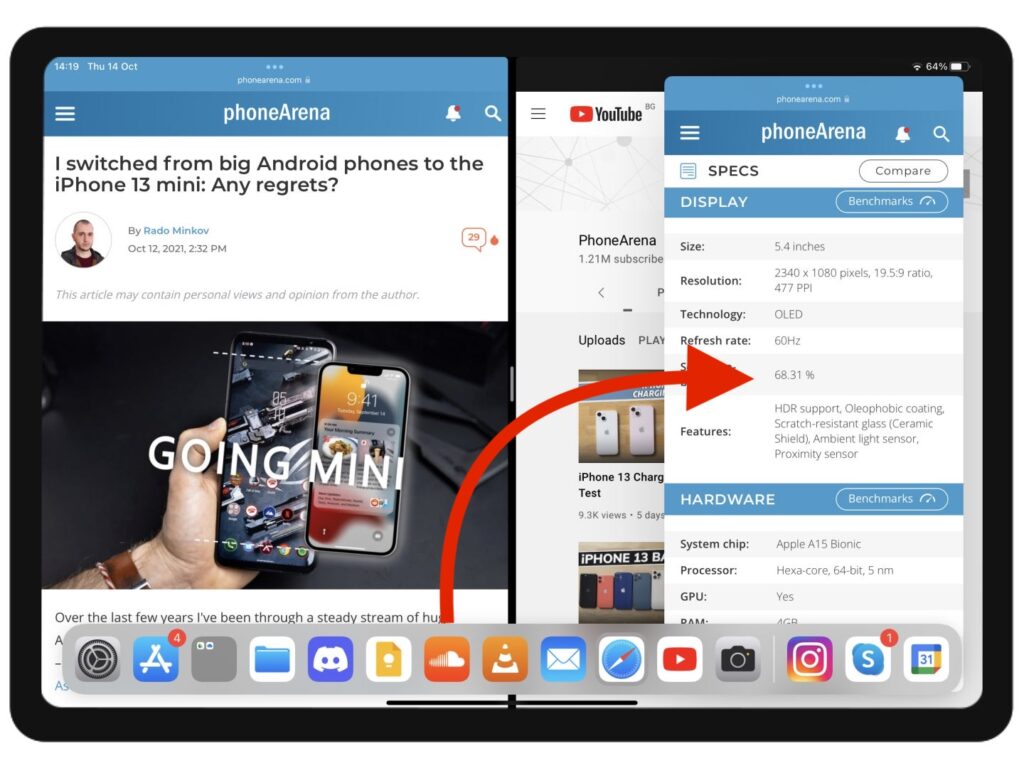
Če na iPadu gledate dolgočasno televizijsko oddajo, vam ni treba izvleči telefona – motite se lahko na istem zaslonu! Aplikacija, ki deluje v načinu Slide Over, ima svojo domačo vrstico – med aplikacijami lahko preklapljate tudi tako, da po njej potegnete levo in desno.
Povlecite aplikacijo do roba, da jo odprete v načinu dveh oken „SplitView“.
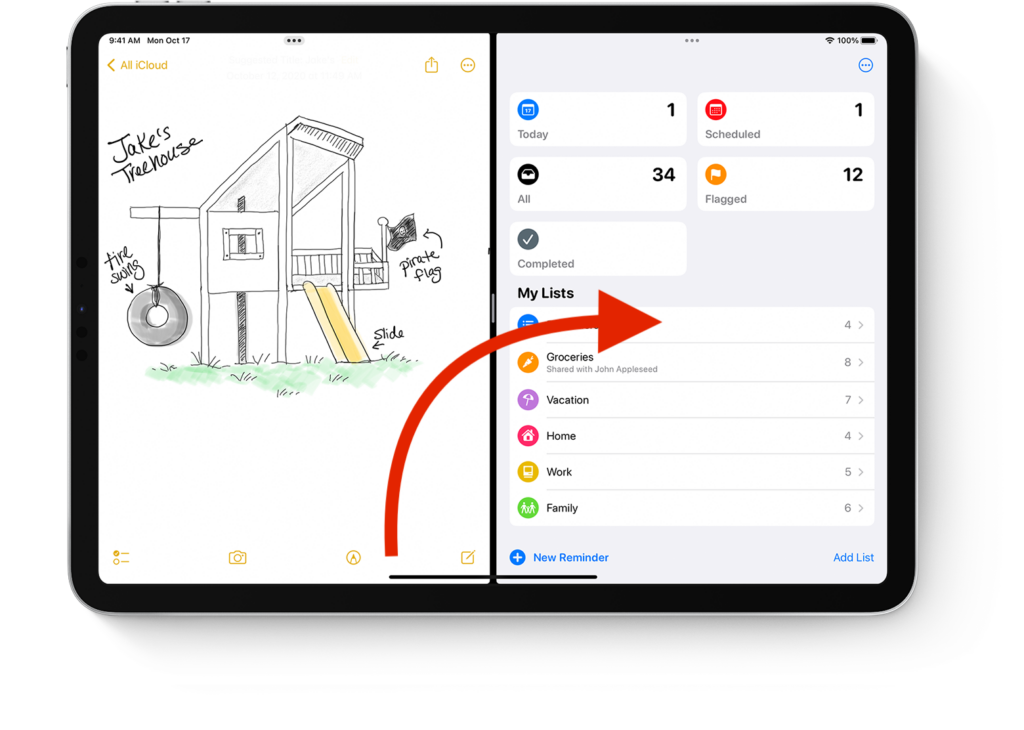
Z eno preprosto gesto lahko povlečete ikono aplikacije iz Dock in jo pridržite ob desnem robu zaslona. Spustite in obe aplikaciji se bosta odprli druga ob drugi. Aplikacijo lahko povlečete tudi iz iskanja Spotlight.
Če želite premakniti aplikacijo, jo povlecite za zgornje tri pike.
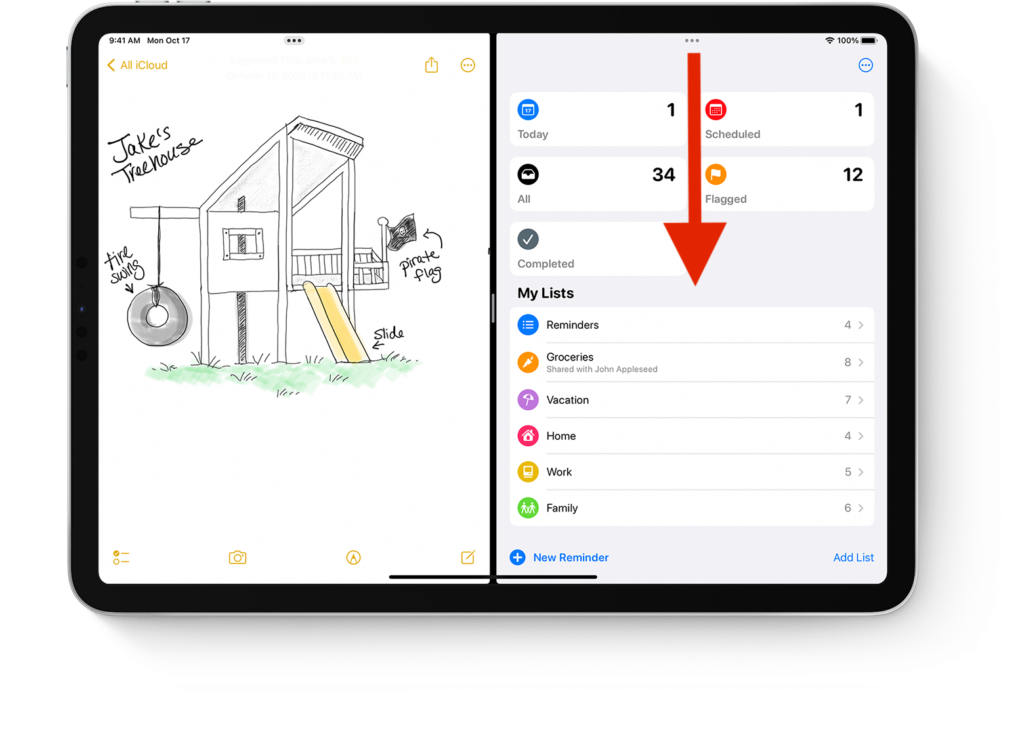
Na vrhu zaslona ima vsaka aplikacija majhno ikono s tremi pikami. Z njimi lahko povlečete in spustite aplikacije. Desno aplikacijo povlecite v levo, da jo preklopite na drugo stran; katero koli od njih povlecite v zgornjo sredino, da jo znova preklopite na celoten zaslon.
Spreminjanje velikosti oken v dvozaslonskem načinu Split View
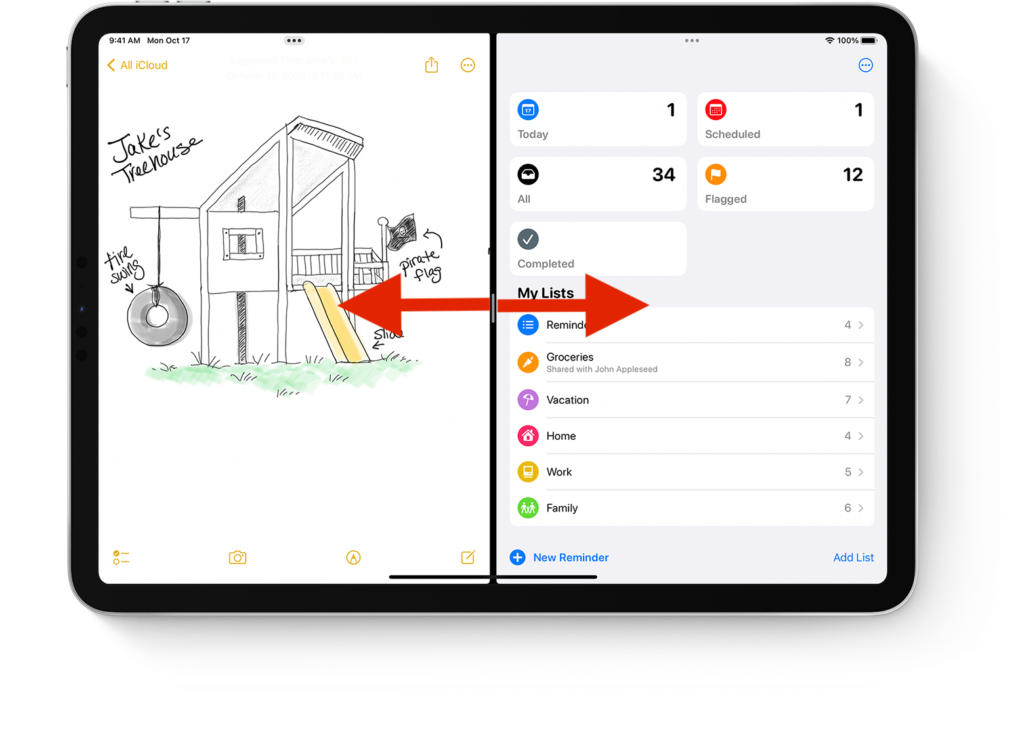
Če v razdeljenem pogledu delujeta dve aplikaciji, povlecite črno črto na sredini do roba zaslona, da ju odložite. Če imate aplikacijo v načinu Slide across screen, jo povlecite z zaslona.


