


Tako kot lani vam tudi letos ponujamo serijo člankov z nasveti o novih funkcijah v sistemu iOS. Lani smo se osredotočili na nove funkcije, ki jih je prinesel operacijski sistem iOS 17, letos pa bomo seveda opisali nove funkcije, ki jih lahko pričakujete v novem operacijskem sistemu iOS 18. Ker pa ta pri nas še ni na voljo, moramo izkoristiti druge novosti, ki jih ta sistem ponuja. In teh res ni malo! Pridružite se nam še danes in si oglejte, kako lahko v operacijskem sistemu iOS 18 preprosto nastavite starševski nadzor za otrokov telefon!
Operacijski sistem iOS 18 prinaša še več možnosti, s katerimi lahko starši poskrbijo za varnost in ustreznost otrokovega iPhona ali iPada. S funkcijo Screen Time lahko preprosto nastavite omejitve vsebine, onemogočite določene aplikacije, omejite čas uporabe naprave in celo blokirate eksplicitne vsebine. Ta funkcija ne pomaga le zaščititi otroke pred neprimernimi vsebinami, temveč tudi spodbuja zdrave navade pri preživljanju časa pred zaslonom.
V tem članku vam bomo pokazali, kako to storiti!
Aktivacija časa pred zaslonom in starševskih omejitev

- Odprite Nastavitve.
- Tapnite Čas ob zaslonu.
- V zavihku Družina izberite otrokov profil.
- Tapnite Omejitve vsebine in zasebnosti ter vnesite geslo za čas zaslona (če ste ga že nastavili).
- Aktivirajte preklopno stikalo Omejitve vsebine in zasebnosti.
Če je otrokova naprava povezana prek družinske skupne rabe, lahko vse nastavitve upravljate neposredno iz svojega iPhona.


Določite časovne omejitve in omejitve uporabe aplikacij.
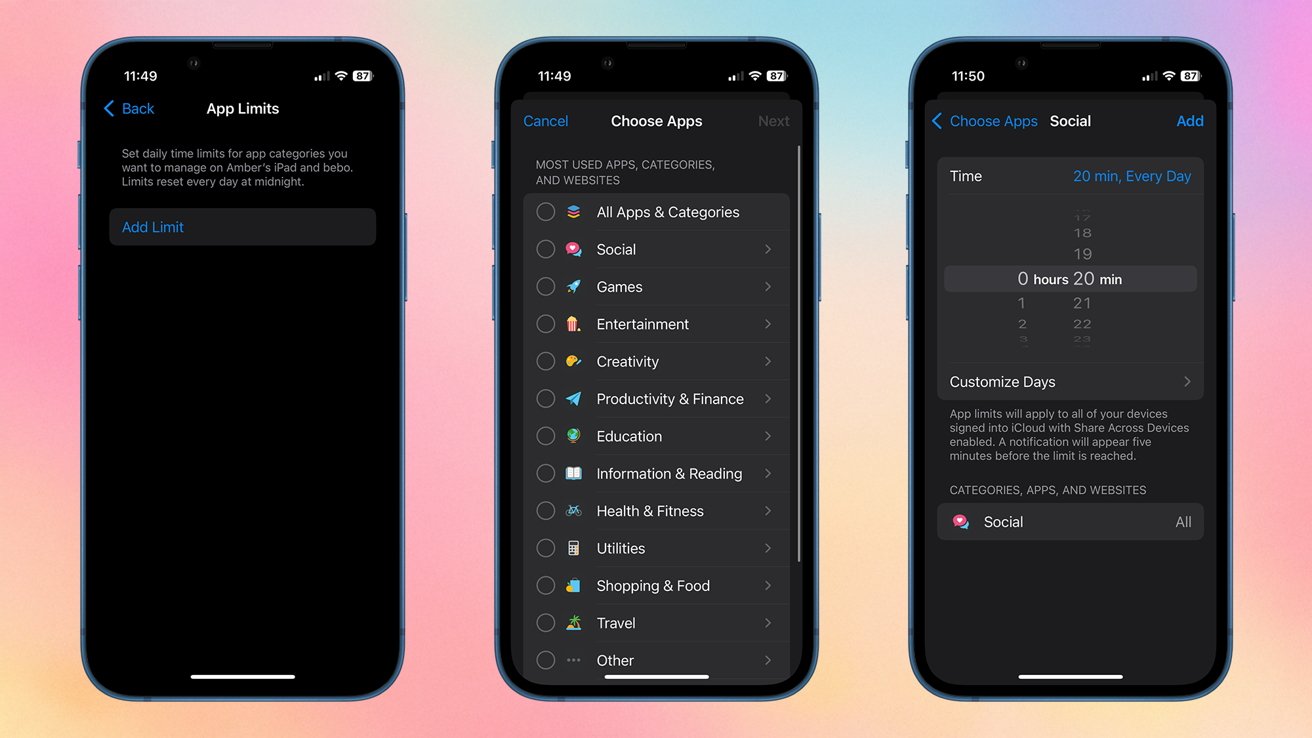
S to funkcijo lahko določite, koliko časa lahko otrok uporablja določene aplikacije ali kategorije aplikacij (npr. družbena omrežja, igre).
- Odprite Nastavitve > Čas zaslona.
- Izberite možnost, ki jo želite spremeniti:
- Čas zunaj zaslona: Nastavite čas, ko otrok ne bo imel dostopa do telefona, na primer ponoči.
- Omejitve aplikacij: omejite čas uporabe določenih aplikacij ali kategorij.
- Vedno omogočeno: izberite aplikacije, ki jih lahko uporabljate tudi med časovnimi omejitvami (npr. Telefon).
- Oddaljenost zaslona: funkcija, ki zahteva ID obraza in zagotavlja, da otrok drži napravo na varni razdalji od obraza.
Onemogočanje prednameščenih aplikacij in funkcij
Če ne želite, da ima otrok dostop do določenih vgrajenih funkcij, kot so FaceTime, kamera ali denarnica, jih lahko preprosto izklopite:
- Odprite Nastavitve > Čas zaslona > Omejitve vsebine in zasebnosti.
- Tapnite Omogočene aplikacije in funkcije.
- Izklopite stikala za aplikacije, ki jih želite blokirati.
Omejitve nakupov v trgovini App Store in funkcij iger
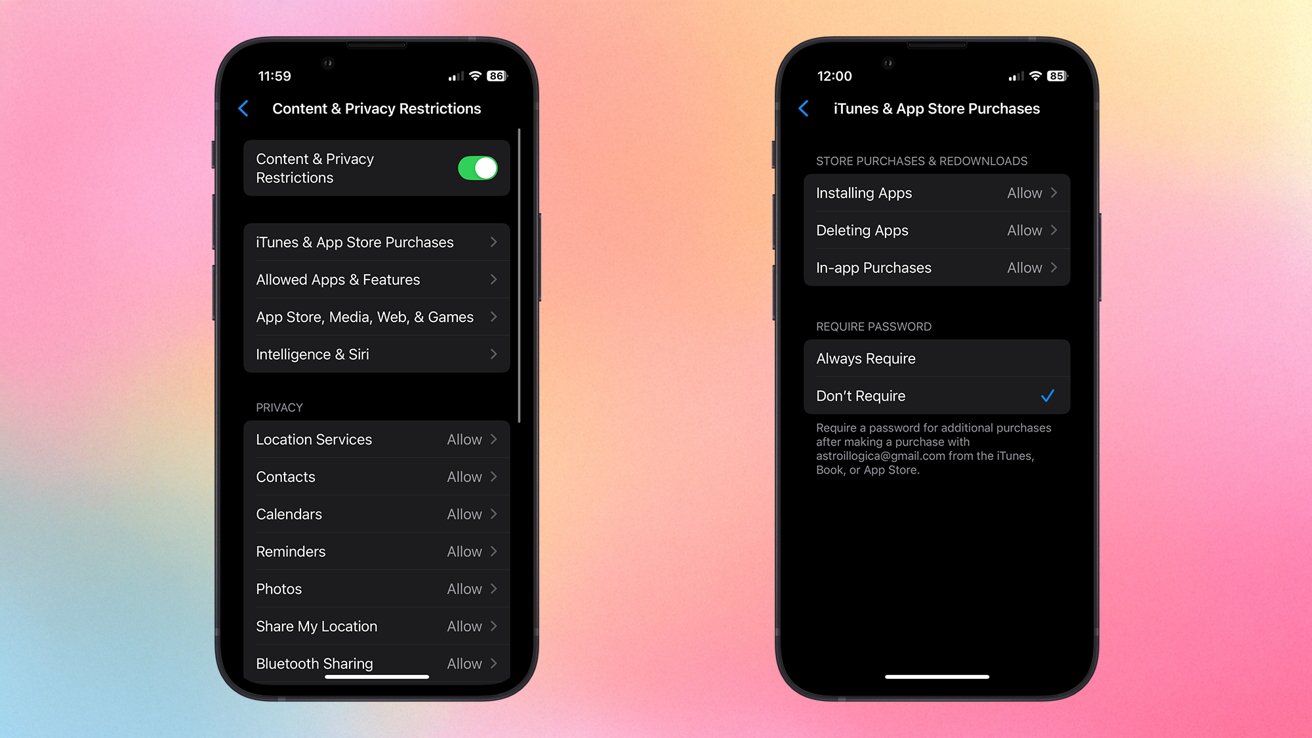
Če želite preprečiti neželene nakupe, nastavite naslednje omejitve:
- Odprite Nastavitve > Čas zaslona > Omejitve vsebine in zasebnosti.
- Tapnite Nakupi v iTunes in App Store.
- Izberite vsako možnost in jo nastavite na Ne dovoli.
blokiranje eksplicitne vsebine in določanje starostnih omejitev
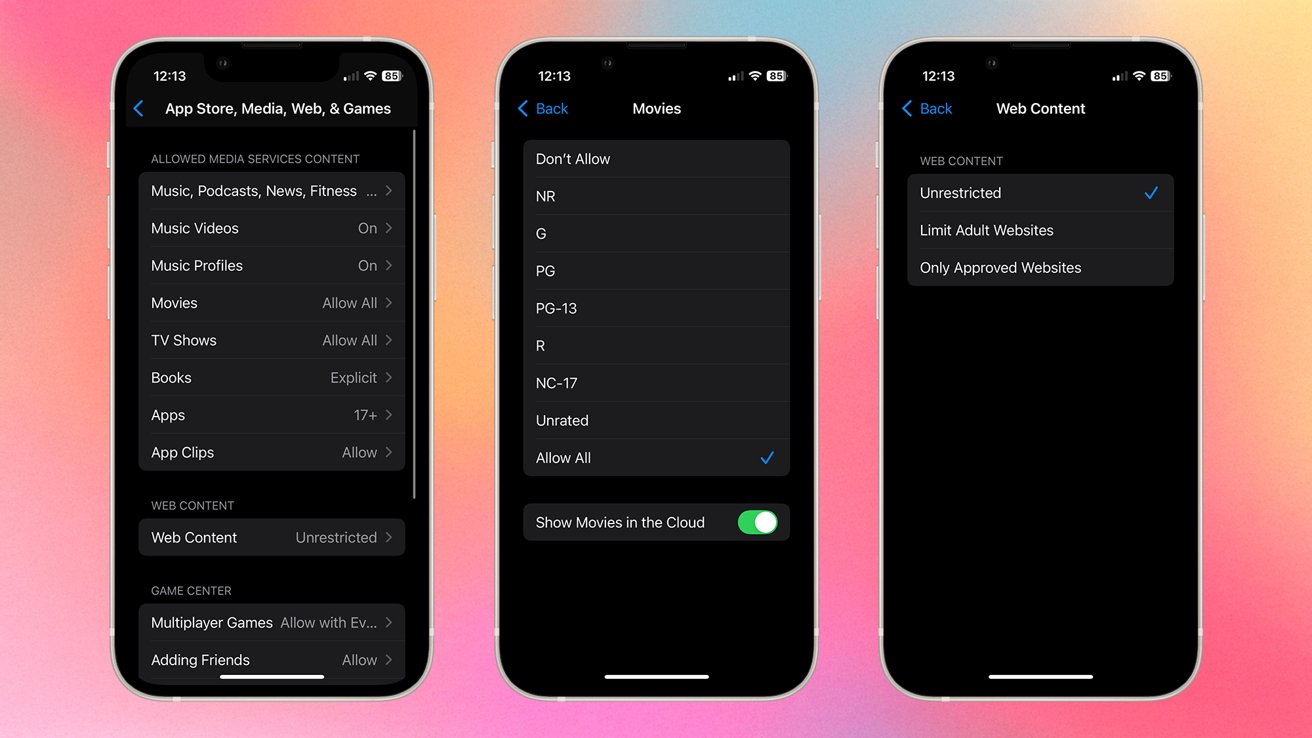
Dostop do glasbe, filmov, spletnih mest in drugih medijev je lahko omejen, da se zagotovi starostno primerna vsebina:
- Odprite Nastavitve > Čas zaslona > Omejitve vsebine in zasebnosti.
- Tapnite Trgovina z aplikacijami, mediji, splet in igre.
- Določite starostne omejitve za glasbo, filme, knjige in drugo vsebino.
- Če želite omejiti dostop do spletnega mesta, nastavite možnost Omejen dostop za odrasle ali dovolite samo odobrena spletna mesta.


