



Ker je izid operacijskega sistema iOS 18 (in drugih novih sistemov Apple) tik pred vrati, vam ponujamo naslednjega v seriji člankov o novih funkcijah, ki jih bo operacijski sistem prinesel. Danes si bomo ogledali aplikacijo Zemljevidi. Uporabniki so se ji dolga leta precej glasno posmehovali in je niso hoteli uporabljati, temveč so raje uporabljali konkurenčne programe, kot so Google Maps ali doma priljubljeni Mapy.cz. Vendar Apple ni obupal nad aplikacijo Maps in jo je še naprej postopoma izboljševal, danes pa lahko rečemo, da je dohitela svoje konkurente in jih v nekaterih pogledih morda celo prehitela. Operacijski sistem iOS 18 to nadaljuje, saj je izvorni aplikaciji Zemljevidi dodal veliko novih uporabnih funkcij. Pridružite se nam pri ogledu!
Pohodniške poti
Apple je lani v uro Apple Watch dodal topografske zemljevide, zdaj pa podrobni topografski zemljevidi prihajajo tudi v iPhone. V aplikaciji Zemljevidi so na voljo podrobne mreže poti in pohodniške poti, vključno z vsemi 63 ameriškimi narodnimi parki. Ogledate si lahko bližnje poti, pri čemer Apple navaja dolžino poti, višinske razlike, ocene in druge podrobnosti. Pohode lahko filtrirate tudi glede na dolžino, vrsto poti (zanka, od točke do točke ali v obe smeri) in nadmorsko višino ter jih shranite za dostop brez povezave.
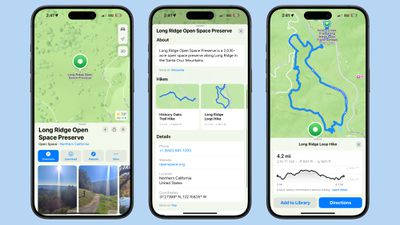
Če tapnete pot, Apple prikaže informacije o dolžini, najvišji in najnižji točki ter razdalji. Ogledate si lahko tudi celoten pregled poti in ugotovite dolžine posameznih odsekov. Poti in pohodi imajo v aplikaciji Zemljevidi poseben razdelek.
Poti po meri
Aplikacija Zemljevidi v iOS 18 podpira poti po meri, zato lahko načrtujete posebno pohodniško pot, ki jo želite opraviti. Na začetku poti lahko tapnete „Ustvari pot po meri“ in začnete ustvarjati poti po meri.
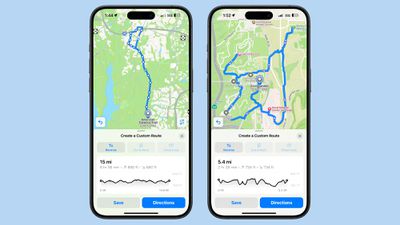
Nato tapnite zemljevid in začnite nastavljati točke poti, aplikacija Zemljevidi pa vam bo zagotovila podatke o dolžini in nadmorski višini. Lahko tudi dovolite, da aplikacija samodejno zaključi pot. za pohode in poti vam aplikacija Zemljevidi ne bo dovolila ustvariti nevarne poti, ki ne sledi obstoječim potem. Ustvarjanje poti pa ni omejeno na pohode in poti. Na zemljevid lahko dodate pripeto lokacijo, tapnete „Več“ in izberete možnost Ustvari pot po meri.
Iskanje na izbrani lokaciji
Aplikacija Zemljevidi v sistemu iOS 18 je olajšala iskanje lokacij, ki bi jih morda želeli obiskati ali raziskati, tako da je dodala gumb „Išči tukaj“. Če poiščete lokacijo, na primer London, in nato tapnete gumb „Išči tukaj“, bo iskanje potekalo na območju, ki je na zaslonu, in ne tam, kjer se fizično nahajate.
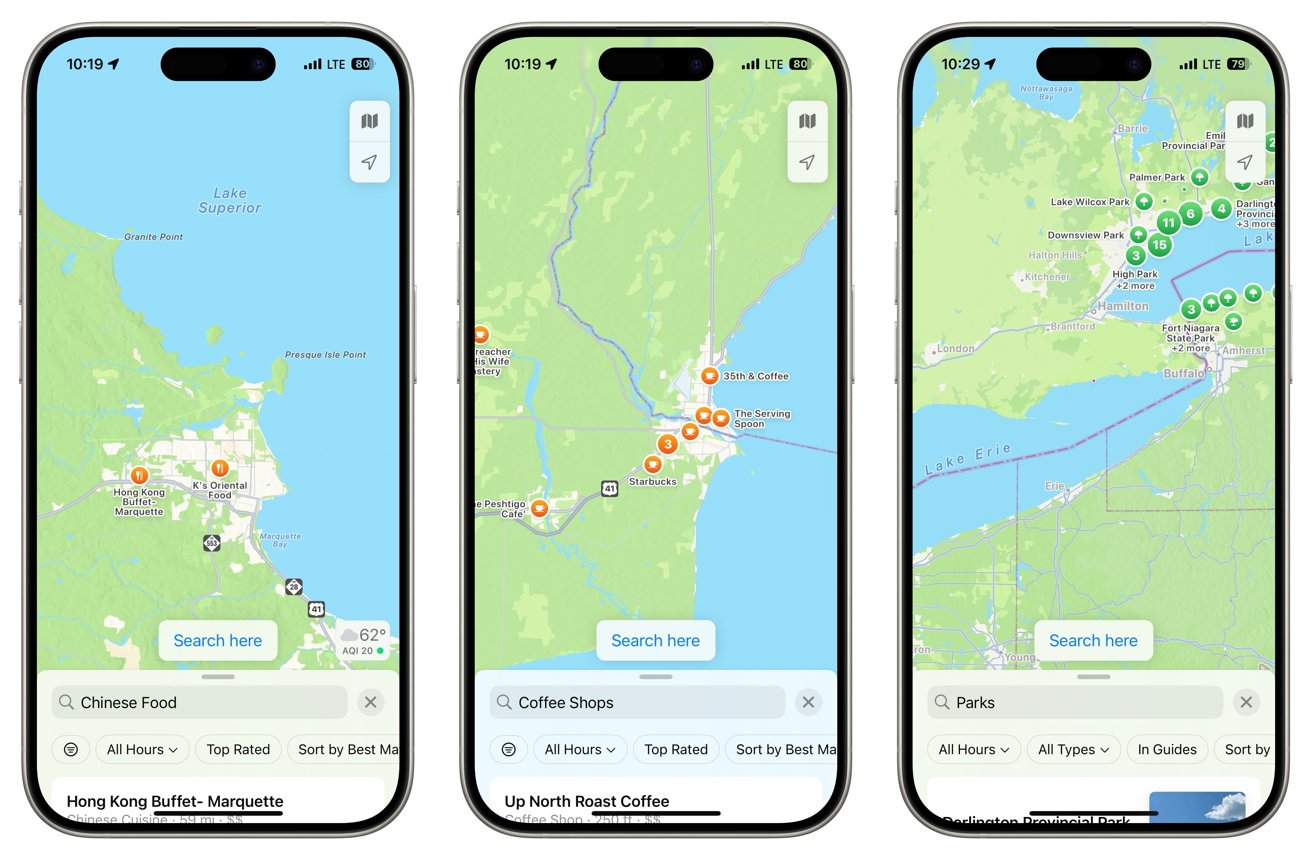
Če nekaj poiščete in se nato premaknete po zemljevidu, se bo iskanje posodobilo na novi lokaciji. Ko zemljevid povečate, boste videli namenski gumb „Išči tukaj“, ki vam omogoča večji nadzor nad tem, kje želite iskati.


Shranjevanje priljubljenih
Če najdete najljubši pohod, pot ali pot po meri, jo lahko shranite v svojo knjižnico in jo hranite za pozneje. To storite tako, da poiščete pohod in kliknete gumb „Dodaj v knjižnico“. pohode lahko preimenujete in jim dodate posebne informacije, h katerim se boste pozneje želeli vrniti, lahko pa tudi prenesete pot za uporabo brez povezave.
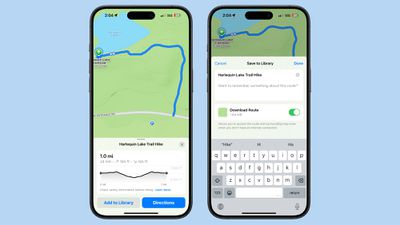
S pritiskom na gumb „+“, ko je prikazana katera koli lokacija na zemljevidu, vključno z izletom, to lokacijo tudi dodate v knjižnico. priljubljene so shranjene v aplikaciji Zemljevidi, do njih pa lahko dostopate tako, da tapnete sliko profila in izberete razdelek Knjižnica.
Knjižnica
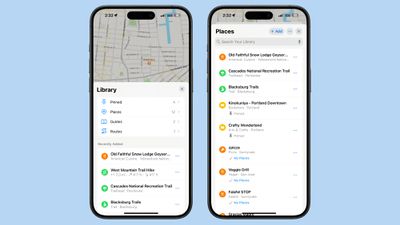
Vsa shranjena vsebina iz aplikacije Zemljevidi, vključno s kraji, potmi, vodniki in zatiči, je shranjena v novem razdelku Knjižnica v aplikaciji Zemljevidi in ne v ločenih razdelkih kot v sistemu iOS 17. V knjižnici so prikazane tudi vse vaše nedavno dodane vsebine.
Opombe
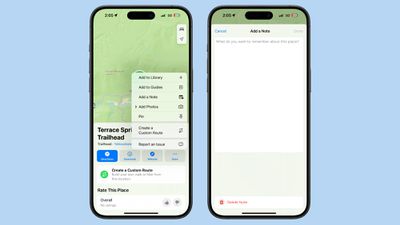
V aplikaciji Zemljevidi lahko tapnete kjer koli in v meniju izberete Dodaj opombo. Od tam lahko zapišete vse, kar si želite zapomniti o tem kraju. Zapiski so zasebni in shranjeni v vaši napravi. Vidne so le avtorju opombe.


