



V digitalni dobi se starši soočajo z novim izzivom – zaščititi svoje otroke ne le v resničnem, temveč tudi v virtualnem svetu. Operacijski sistem macOS Sequoia tako kot iOS ali iPadOS ponuja vgrajena orodja za starševski nadzor, ki otrokom pomagajo ustvariti varnejše okolje pri uporabi njihovih naprav. V tem članku vam bomo predstavili, kako jih nastaviti in kako sodobno pristopiti k digitalnemu izobraževanju. Pridružite se nam pri ogledu!
Zakaj je starševski nadzor pomemben?
Internet je koristno orodje za izobraževanje, komunikacijo in zabavo, vendar predstavlja tudi številna tveganja – od kibernetskega ustrahovanja, neprimerne vsebine do izgube zasebnosti ali stika s plenilci. Otroci danes rutinsko uporabljajo naprave samostojno in pogosto brez nadzora odraslih. Poleg tega ima lahko dolgotrajna izpostavljenost škodljivim vsebinam psihološke posledice ali vodi do težav z identiteto in zasebnostjo. Zato je pomembno, da ste pozorni na funkcije, kot je starševski nadzor.


Kaj lahko počne starševski nadzor v sistemu macOS Sequoia?
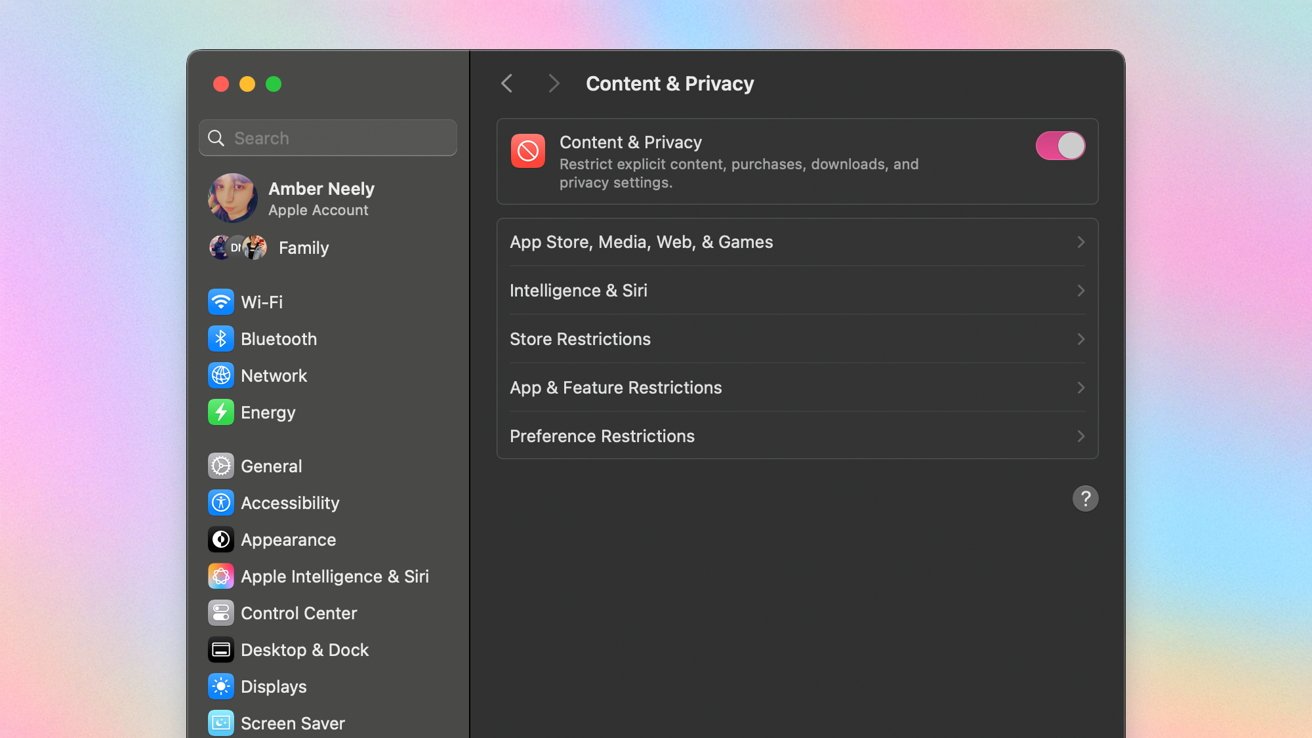
Za razliko od iPhonov in iPadov sistem macOS ne ponuja toliko nadzora, vendar vključuje uporabna orodja, kot sta Čas zaslona ter Omejitve vsebine in zasebnosti.
1. Čas pred zaslonom
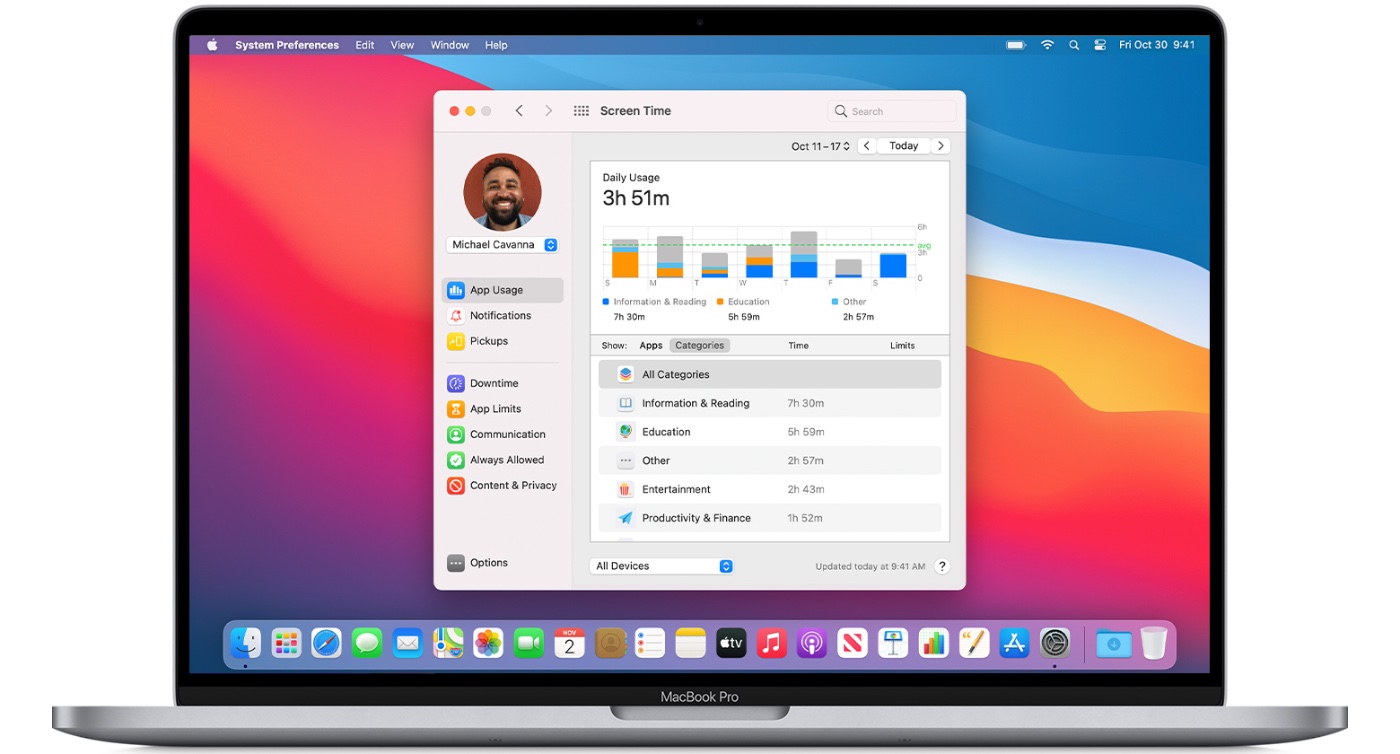
Čas pred zaslonom omogoča staršem, da spremljajo in omejujejo čas, ki ga otrok preživi v računalniku Mac.
Kako aktivirati:
-
Kliknite Apple Menu
-
Izberite Sistemske nastavitve
-
Na levi plošči izberite Čas zaslona
-
Vklopite stikalo Čas poleg zaslona
Možnosti omejitve:
-
Odmor – načrtovano obdobje brez naprave, npr. zvečer ali v času študija.
-
Omejitve aplikacij – določite največje časovne omejitve za določene aplikacije ali kategorije (npr. družabna omrežja, igre).
-
Vedno dovoljeno – seznam aplikacij, ki niso omejene, tudi če se izvaja prekinitev.
-
Oddaljenost od zaslona – prikaže se tudi v računalniku Mac, vendar deluje samo v napravah z ID obraza (iPhone, iPad).
2. Omejitve vsebine in zasebnosti
Pomemben del je tudi možnost filtriranja vsebine in določanja pravil o zasebnosti.
Kako aktivirati:
-
Odprite Apple Menu → Sistemske nastavitve
-
V razdelku Čas pred zaslonom kliknite Vsebina in zasebnost.
-
Aktivirajte stikalo in po potrebi nastavite pravila.
Kaj lahko omejite:
-
Aplikacije, mediji, splet in igre – filtriranje eksplicitne vsebine, upravljanje komunikacije v storitvi Game Center (prijatelji, sporočila, več igralcev).
-
Inteligenca in Siri – ugotovite, kateri učinki umetne inteligence ali glasovne funkcije so primerni za vašega otroka.
-
Omejitve v trgovini – nastavite starostne omejitve za filme, televizijske oddaje, aplikacije ali prepovejte eksplicitno glasbo.
-
Omejitve sistemskih funkcij (Aplikacije in funkcije) – možnost onemogočanja določenih funkcij sistema macOS, kot je SharePlay.
-
Nastavitve (Omejitve nastavitev) – nekatere možnosti veljajo samo za iOS in ne vplivajo na sam Mac.
Starševski nadzor ni vse – pogovorite se z otroki

Tehnologija bo pomagala le do določene mere. Najpomembnejši del digitalne varnosti je odprta komunikacija.
-
Otroke naučite osnov internetne varnosti – kaj deliti, česa ne deliti in kako prepoznati sumljivo vsebino.
-
Poskusite jih prepričati, da se ne bojijo izpostaviti težavam – namesto da bi jih kaznovali, jim ponudite razumevanje in pomoč.
-
Uporabite spletna mesta, kot je CommonSense.org, ki ponujajo starosti primerne vodnike, kako se z otroki pogovarjati o tveganjih in dobrem vedenju na spletu.
-
Pri osnovnošolcih začnite s preprostimi temami (močna gesla, neprimerna sporočila), pri srednješolcih pa se ne bojte kompleksnejših tem (družabna omrežja, sledenje podatkov, seksanje, plenilci).
Dodatni nasveti
-
Napravo posodobite na najnovejšo različico sistema macOS Sequoia.
-
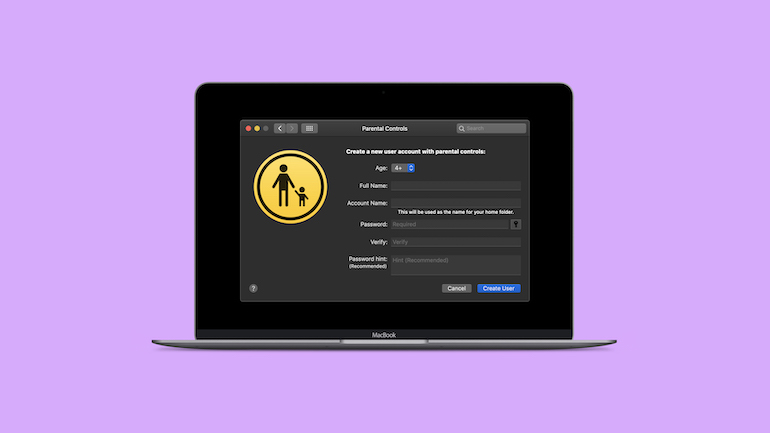
Ustvarite ločen uporabniški račun za otroka – po možnosti z omejenimi pravicami.
-
Aktivirajte dvofaktorsko preverjanje pristnosti za Apple ID in spremljajte varnostna opozorila.
Nastavitev starševskega nadzora v računalniku Mac je v sistemu macOS Sequoia preprosta in učinkovita. Pomaga ustvariti varno okolje, vendar je najpomembnejše še vedno odvisno od vas, ki ste otrokov vodnik in opora v digitalnem svetu. Pokažite jim, kako se obnašati varno, odgovorno in spoštljivo – tako na spletu kot zunaj njega.


