


To se lahko zgodi vsakomur – vaš Mac ali zunanji disk preneha delovati in ugotovite, da imate na njem pomembne podatke, do katerih ne morete dostopati. V idealnem svetu bi vsi redno izdelovali varnostne kopije v iCloudu ali na zunanjem disku, vendar je realnost drugačna – večina uporabnikov začne razmišljati o varnostnih kopijah šele, ko je že prepozno. Na srečo obstaja več načinov za obnovitev izgubljenih datotek. Preberite si jih korak za korakom.
1. Popravljanje diska z uporabo Disk Utility

Če imate srečo in disk še ni popolnoma izpisan, najprej poskusite z aplikacijo Disk Utility, ki je del macOS.
Postopek:
-
Odprite Disk Utility – najdete ga v mapi Applications > Utilities ali prek Spotlight (Cmd + preslednica).
-
V levem oknu izberite pogon, s katerim imate težave.
-
Kliknite na Prva pomoč.
-
Orodje bo preverilo pogon in popravilo vse napake, ki jih bo našlo.

Če je disk mogoče popraviti, takoj naredite varnostno kopijo podatkov – nikoli ne veste, kdaj bo spet odpovedal.
2. Uporaba načina za obnovitev
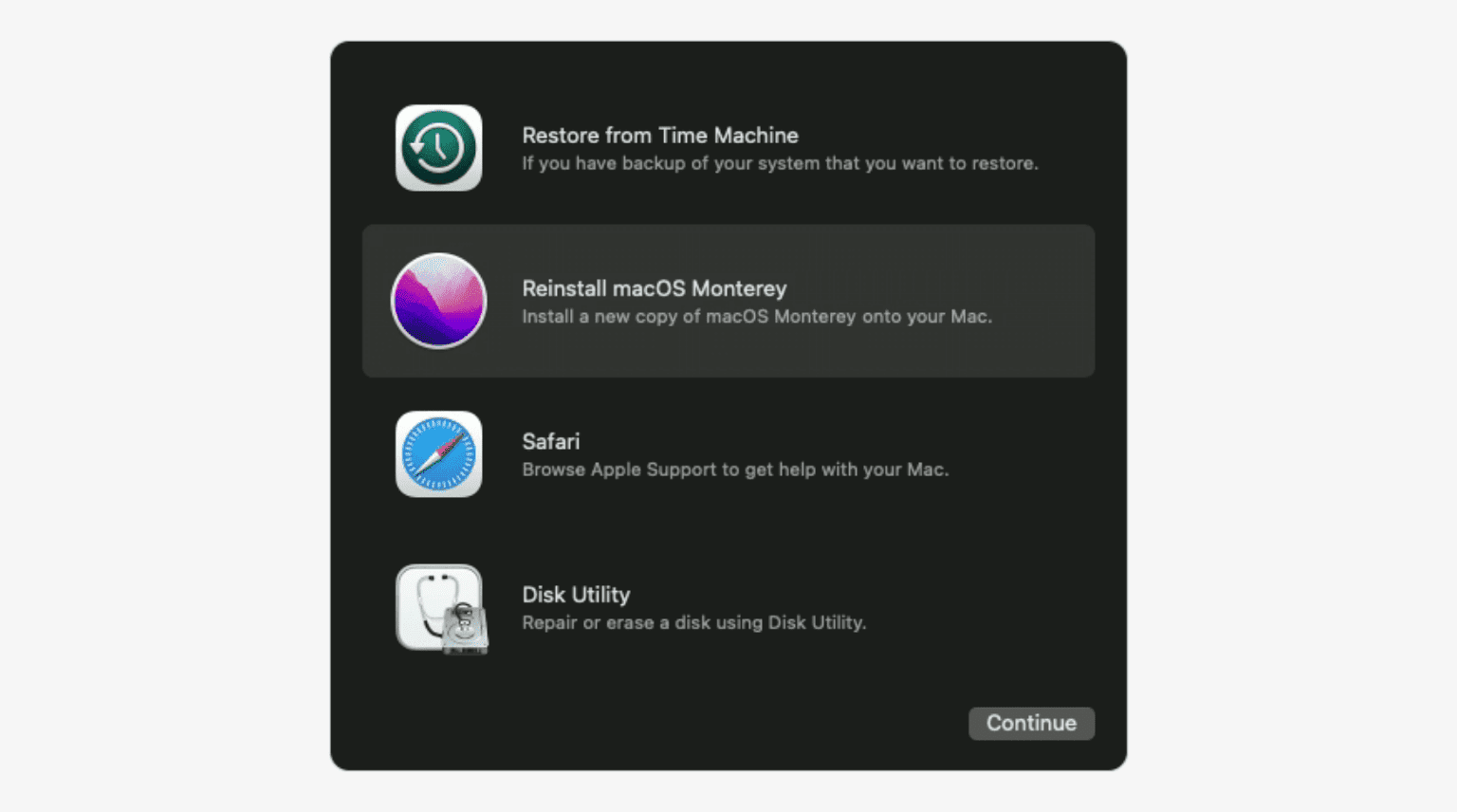
Če se vaš Mac sploh ne zažene, poskusite ga zagnati v načinu za obnovitev. Ta se izvaja iz ločenega sistema in ne vpliva na vaše podatke.
-
Mac z Apple Silicon (M1, M2, M3): Med zagonom pridržite gumb za vklop, dokler se ne prikažejo možnosti.
-
Starejši Intel Mac: med zagonom pridržite tipki Cmd + R.
Po zagonu v načinu za obnovitev lahko ponovno odprete Disk Utility in poskusite popraviti disk. Če vam uspe zagnati Mac, priključite zunanji disk in čim prej prenesite pomembne podatke nanj.
3. Začetek z zunanjega diska
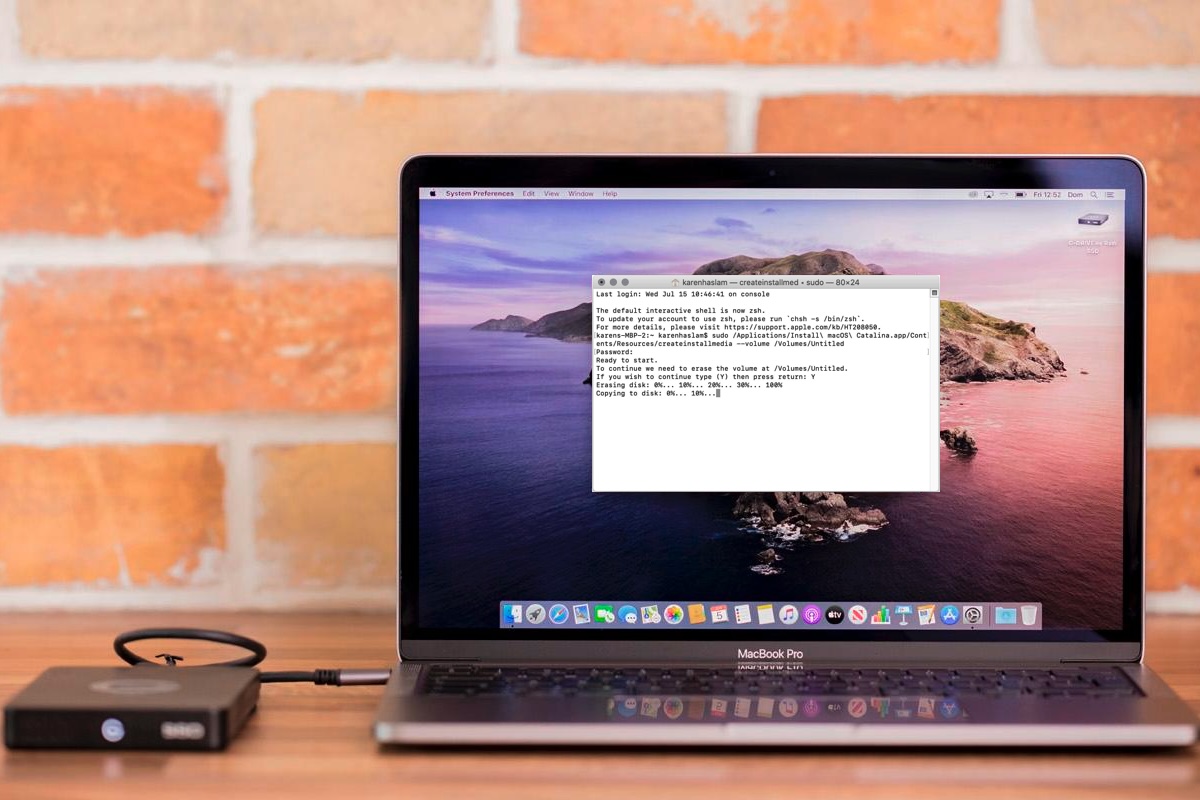
Na starejših računalnikih Mac brez načina za obnovitev ali če popravilo ni uspelo, lahko poskusite zagnati računalnik z zunanjega diska z macOS.
-
Povežite pripravljen zagonski disk.
-
Intel Mac: med zagonom pridržite tipko Option.
-
Apple Silicon Mac: Držite gumb za vklop, dokler ne vidite možnosti za izbiro pogona.
Ko se sistem zagoni iz zunanjega vira, lahko zaženete Disk Utility in poskusite rešiti izvirni disk.


4. Specializirana programska oprema za obnovo podatkov
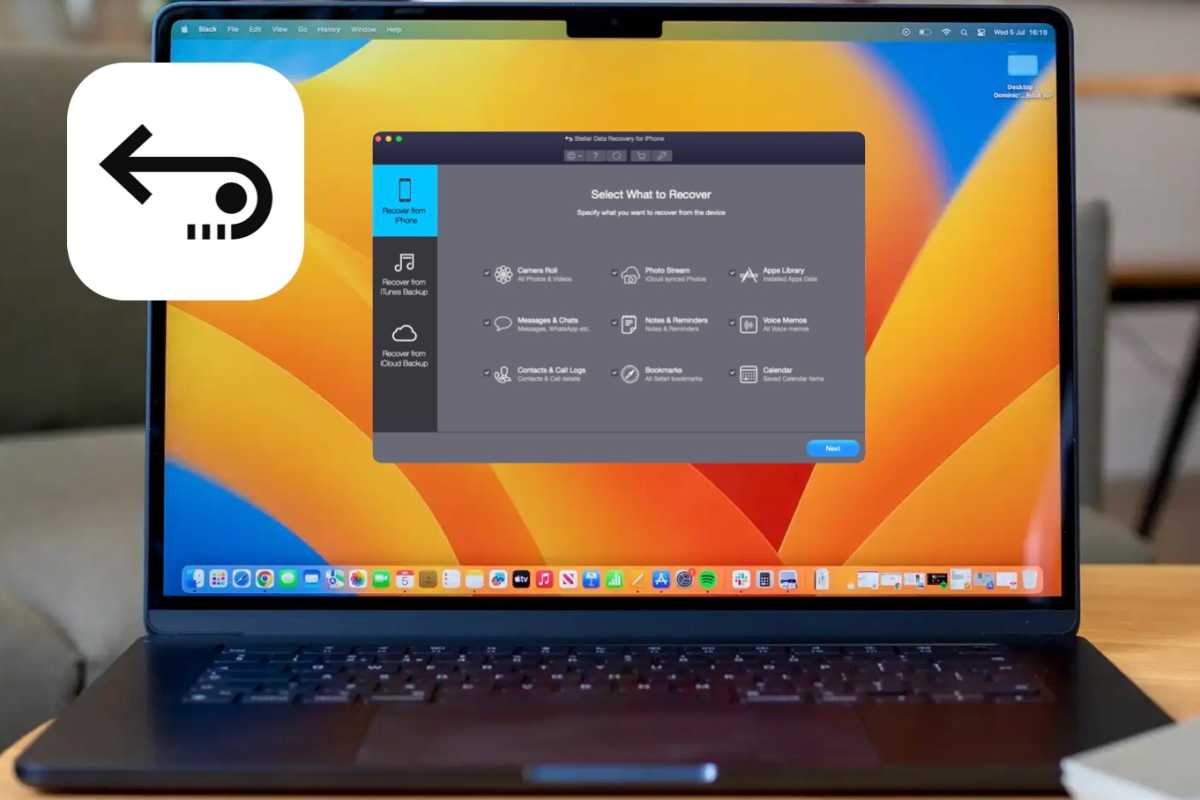
Če Disk Utility ne deluje, pridejo v poštev specializirane programske opreme za obnovo podatkov. Te aplikacije lahko pregledajo disk in obnovijo datoteke, če niso bile prepisane z novimi podatki.
Priporočeni programi:
-
Wondershare Recoverit
-
Stellar Data Recovery
-
Prosoft Data Rescue
-
Disk Drill Pro
Večina orodij ponuja brezplačen osnovni pregled, ki vam pokaže, kaj je mogoče obnoviti. Šele ko se odločite za obnovitev datotek, plačate za polno različico.
5. Odstranjevanje pogona in priključitev na drug Mac
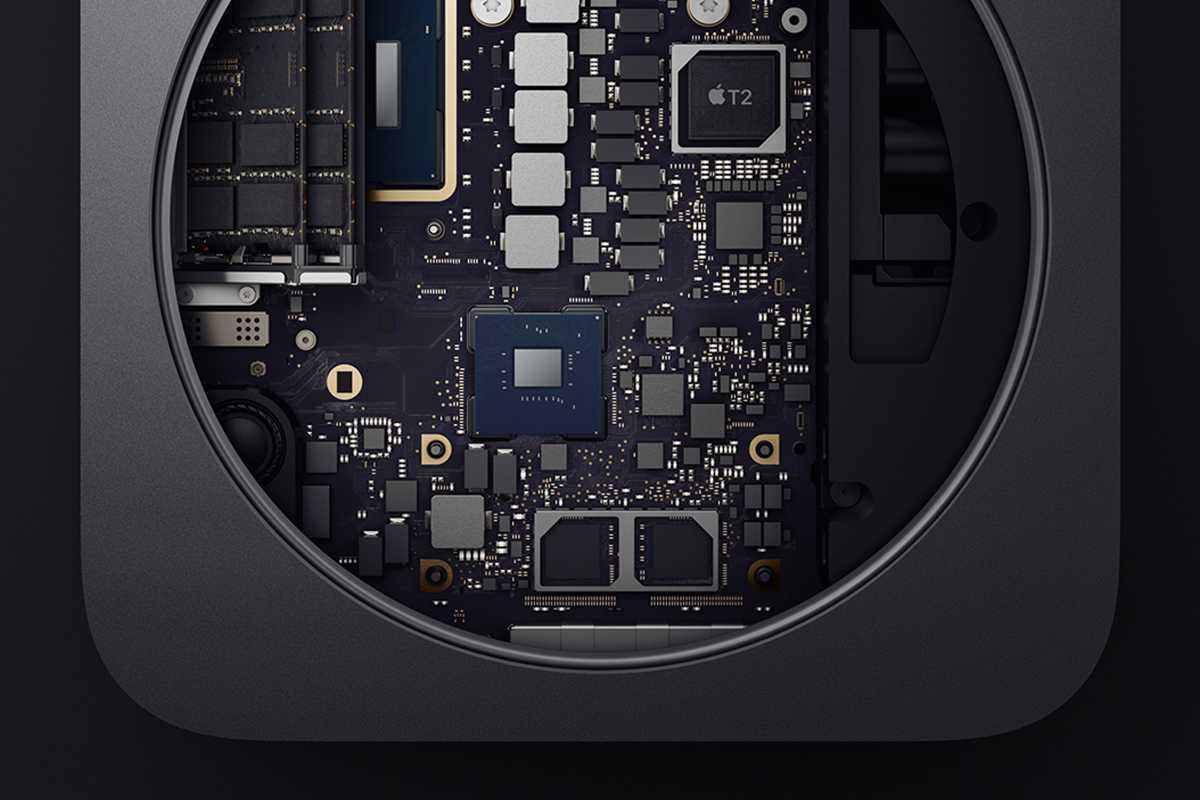
Če vse prejšnje metode odpovejo, lahko uporabite rešitev s pomočjo strojne opreme:
-
Izklopite Mac in odklopite vse kable.
-
Previdno odprite pokrov (upoštevajte, da imajo novejši Mac računalniki SSD-je, ki so privarjeni na ploščo, v tem primeru to ni mogoče).
-
Odstranite disk in ga vstavite v zunanjo USB-škatlo.
-
Povežite ga z drugim Macom in poskusite ga naložiti.
Pokud je disk stále čitelný, můžete takto získat přístup ke svým souborům.
Preprečevanje je ključnega pomena
Če vam uspe obnoviti podatke, naredite si uslugo za prihodnost – nastavite Time Machine, varnostno kopirajte v iCloud ali uporabite shranjevanje v oblaku. Popravilo diska je vedno negotovo in pogosto stresno. Le redno varnostno kopiranje vam bo zagotovilo miren spanec.


