


Apple je znan po strogi zaščiti zasebnosti, vendar je svoje telefone iPhone opremil tudi z vrsto orodij, ki lahko pomagajo v krizi in povečajo osebno varnost. Če uporabljate iPhone, morate poznati te funkcije – morda vam bodo nekega dne prišle prav bolj, kot si mislite. Pridružite se nam in si jih oglejte!
1. SOS v sili – hiter klic na pomoč
Funkcija SOS v sili omogoča takojšen klic v sili, tudi če ne poznate lokalne številke za klic v sili. Preprosto pridržite stranski gumb in enega od gumbov za glasnost ali petkrat hitro pritisnite stranski gumb. iPhone nato samodejno pokliče lokalno številko za klic v sili (npr. 112 v EU) in pošlje sporočilo z vašo trenutno lokacijo vašim kontaktom za pomoč v sili.
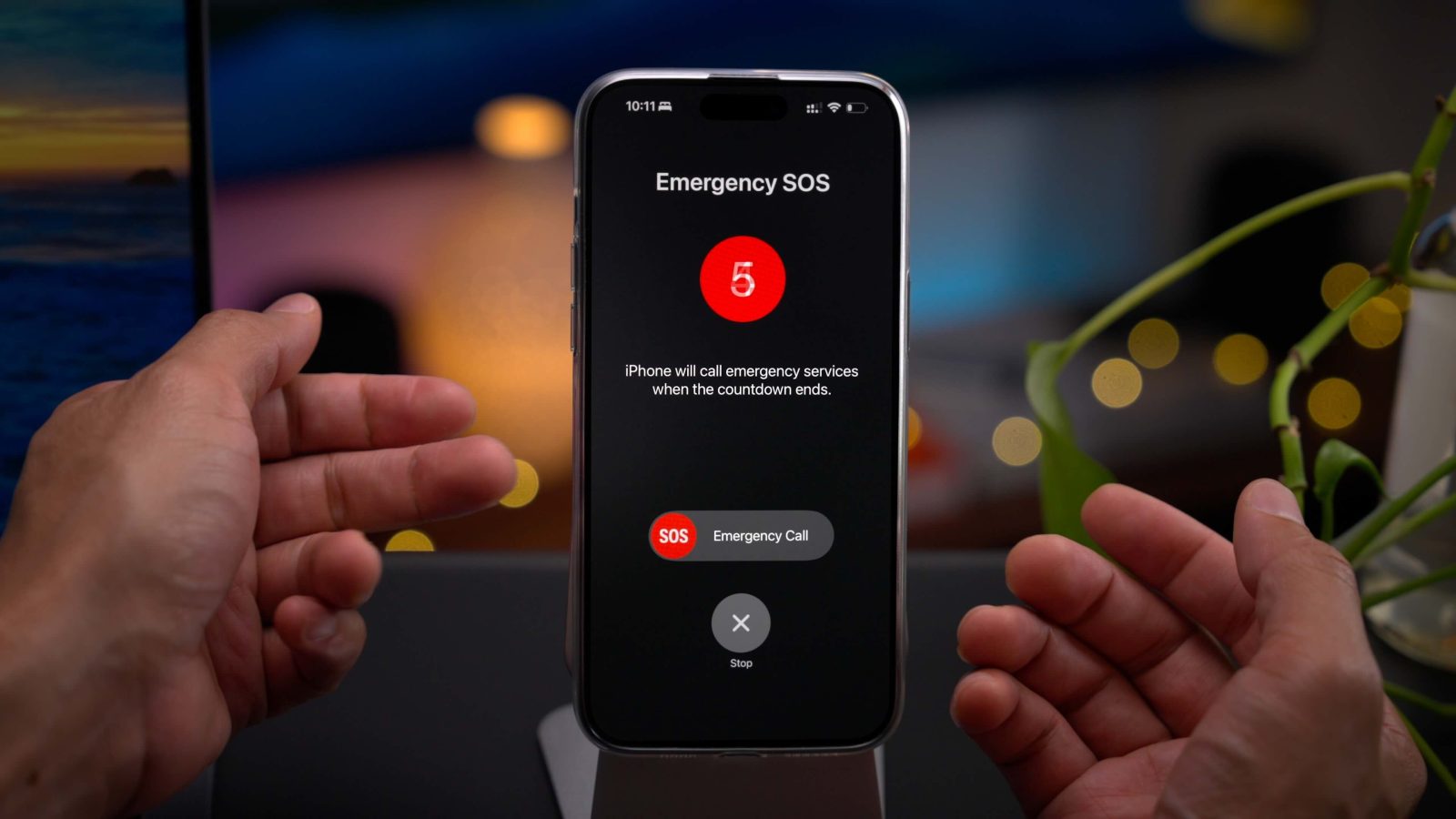
Poleg tega bo to zaklenilo iPhone in deaktiviralo funkcijo Face ID – za odklepanje boste morali vnesti kodo. To je pomembno v primerih, ko ne želite, da bi kdo z vašim obrazom pridobil dostop do vaše naprave.
2. Medicinska identifikacija – pomembne informacije za reševalce
Na zdravstveno izkaznico lahko shranite podatke, ki lahko pomagajo reševalcem v nesreči – ime, krvno skupino, alergije, zdravila, ki jih jemljete, ali kontakte bližnjih. Do teh podatkov lahko dostopate neposredno z zaklenjenega zaslona prek menija za nujne primere.
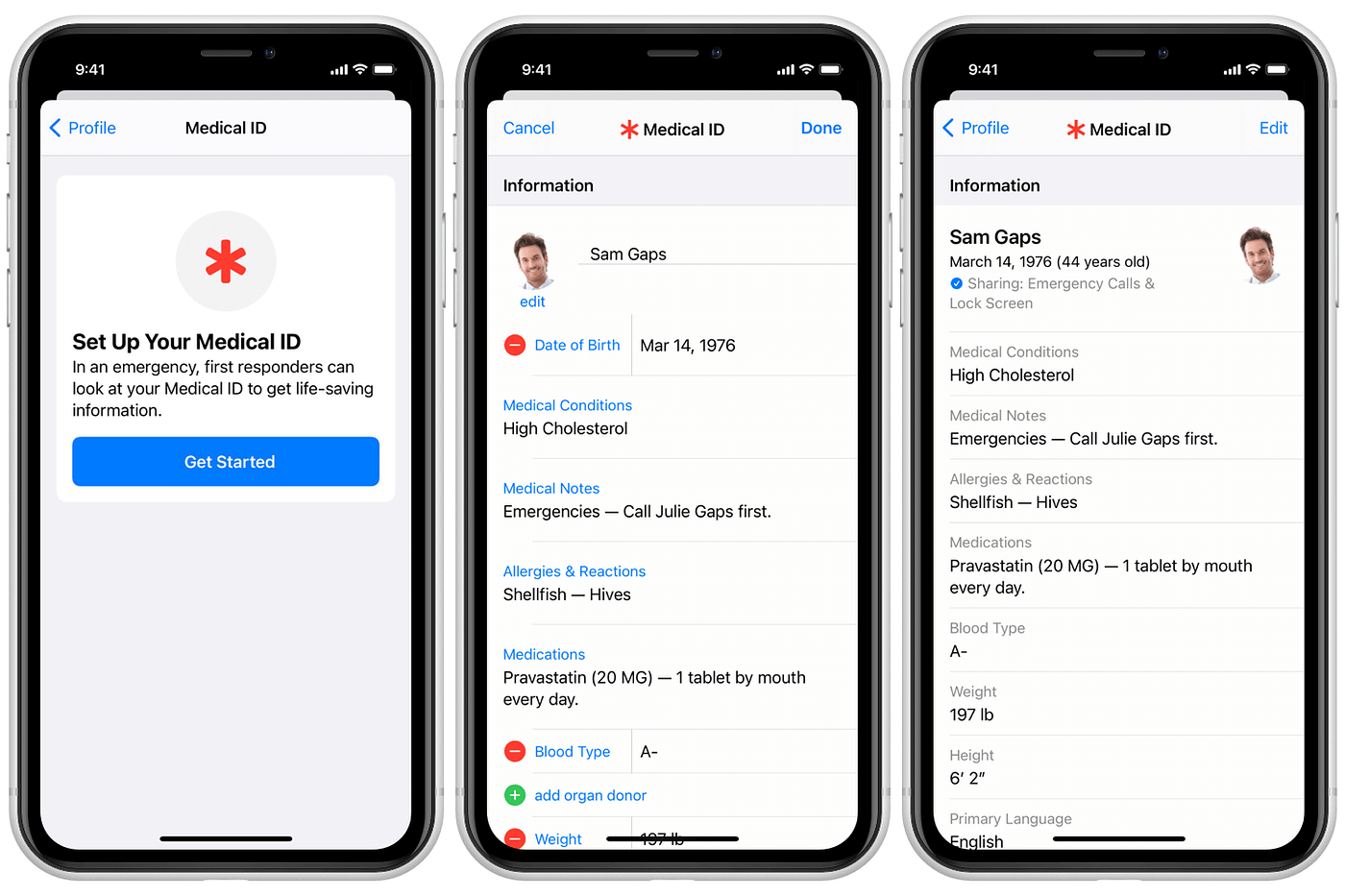
Zdravniško izkaznico lahko nastavite v aplikaciji Zdravje → vaš profil → Zdravstvena kartica. Prepričajte se, da so vaši podatki posodobljeni – v krizi vam lahko spremenijo življenje.


3. Zaznavanje trka – detekce autonehody
Lastniki telefonov iPhone 14 in novejših imajo funkcijo, ki s pomočjo žiroskopa in merilnika pospeška zazna prometno nesrečo in samodejno pokliče pomoč. Če zazna trčenje, iPhone začne odštevati čas in pokliče linijo za klic v sili, če ga ne ustavite.
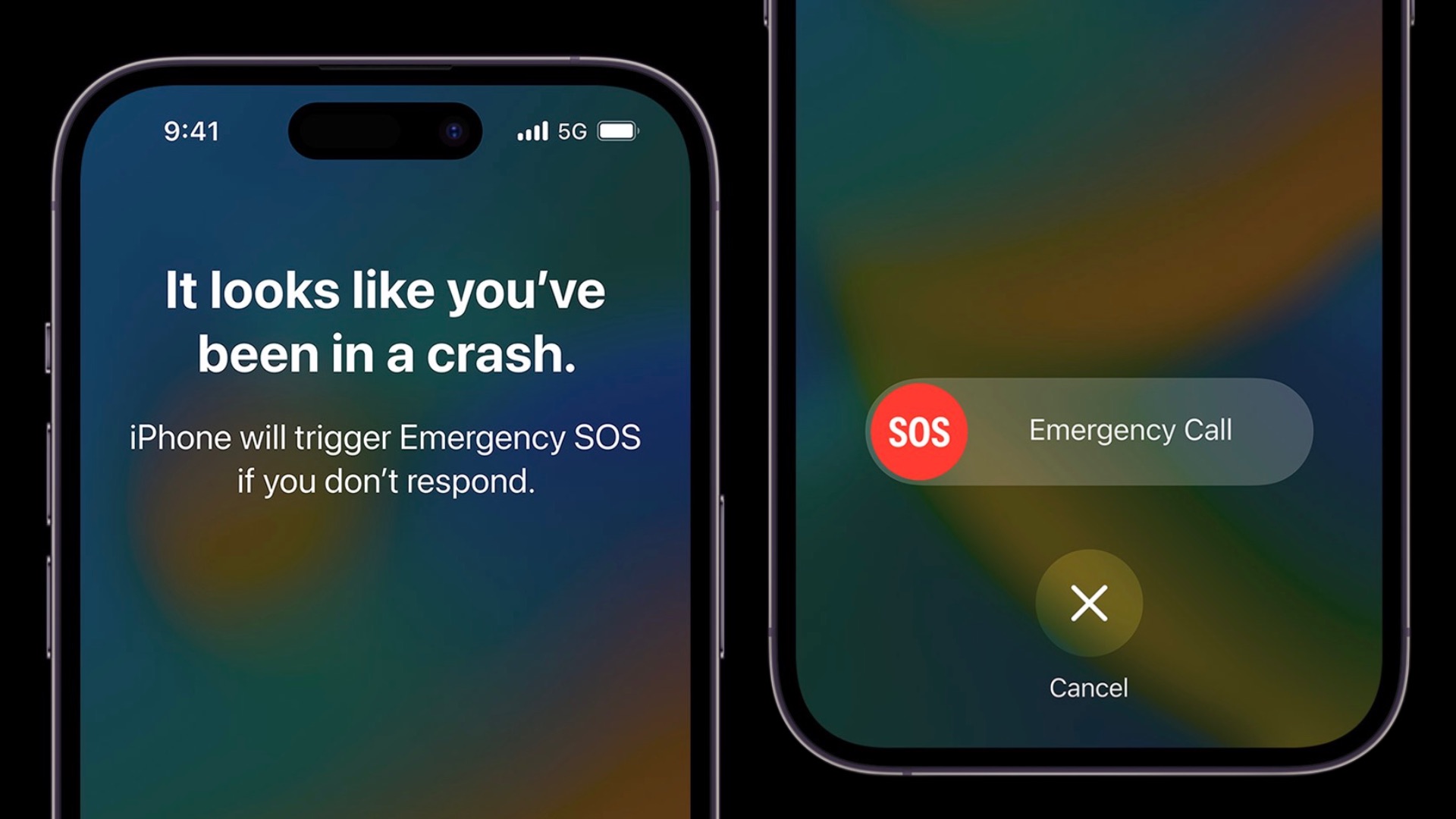
Apple je funkcijo razhroščeval, ko so se pojavljali lažni alarmi, na primer med vožnjo z rolerji ali smučanjem. Danes je zaznavanje zanesljivejše in se aktivira samodejno.
4. Skupna raba lokacije – nekomu sporočite, kje se nahajate
V aplikaciji Najdi moje lahko svojo lokacijo delite s prijatelji ali družinskimi člani – enkrat, za določen čas ali trajno. Ta funkcija je uporabna, ko potujete, se odpravljate na sestanke ali ko želite, da vas nekdo “spremlja”, ko se zvečer vračate domov.
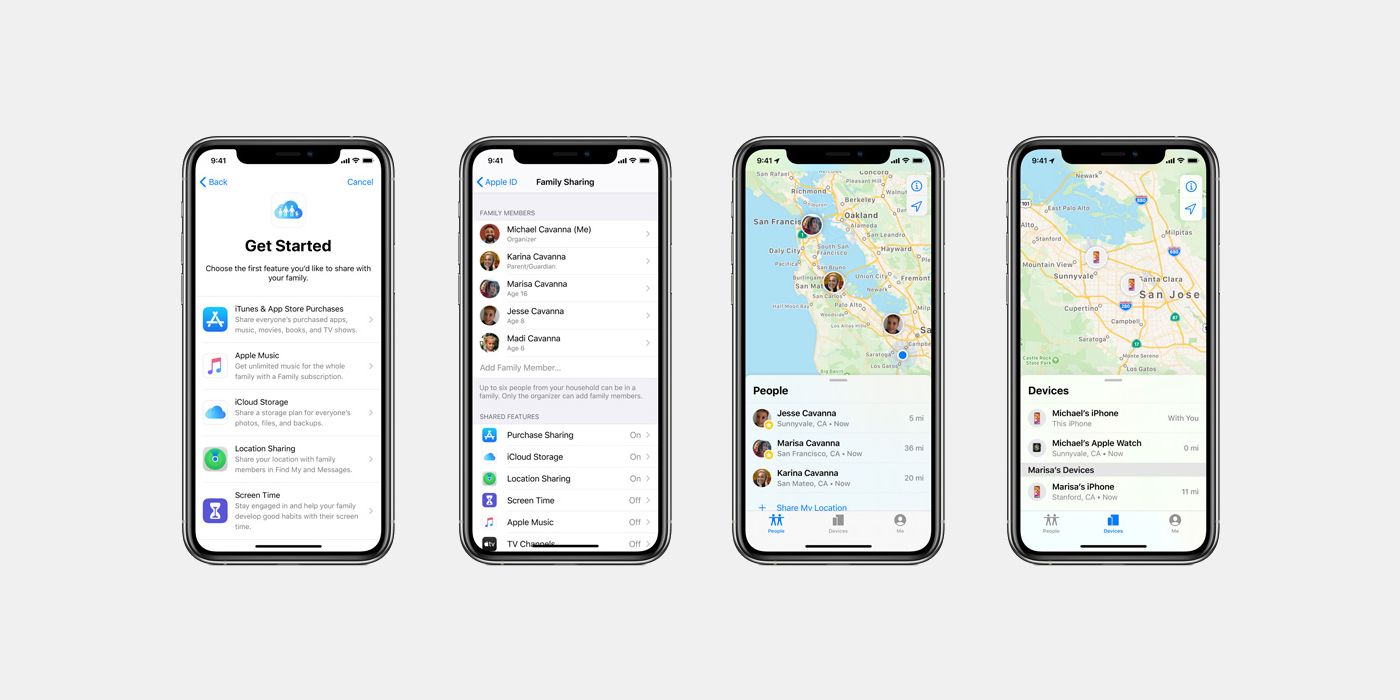
Skupno rabo lahko kadar koli izklopite ali spremenite v nastavitvah zasebnosti. Pomembno je, da svojo lokacijo delite le z zaupanja vrednimi osebami.
5. Prijava – sporočite nam, da ste varno prispeli
S funkcijo Check In v sporočilih lahko delite načrtovani cilj, pričakovani čas prihoda in svojo trenutno lokacijo. Če ne prispete ali se ne odzovete na klic, iPhone samodejno obvesti izbrani stik in posreduje ključne informacije (kot so vaša zadnja znana lokacija, stanje baterije ali zadnja odklenjena naprava).

Funkcijo Check In uporabite, ko potujete s taksijem, se sprehajate ponoči ali telovadite na prostem. Aktivacija je preprosta – v pogovoru v aplikaciji Sporočila tapnite gumb “+” in izberite Check In.
6. Preverjanje varnosti – preverjanje, kaj drugi vidijo o vas
Z varnostnim preverjanjem lahko preverite, kdo ima dostop do vaših podatkov – podatkov o lokaciji, fotografij, zapiskov ali naprav v skupni rabi. Hitro lahko prekinete vso souporabo (npr. v kriznih razmerah s partnerjem) ali podrobno upravljate posamezna dovoljenja.

Najdete ga v Nastavitve → Zasebnost in varnost → Varnostni pregled. Funkcija je zasnovana tako, da vam omogoča nadzor in pregled nad tem, kaj in s kom delite.


