


iOS 26 je tu in prinaša številne nove funkcije. Po navedbah podjetja Apple gre za največjo posodobitev iOS od izida iOS 7 leta 2013. Vas zanima, kaj je novega v tej različici iOS? Potem je ta serija člankov, ki bo v naslednjih tednih in mesecih predstavila najpomembnejše nove funkcije tega sistema, kot nalašč za vas. V tej epizodi si bomo ogledali 10 manj znanih funkcij, ki jih Apple ni posebej promoviral, vendar lahko vaše vsakdanje izkušnje z iPhonom naredijo veliko bolj prijetne!
1. Kopirajte samo del besedilnega sporočila
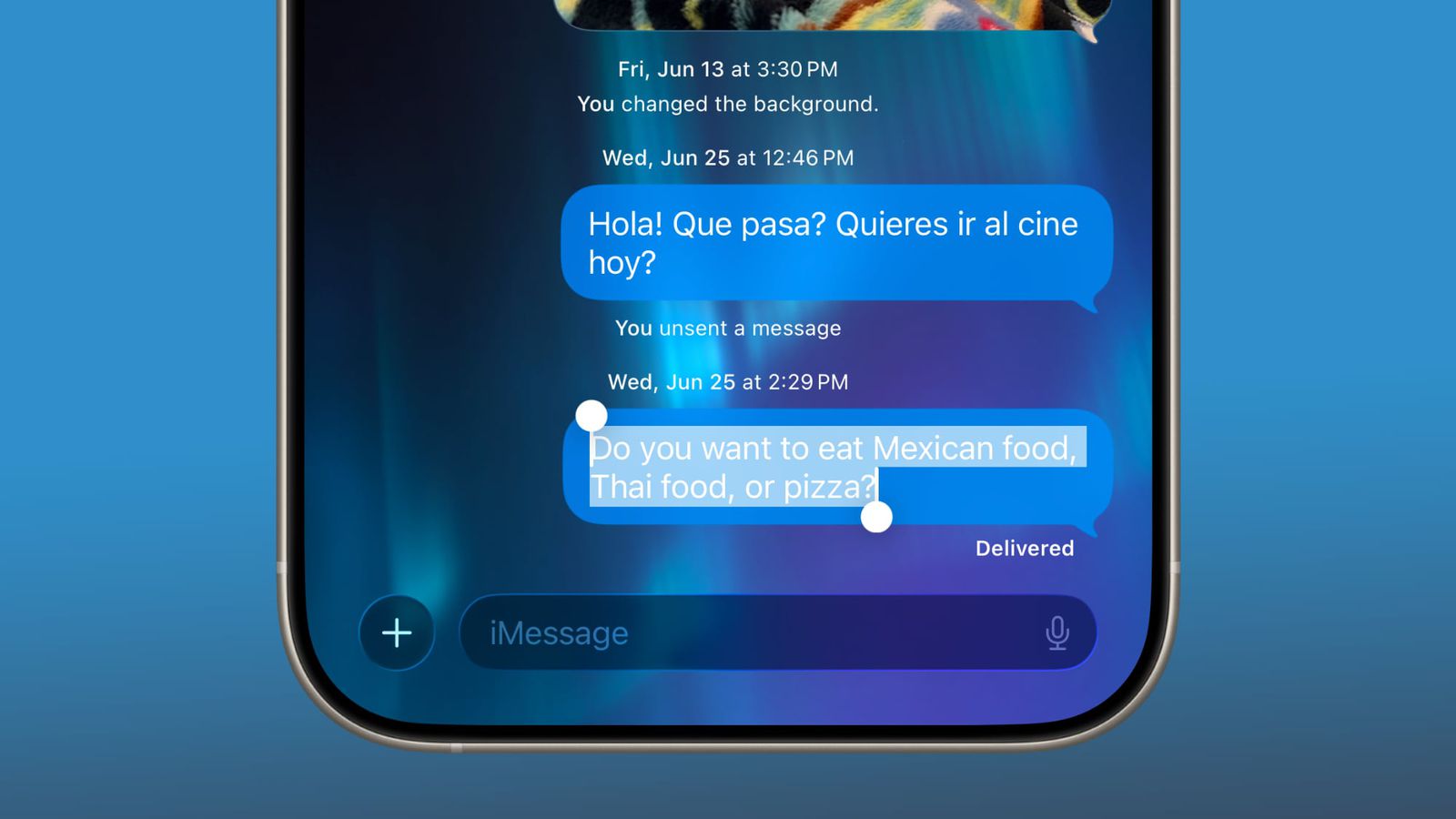
Ni več potrebno kopirati celotnega SMS-a ali iMessage-a. Preprosto pritisnite in držite prst na sporočilu, izberite možnost Izberi in označite samo tisti del, ki ga potrebujete – morda samo naslov ali povezavo. Majhen, a odličen prihranek časa.
2. Recepti neposredno v opomnike
Nova funkcija Siri Suggestions v aplikaciji Reminders lahko samodejno izvleče seznam sestavin in navodila iz recepta. Preprosto delite izbrani tekst iz recepta prek Share Sheet → Reminders, Siri pa bo poskrbela za ostalo. Odlično, če radi kuhate po receptih iz spleta.
3. Izberite privzeto aplikacijo za odpiranje datotek.

Ali raje odpirate PDF-datoteke ali dokumente v drugi aplikaciji kot v privzeti aplikaciji Datoteke? V iOS 26 lahko nastavite, katera aplikacija se privzeto zažene za določeno vrsto datotek.
V aplikaciji Datoteke preprosto pritisnite in pridržite datoteko → Informacije → Vedno odpri v aplikaciji in izberite želeno aplikacijo.
4. Prilagojene melodije zvonjenja brez GarageBanda
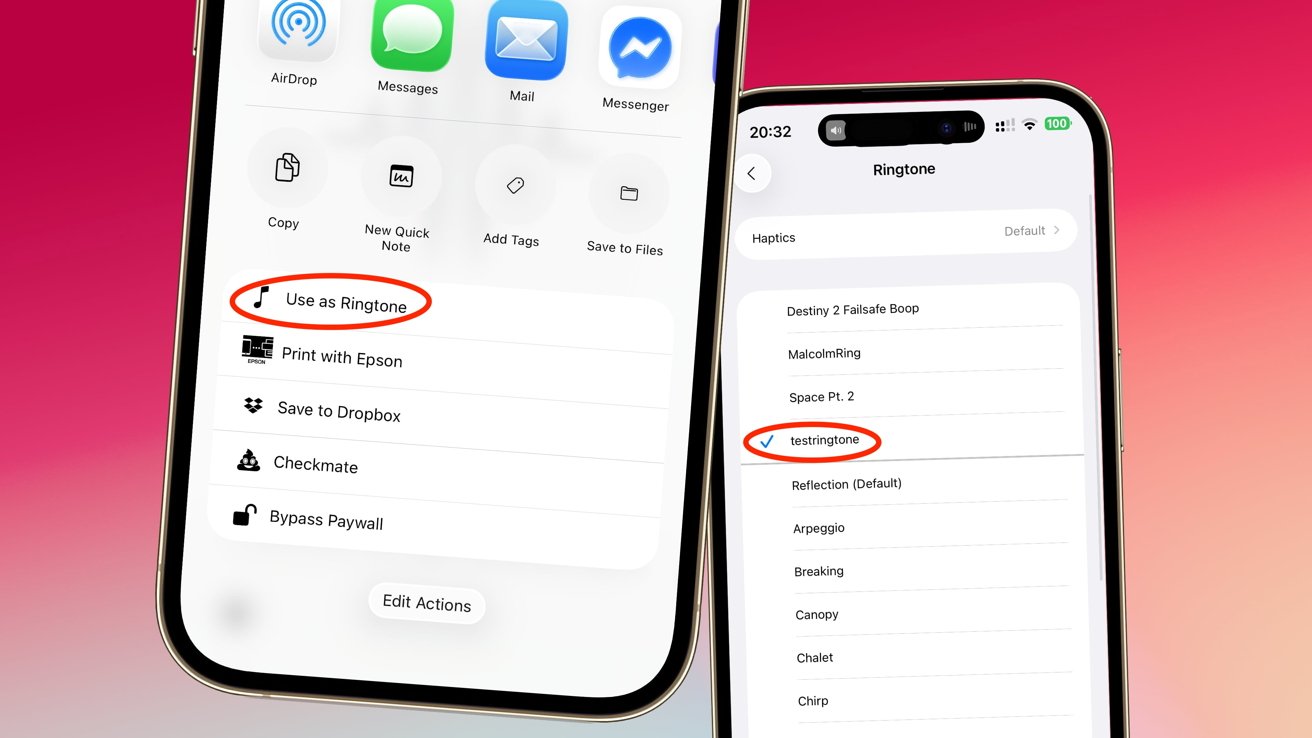
Pozabite na zapletene izvoze iz GarageBanda. Zdaj lahko katero koli datoteko MP3 ali M4A (do 30 sekund) nastavite neposredno iz Datoteke → Predogled → Delite → Uporabi kot zvonjenje. Zvonjenje se bo takoj pojavilo v Nastavitve → Zvoki in haptika → Zvonjenja.
5. Nova mapa Osnutki v Sporočilih
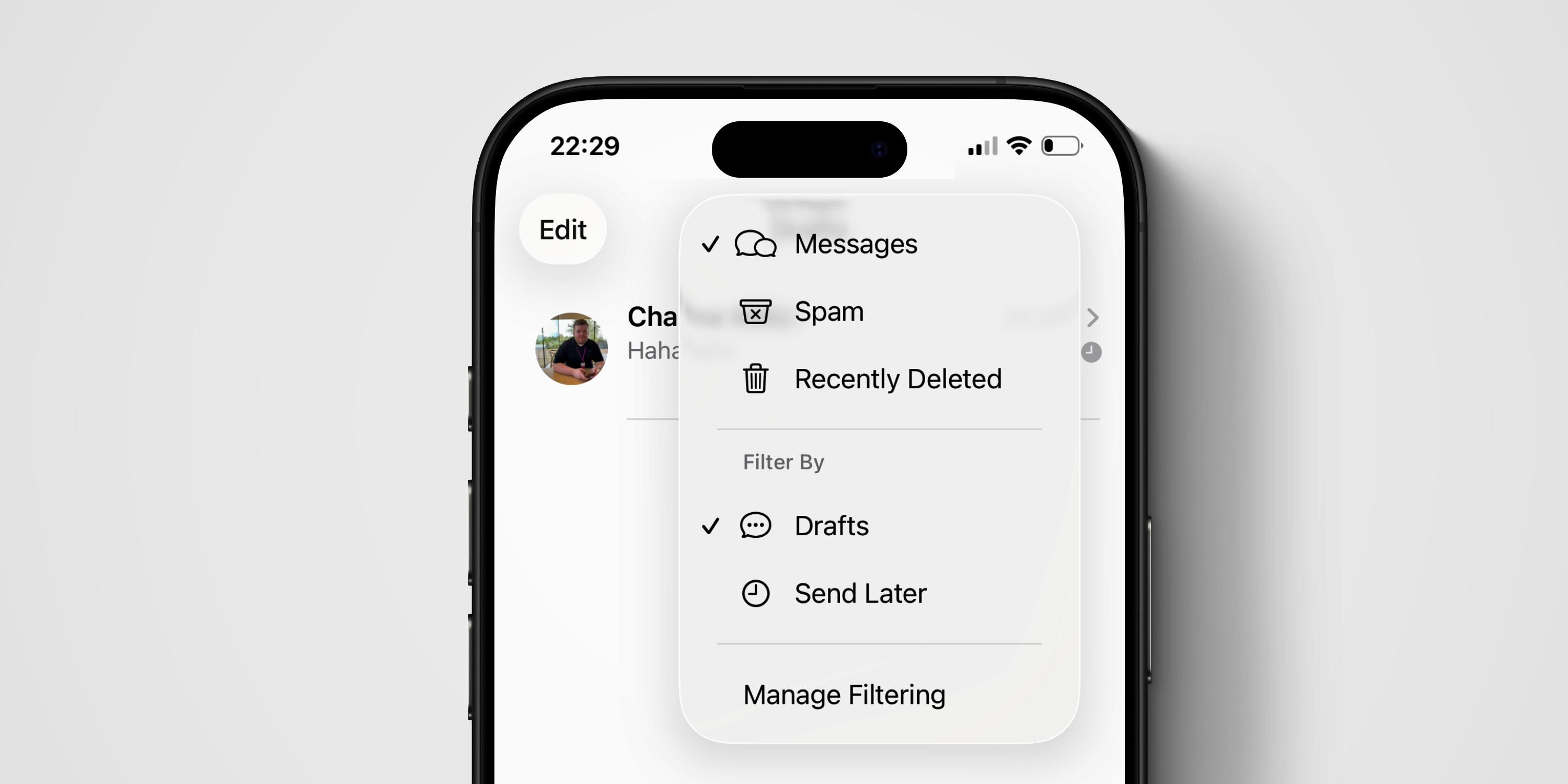
Kolikokrat ste začeli pisati sporočilo in pozabili ga poslati? V aplikaciji Sporočila boste zdaj v razdelku Filtri našli mapo Osnutki, v kateri se samodejno shranijo ta nedokončana (a neposlana) sporočila. Preprosto tapnite ikono s tremi črticami v zgornjem desnem kotu.
6. Pametnejše iskanje v videoposnetkih v aplikaciji Fotografije
Iskanje v fotografijah je zdaj veliko natančnejše. Če na primer vnesete »mačka skoči«, se prikaže predogled videoposnetka z določenim okvirjem, ki prikazuje mačko, kako skoči. S pritiskom na zaslon se takoj premaknete na pravi trenutek v videoposnetku.
7. Opozorilo o umazanem objektivu kamere
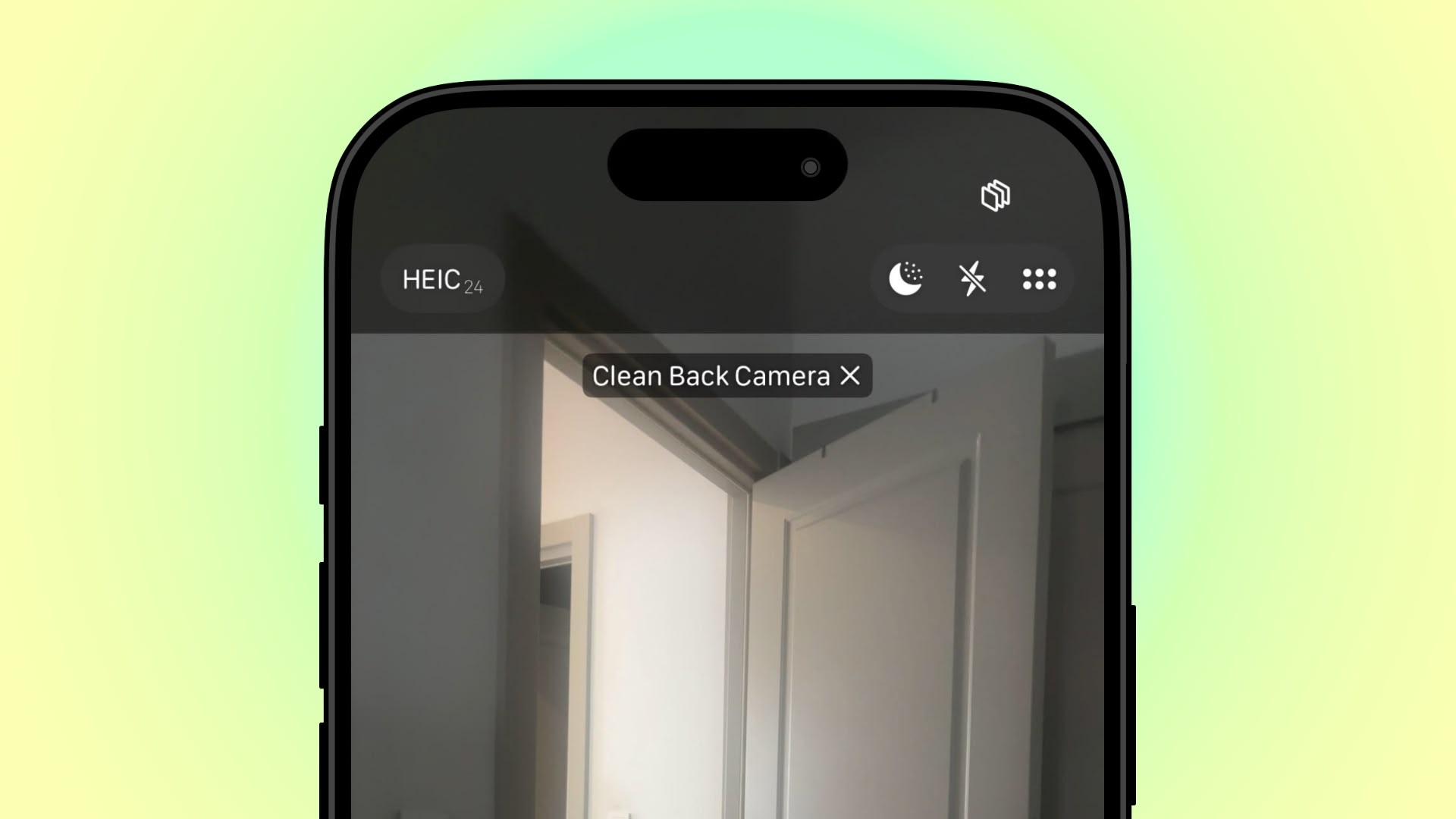
Lastniki iPhone 15 in novejših modelov lahko prejmejo obvestilo, če je zadnja kamera umazana ali zamazana. To je koristno, če želite vedno imeti ostre slike in se ne želite ukvarjati z zamegljenimi fotografijami.
8. Barvite ikone, ki se ujemajo s pokrovom kamere
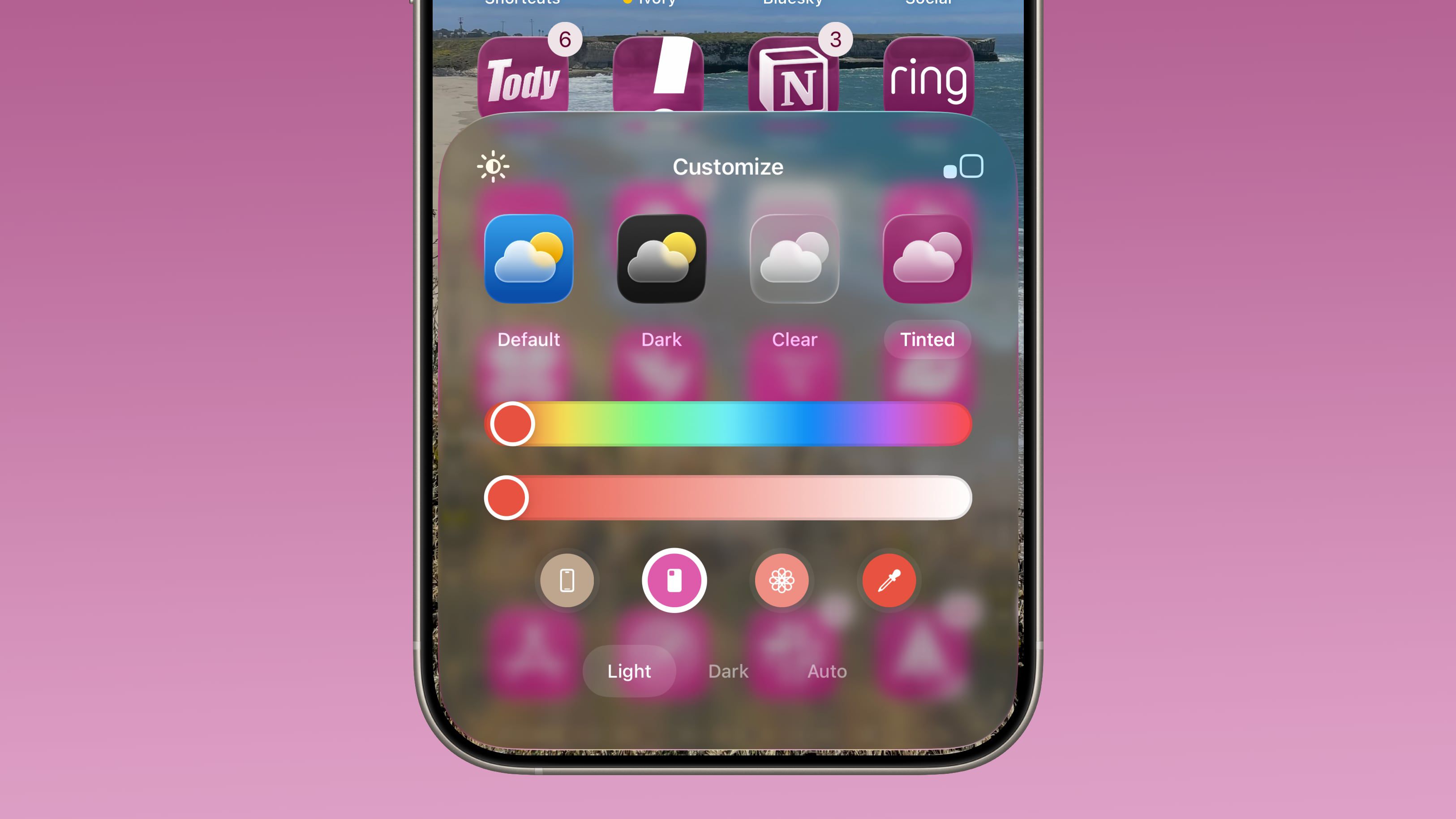
Z MagSafe ovitki lahko barvo ikon na domačem zaslonu prilagodite barvi ovitka.
Preprosto pritisnite in pridržite zaslon → Uredi → Prilagodi → Barva → Ikona ovitka. Barvo lahko prilagodite tudi barvi ohišja telefona.
9. Opomnik za povratni klic
Ste zamudili pomemben klic? V aplikaciji Telefon → Nedavni klici preprosto podrsnite v levo po zamujenem klicu in izberite modro ikono ure. Nastavite lahko, kdaj želite prejeti opomnik za povratni klic – čez eno uro, zvečer, jutri ali kadarkoli. Opomniki se shranijo v aplikaciji Opomniki.
10. Ohranite zvok samo v AirPods
Včasih ne želite, da se vaša glasba ali podkasti samodejno preklopijo na drugo napravo, na primer na Bluetooth zvočnik v avtomobilu.
V Nastavitve → Splošno → AirPlay in kontinuiteto boste našli novo možnost z imenom Ne preklapljaj zvoka iz slušalk, ki zagotavlja, da zvok ostane izključno v vaših slušalkah.


