


iOS 26 je tu in prinaša številne nove funkcije. Po navedbah podjetja Apple gre za največjo posodobitev iOS od izida iOS 7 leta 2013. Vas zanima, kaj je novega v tej različici iOS? Potem je ta serija člankov, ki bo objavljena v naslednjih tednih in mesecih, kot nalašč za vas, saj bo predstavila najpomembnejše nove funkcije tega sistema. V tej epizodi bomo pogledali 10 novih trikov, ki jih lahko uporabite v iOS 26 in ki bodo spremenili način, kako uporabljate svoj iPhone!
1. Barvne ikone, ki so usklajene z barvo vašega iPhona
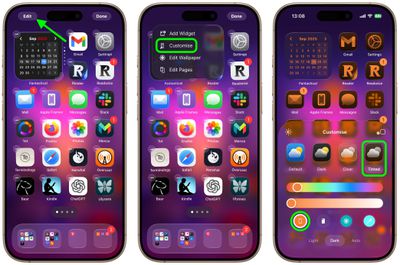
Prilagajanje domačega zaslona je dobilo povsem novo dimenzijo. V iOS 26 lahko barvo ikon prilagodite odtenku vašega iPhona. Preprosto pritisnite in pridržite prazen prostor na namizju, izberite Uredi ➝ Prilagodi ➝ Obarvano in tapnite ikono iPhone na levi strani. Rezultat? Čistejši, bolj eleganten videz, ki daje presenetljivo luksuzen občutek.


2. Utišanje glasnih zvokov
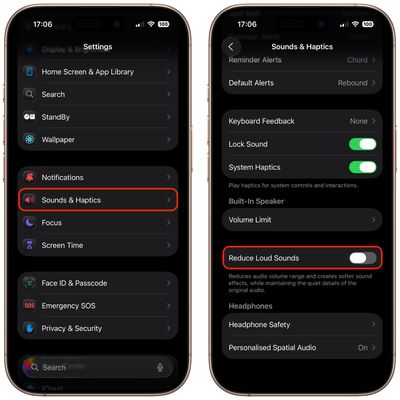
Preklapljanje med aplikacijami z različnimi ravnmi glasnosti je lahko nadležno. Nova funkcija Mute Loud Sounds (Utišaj glasne zvoke) v Nastavitve ➝ Zvoki in haptika utiša glasnost – utiša preveč glasne dele, vendar ohrani podrobnosti. Idealno za gledanje videov z neenakomernim zvokom ali za poslušanje glasbe ponoči.
3. Hitrejše deljenje fotografij z manjšo porabo podatkov
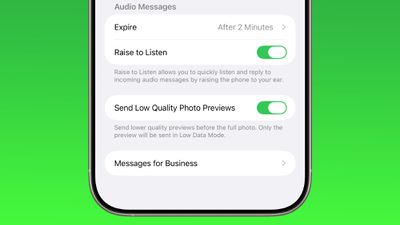
Če pogosto pošiljate fotografije prek aplikacije Sporočila, boste cenili novo možnost Pošlji predoglede fotografij v nižji kakovosti v Nastavitve ➝ Aplikacije ➝ Sporočila. Prejemnik bo najprej videl majhen predogled, tako da bo lahko takoj pogledal sliko, polna kakovost pa bo prispela kasneje. Odlično za potovanja ali kadar imate omejeno mobilno povezavo.
4. Widgeti na dnu zaklenjenega zaslona
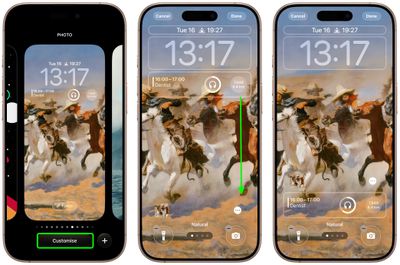
Zaklenjeni zaslon ni več tako »zaklenjen«, kot je bil prej. V iOS 26 lahko widgete na zaklenjenem zaslonu premaknete navzdol, kar je še posebej koristno pri upravljanju z eno roko. Preprosto vklopite način prilagajanja in widgete povlecite na dno zaslona.
5. Dodajanje komentarjev prek gumba Akcija
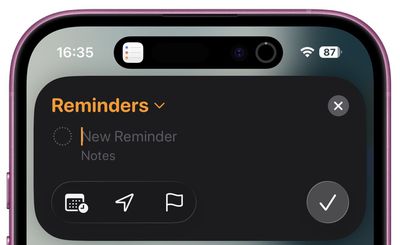
Lastniki iPhone 15 Pro in novejših modelov lahko zdaj akcijo »Novo opozorilo« dodelijo neposredno na gumb za akcijo. Preprosto odprite Nastavitve ➝ Gumb za akcijo ➝ Nadzor ➝ Novo opozorilo. Ko ga pritisnete, se prikaže kompaktni panel, v katerega lahko vnesete ime, datum, lokacijo in opombo – brez da bi morali odpreti samo aplikacijo Opomniki.
6. Shranjevanje podatkov o fizičnih plačilnih karticah v aplikaciji Wallet
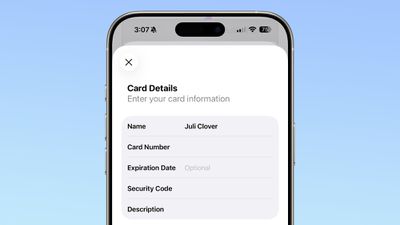
Aplikacija Wallet napreduje in zdaj lahko shranjuje podatke s plastičnih plačilnih kartic. Odprite eno od svojih obstoječih kartic, dodanih v Wallet, tapnite ikono 123, potrdite z Face ID in dodajte ime, številko kartice in datum veljavnosti. Za mnoge uporabnike to pomeni, da ne bodo več potrebovali dodatnih upraviteljev kartic, kot je 1Password.
7. Natančna ocena časa polnjenja
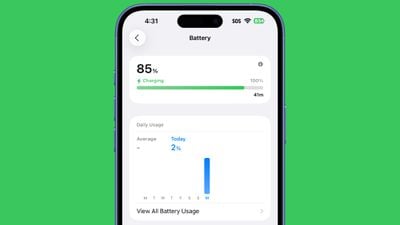
Koliko minut je še do polnega napolnjenja? iOS 26 zdaj prikazuje ocenjeni čas neposredno v Nastavitve ➝ Baterija. Namesto le odstotka lahko takoj vidite, ali imate čas za kavo ali celoten film.
8. Jasnejši zvok v podcastih
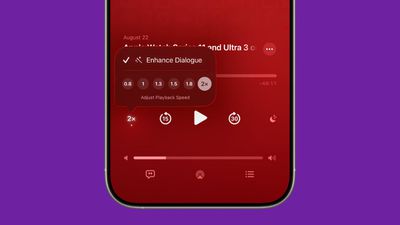
Apple je v aplikacijo Podcasts dodal funkcijo Dialogue Boost, ki izboljša človeške glasove in zmanjša odmev in šum. Med predvajanjem preprosto odprite nadzorne elemente na celotnem zaslonu, tapnite gumb za hitrost predvajanja in vklopite stikalo. Aplikacija si bo nastavitve za vsak podcast zapomnila posebej.
9. Mape v Apple Music
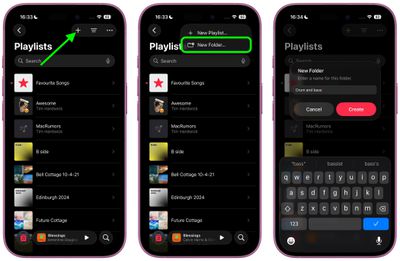
Končno red v vaših seznamih predvajanja! V iOS 26 lahko v razdelku Seznami predvajanja ustvarite nove mape in vanje povlečete izbrane sezname predvajanja. Vaša glasbena knjižnica je zdaj lahko bolj organizirana kot kdajkoli prej.
10. Komentarji, ki upoštevajo časovni pas
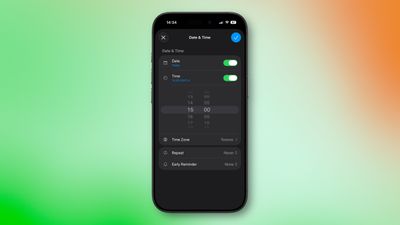
Pogosto potujete? Zdaj lahko v aplikaciji Opomniki nastavite časovne pasove. V Nastavitve ➝ Aplikacije ➝ Opomniki ➝ Časovni pas vklopite možnost Nastavi ročno in izberite svojo destinacijo. Pri ustvarjanju novega opomnika lahko za vsako nalogo posebej enostavno nastavite drug časovni pas.


