


iOS 26 je tu in prinaša številne nove funkcije. Po navedbah podjetja Apple gre za največjo posodobitev iOS od izida iOS 7 leta 2013. Vas zanima, kaj je novega v tej različici iOS? Potem je ta serija člankov, ki bo v naslednjih tednih in mesecih predstavila najpomembnejše nove funkcije tega sistema, kot nalašč za vas. Danes si oglejmo, kako iOS 26 poenostavlja postopek zajemanja zaslonov, ki je v sistemu v zadnjem času postal nepotrebno zapleten.
Sprememba ni vedno za bolje
Apple je znan po tem, da se ne boji spreminjati uveljavljenih praks. Včasih na bolje, včasih pa … sporno. Po mnenju mnogih uporabnikov sprememba načina zajemanja zaslonov, ki jo je Apple uvedel v iOS 26, sodi prav v slednjo kategorijo.

Snemanje zaslona je ena izmed najosnovnejših funkcij iPhona. To počnemo vsak dan – shranjujemo potrditve naročil, vstopnice, naslove, napake aplikacij, pomembna sporočila ali preprosto nekaj, kar želimo „shraniti za kasneje“. Zato je bila ta funkcija vedno čim bolj preprosta: pritisnite stranski gumb in gumb za glasnost, in to je vse. Posnetek zaslona se samodejno shrani v aplikacijo Fotografije.
A z iOS 26 je prišlo do spremembe.


Ko se preprosta stvar po nepotrebnem zaplete
V iOS 26 je Apple uvedel nov sistem za zajemanje zaslona, ki temelji na predogledih v polnem zaslonu. Zaslon se zajame z isto kombinacijo tipk kot prej, vendar se namesto diskretnega predogleda v spodnjem levem kotu odpre po celotnem zaslonu.
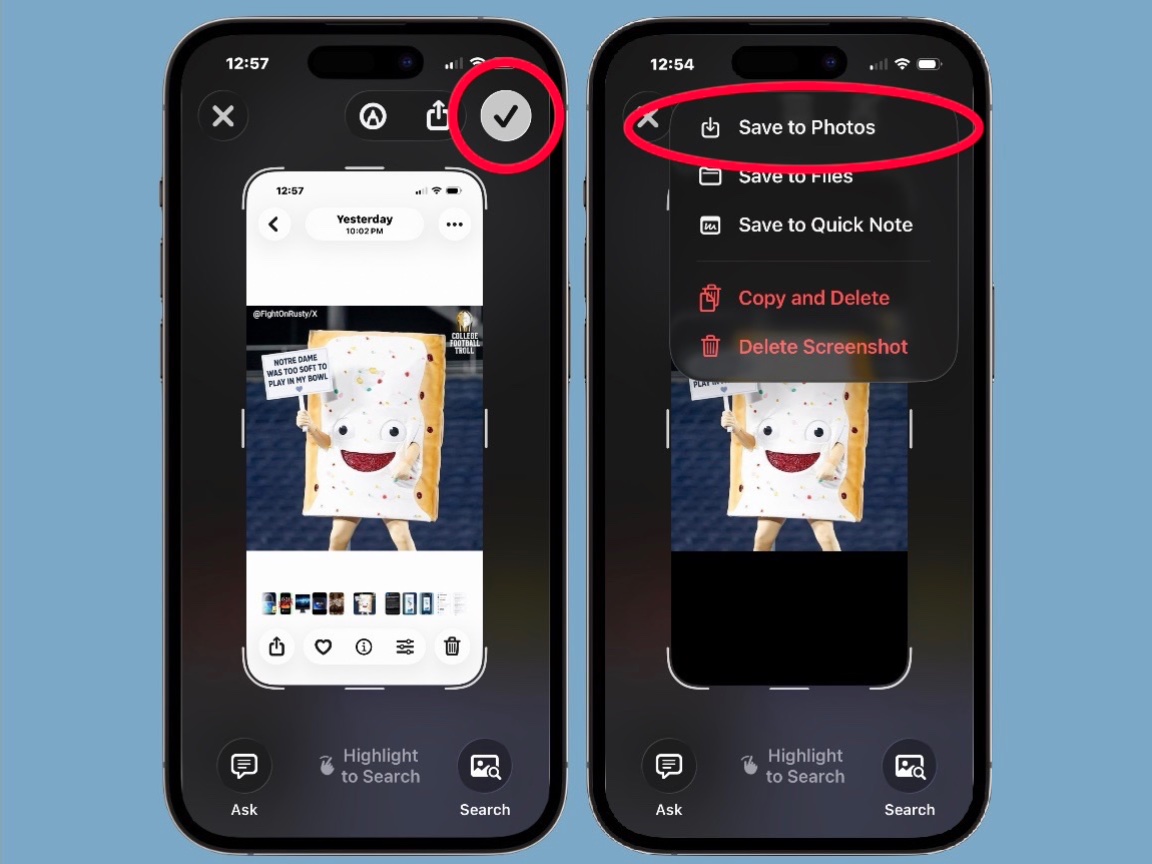
Na prvi pogled je to smiselno. Uporabniki imajo takoj na voljo orodja za:
-
izrezovanje slike
-
risanje in opombe
-
deljenje z drugimi aplikacijami
Problem nastane, ko želite narediti natanko to, kar ste počeli že leta – hitro shraniti posnetek zaslona v aplikacijo Fotografije in nadaljevati. Novi sistem zahteva ročno potrditev shranjevanja, in sicer s pritiskom na kljukico v zgornjem desnem kotu in izbiro Shrani v Fotografije.
Za uporabnike, ki pogosto delajo posnetke zaslona in jih ne urejajo, je to nepotreben dodatni korak. In tu pride dobra novica: na srečo je Apple pustil možnost vrnitve k staremu načinu delovanja te funkcije.
Kako vrniti posnetke zaslona v prvotni, preprost način
Če vam novi sistem ni všeč, ga lahko v nekaj sekundah izklopite. Ne pričakujte zapletenih hekov ali skritih menijev – gre le za eno samo možnost v nastavitvah.
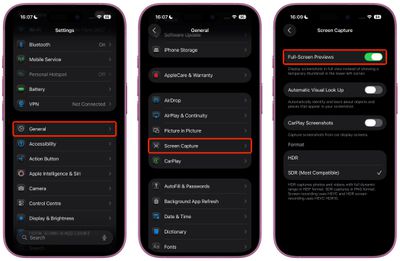
Postopek je naslednji:
-
Odpri nastavitve
-
Pojdi na splošni razdelek
-
Pomaknite se navzdol in tapnite Snemanje zaslona.
-
Prva možnost se imenuje Predogled v polnem zaslonu.
-
To izklopite
In to je vse. Posnetki zaslona delujejo enako kot prej. Po izklopu predogledov v polnem zaslonu se iPhone vrne k preizkušenemu sistemu:
-
Po zajemu zaslona se v spodnjem levem kotu prikaže majhen predogled.
-
Slika bo samodejno shranjena v aplikacijo Fotografije.
-
če ne počnete ničesar drugega, zaslonska slika vas ne bo nikakor upočasnila
Točno tako, kot so bili uporabniki navajeni že vrsto let. Spremembe v iOS 26 niso nujno slabe. Novi sistem za zajemanje zaslona je smiseln za uporabnike, ki pogosto urejajo ali delijo slike. Na srečo za vse ostale je Apple pustil možnost vrnitve k preprostejši rešitvi.
Ti majhni stikala v nastavitvah so tipični primer, zakaj se splača raziskati nove različice iOS. Pogosto je dovolj ena sama možnost, da postane uporaba iPhona malo bolj prijetna.


