


iOS 26 je tu in prinaša številne nove funkcije. Po navedbah podjetja Apple gre za največjo posodobitev iOS od izida iOS 7 leta 2013. Vas zanima, kaj je novega v tej različici iOS? Potem je ta serija člankov, ki bo v naslednjih tednih in mesecih predstavila najpomembnejše nove funkcije tega sistema, kot nalašč za vas. Danes si oglejmo, katere nastavitve morate čim prej spremeniti po namestitvi iOS 26 (ali po nakupu novega iPhona s tem sistemom)!

Nova različica iOS tradicionalno prinaša ne le pomembne funkcije, temveč tudi vrsto manjših sprememb in skritih nastavitev, ki lahko znatno vplivajo na vsakodnevno uporabo iPhona. iOS 26 v tem pogledu ni nobena izjema. Apple je dodal nove možnosti prilagajanja, subtilno izboljšal delovanje sistema in razširil funkcije, osredotočene na življenjsko dobo baterije in udobje uporabnika.
Če ste pravkar namestili iOS 26 ali kupili nov iPhone s tem sistemom, je nekaj nastavitev, ki jih morate pregledati že na začetku. Pomagale vam bodo bolje prilagoditi telefon, se znebiti nepotrebnih podrobnosti in v celoti izkoristiti nove funkcije.
Vedno na zaslonu: ponovno pridobite svojo ostro ozadje
Ena od manj opaznih, a bolj presenetljivih sprememb v iOS 26 je delovanje funkcije Always On Display. Apple zdaj privzeto zamegli ozadje na zaklenjenem zaslonu, ko je telefon v načinu Always On. Cilj je verjetno izboljšati berljivost novega dizajna ure Liquid Glass ali prihraniti energijo.
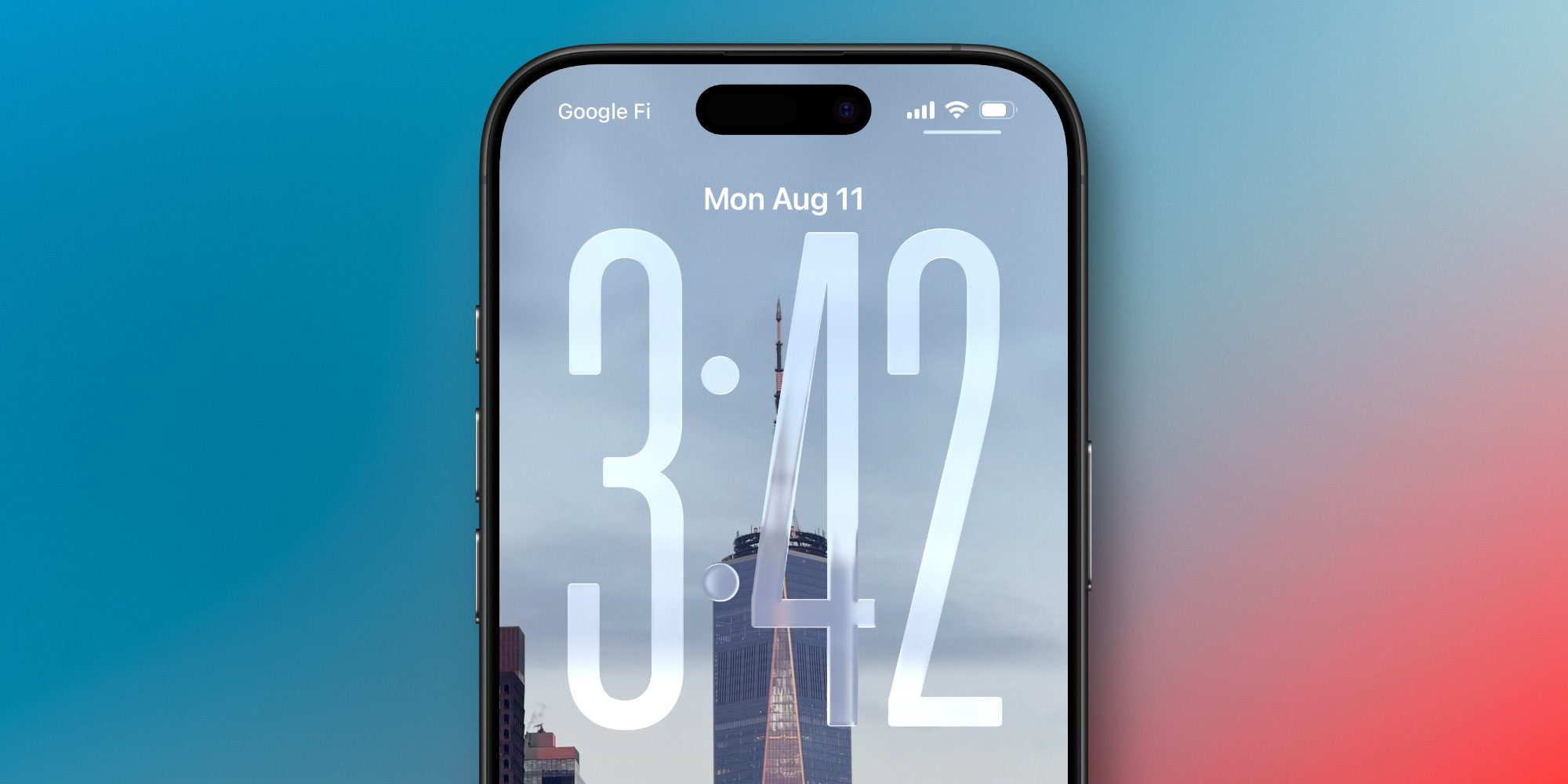
Če pa ste eden tistih uporabnikov, ki radi imate svoje fotografije na zaklenjenem zaslonu in jih želite videti v vsej njihovi veličini v načinu Always On, ni vse izgubljeno. Preprosto odprite Nastavitve → Zaslon in svetlost → Always On Display in izklopite možnost Blur Wallpaper. Vaš iPhone se bo nato obnašal tako kot v prejšnjih različicah sistema, ozadje pa bo ostalo ostro.
Ni več neželene aktivacije kamere
Odpiranje kamere s potegom v levo na zaklenjenem zaslonu je funkcija, ki jo Apple ponuja že več let. Čeprav je bil to nekoč eden najhitrejših načinov za fotografiranje, ima današnji iPhone na voljo še nekaj drugih možnosti – fizični gumb za nadzor kamere, gumb za akcijo ali ikono kamere neposredno na zaklenjenem zaslonu.
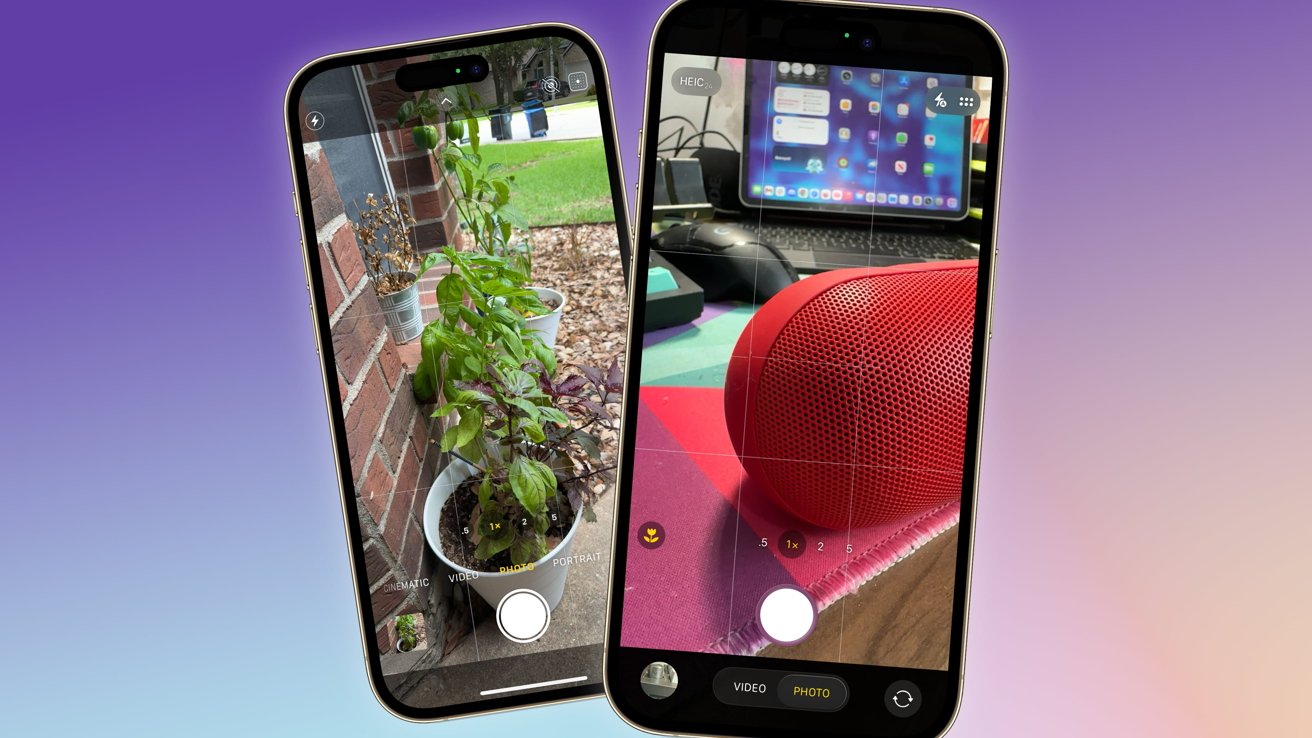
Posledica tega je, da se s potegom prsta pogosto povsem naključno odpre aplikacija Kamera. Dobra novica je, da Apple v iOS 26.1 končno omogoča izklop te funkcije. Najdete jo v Nastavitve → Kamera, kjer lahko preprosto onemogočite možnost odpiranja kamere s potegom po zaklenjenem zaslonu. Če za zagon kamere uporabljate druge metode, vam bo ta majhna sprememba prihranila veliko manjših frustracij.


Prilagodljiva moč: pametno varčevanje z baterijo brez kompromisov
Vsak uporabnik iPhona pozna način nizke porabe energije. Je učinkovit, vendar tudi znatno omejuje zmogljivost in nekatere funkcije. iOS 26 prinaša veliko bolj elegantno rešitev v obliki Adaptive Power.
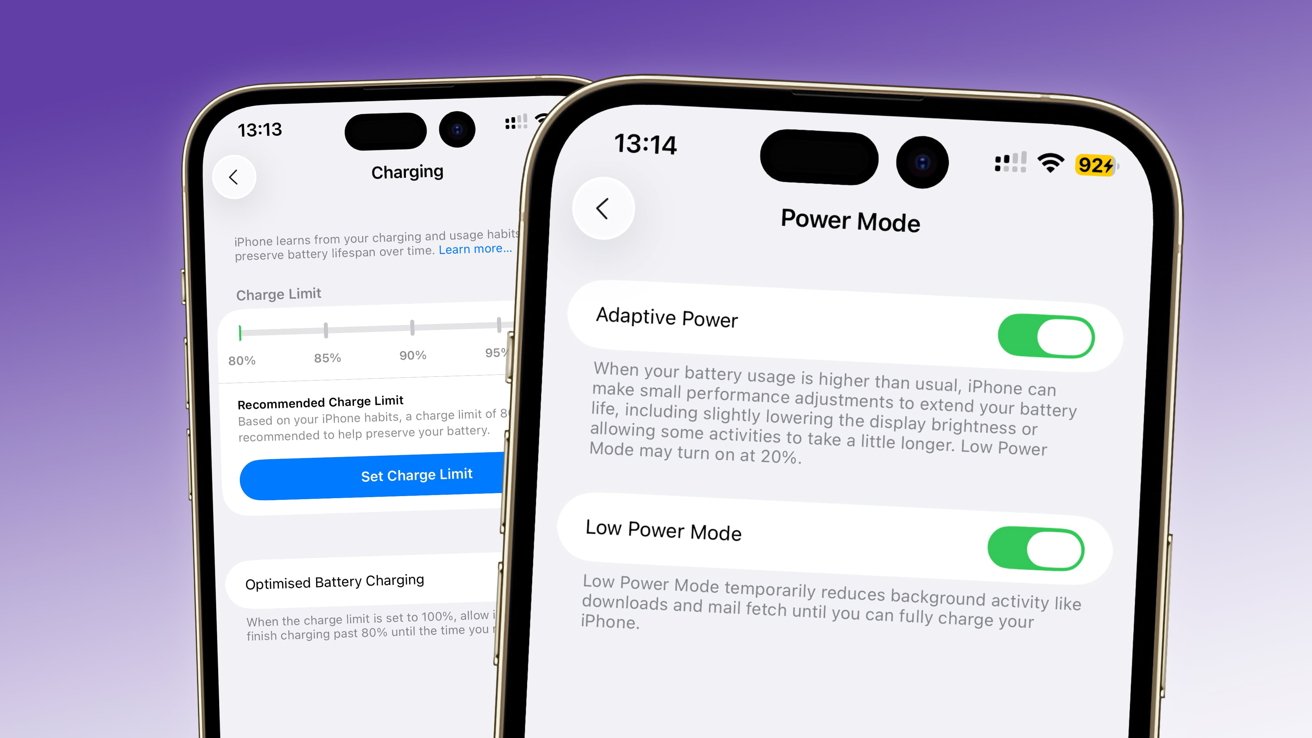
Ta novi način je na voljo na iPhonih, ki podpirajo Apple Intelligence, in deluje popolnoma samodejno. Sistem sam prepozna, kdaj je vaša dnevna poraba baterije višja od običajne, in v takih primerih izvede manjše prilagoditve – nekoliko zmanjša svetlost zaslona, omogoči, da nekateri procesi tečejo počasneje, ali v skrajnih primerih aktivira način nizke porabe energije, ko baterija doseže 20 %.
Adaptivno napajanje najdete v Nastavitve → Baterija → Način napajanja. Prednost je, da se vklopi le, ko je to res potrebno, in praktično nima nobenih slabosti. Za večino uporabnikov je to idealni kompromis med zmogljivostjo in življenjsko dobo baterije.
AirPods in samodejna pavza, ko zaspite
iOS 26 je prinesel tudi nekaj zanimivih novosti za uporabnike AirPods. Ena izmed najbolj praktičnih je zaznavanje spanja, ki lahko samodejno zaustavi predvajanje glasbe, podcastov ali avdio knjig.
Če radi poslušate vsebine pred spanjem in se pri tem včasih zaspite, ste zagotovo seznanjeni s težavo iskanja mesta, kjer ste prenehali poslušati. Nova funkcija lahko to prepreči. Najdete jo v nastavitvah AirPods pod možnostjo Pause Media When Asleep (Pavza medijev med spanjem). Funkcija je na voljo za AirPods Pro 2, AirPods Pro 3 in AirPods 4 in deluje popolnoma samodejno na podlagi neaktivnosti.


