


Apple Music se ponaša s knjižnico z več kot 100 milijoni pesmi. A bodimo iskreni – včasih naletite na nekaj, česar preprosto ni. Star YouTube posnetek v živo, demo posnetek vaše najljubše skupine, redek remiks ali plošča, ki ni bila nikoli uradno izdana. Dobra novica? Apple razmišlja o teh situacijah. In še boljša novica: dodajanje lastne glasbe v Apple Music je presenetljivo enostavno. Pridite in preverite, kako lahko to preprosto storite v le nekaj korakih!
Kaj boste potrebovali
Začnimo z najpomembnejšim: za nalaganje lastne glasbe sploh ne potrebujete naročnine na Apple Music . Potrebujete le računalnik – Mac ali Windows PC z iTunes – in glasbene datoteke v podprti obliki (MP3, AAC, WAV, AIFF itd.). Če pa imate naročnino na Apple Music, boste deležni lepega bonusa: naložena glasba se bo samodejno sinhronizirala z vašim iPhonom, iPadom in drugimi napravami Apple.


Prvi korak: Pripravite svojo glasbo
Najprej seveda potrebujete samo glasbo. Apple Music podpira običajne formate, kot sta MP3 ali AAC, zato tukaj ni nobene znanosti. Če želite na primer dobiti zvok iz videoposnetka na YouTubu, obstajajo preprosta spletna orodja, ki vam omogočajo prenos samo zvočnega posnetka. Nastalo datoteko shranite v računalnik – običajno v mapo Prenosi.
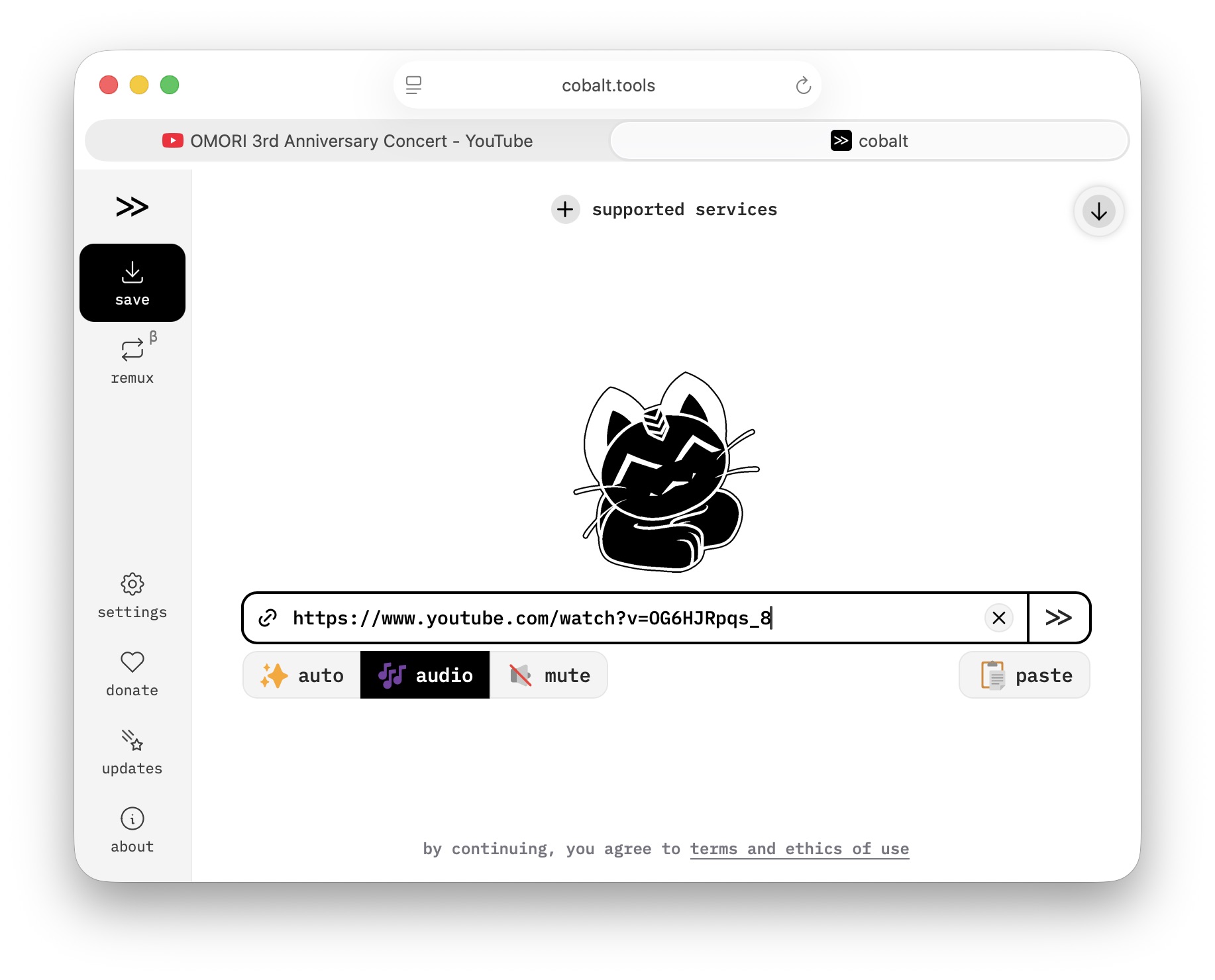
Za daljše koncertne posnetke, ki niso razdeljeni na posamezne skladbe, lahko uporabite aplikacije, kot sta GarageBand ali Audacity, da skladbe natančno obrežete po svojih željah.
Drugi korak: Povleci in spusti namesto zapletene nastavitve
Ko imate glasbo pripravljeno, pride na vrsto lažji del. Odprite aplikacijo Glasba v računalniku Mac (ali iTunes v sistemu Windows), poiščite datoteke v Finderju in jih preprosto povlecite in spustite v aplikacijo . Končano. Brez čarovnikov za uvoz, brez zapletenih menijev.
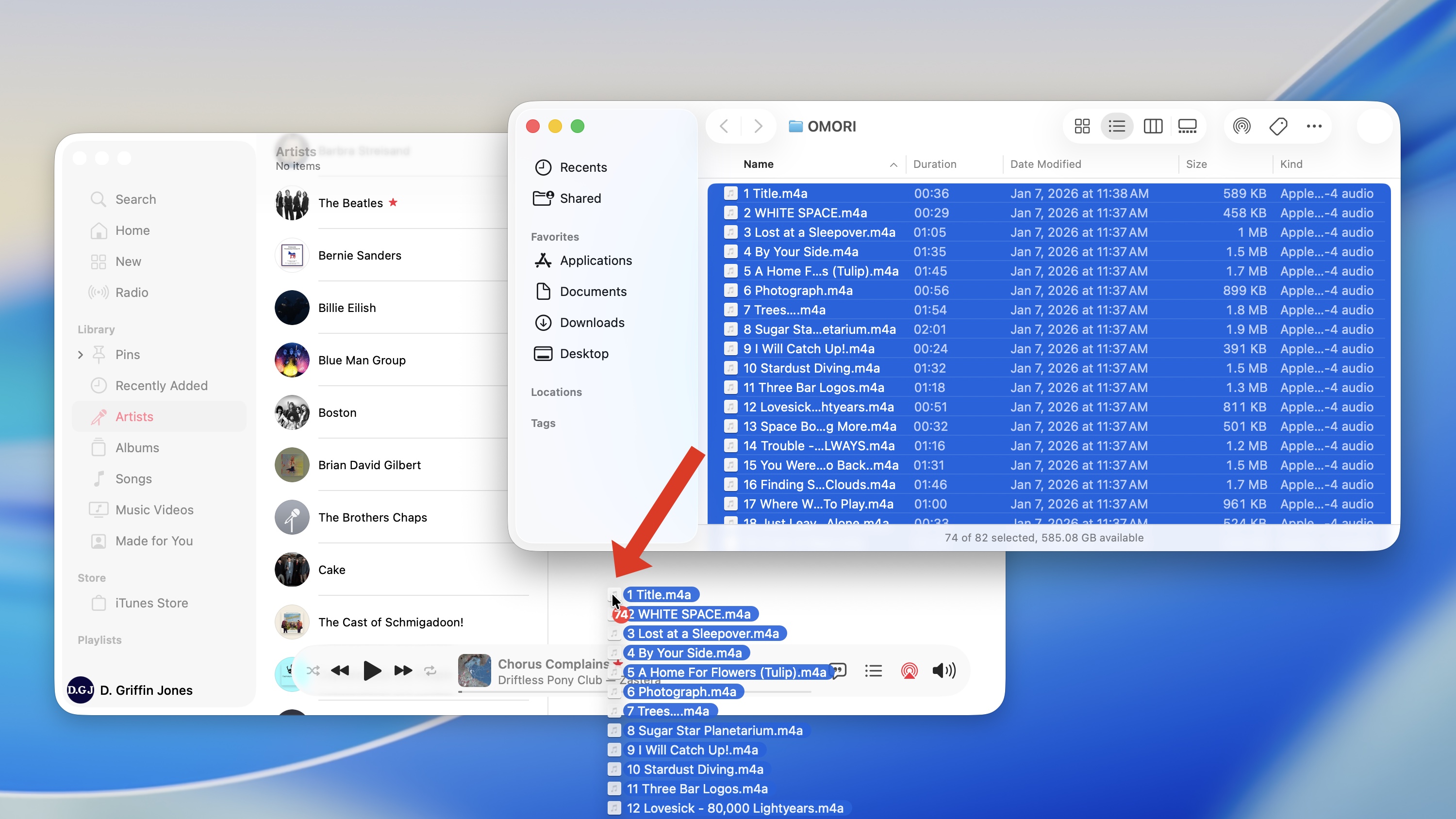
Pesmi se bodo takoj prikazale v vaši knjižnici – običajno v razdelku »Nedavno dodano«. Če imate aktivno naročnino na Apple Music, se bodo čez nekaj časa samodejno prikazale na vašem iPhonu. Brez kabla, brez drugih nepotrebnih stvari.
Tretji korak: Organizirajte svojo glasbo
Novo dodane pesmi imajo pogosto naslov, kot je »Neznan album«, in brez naslovnice. Na srečo lahko vse prilagodite svojim željam – Apple pa vam daje popoln nadzor.
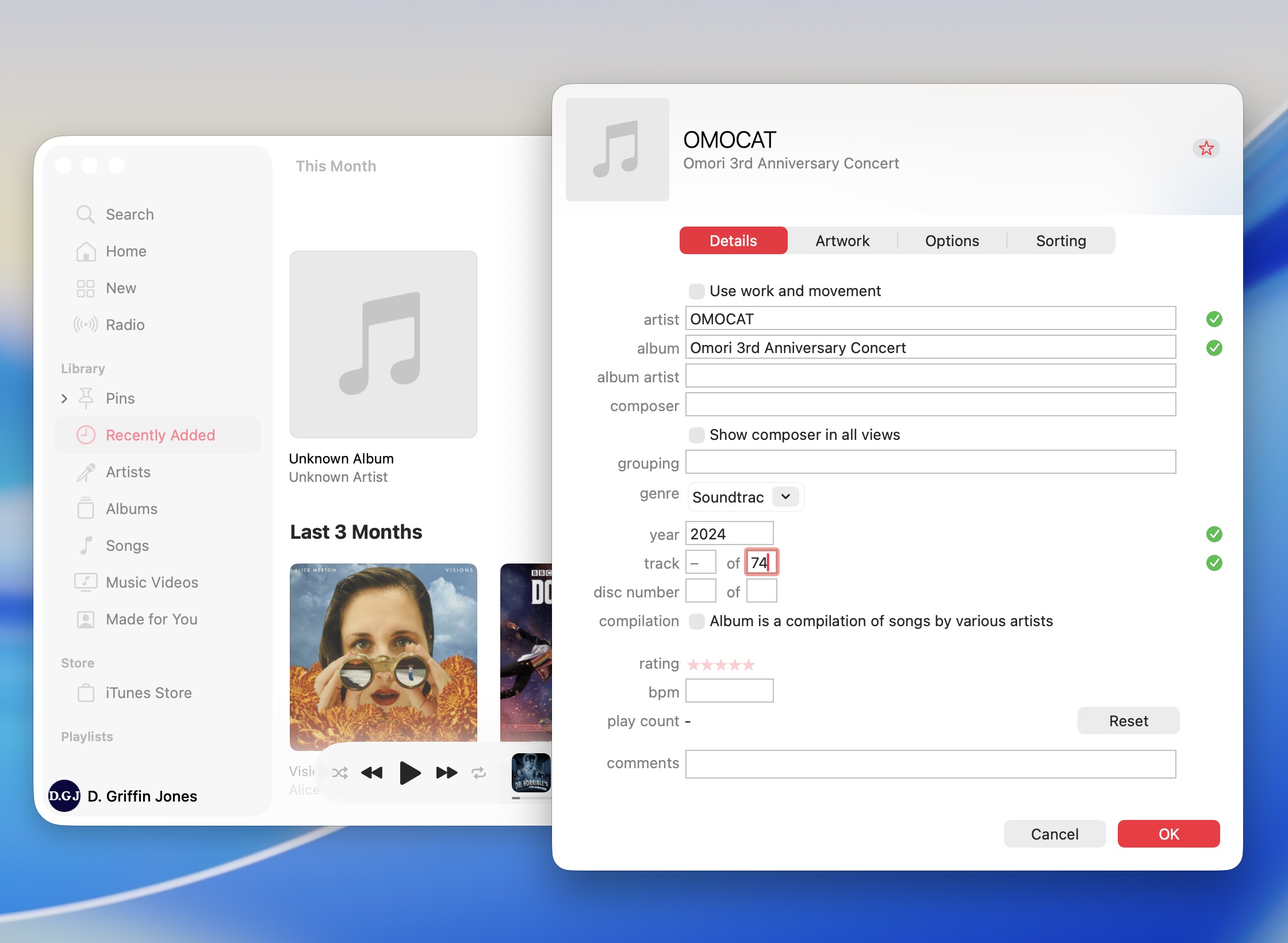
Z desno miškino tipko kliknite album in izberite Pridobi informacije . Tukaj lahko dodate izvajalca, naslov albuma, leto izdaje ali žanr. Nato v naslednjem zavihku preprosto povlečete in spustite sliko naslovnice – idealno kvadratno, po možnosti v visoki ločljivosti. Apple Music bo to poskrbel.
Nato lahko vsako pesem posebej uredite: spremenite naslove, številke skladb in celo dodate svoja besedila , ki bodo prikazana tako kot uradne pesmi. Da, to se sinhronizira tudi med napravami.
Četrti korak: Shranite svojo končano glasbo zunaj Apple Music
Morda boste presenečeni, ko ugotovite, da urejene datoteke fizično niso enake tistim, ki jih imate na primer v mapi Prenosi. Apple jih shranjuje v svoji lastni strukturi. Če pa želite ohraniti »uglašeno« različico z naslovnico in pravilnimi informacijami, preprosto kliknite pesem z desno tipko miške in izberite Prikaži v Finderju .
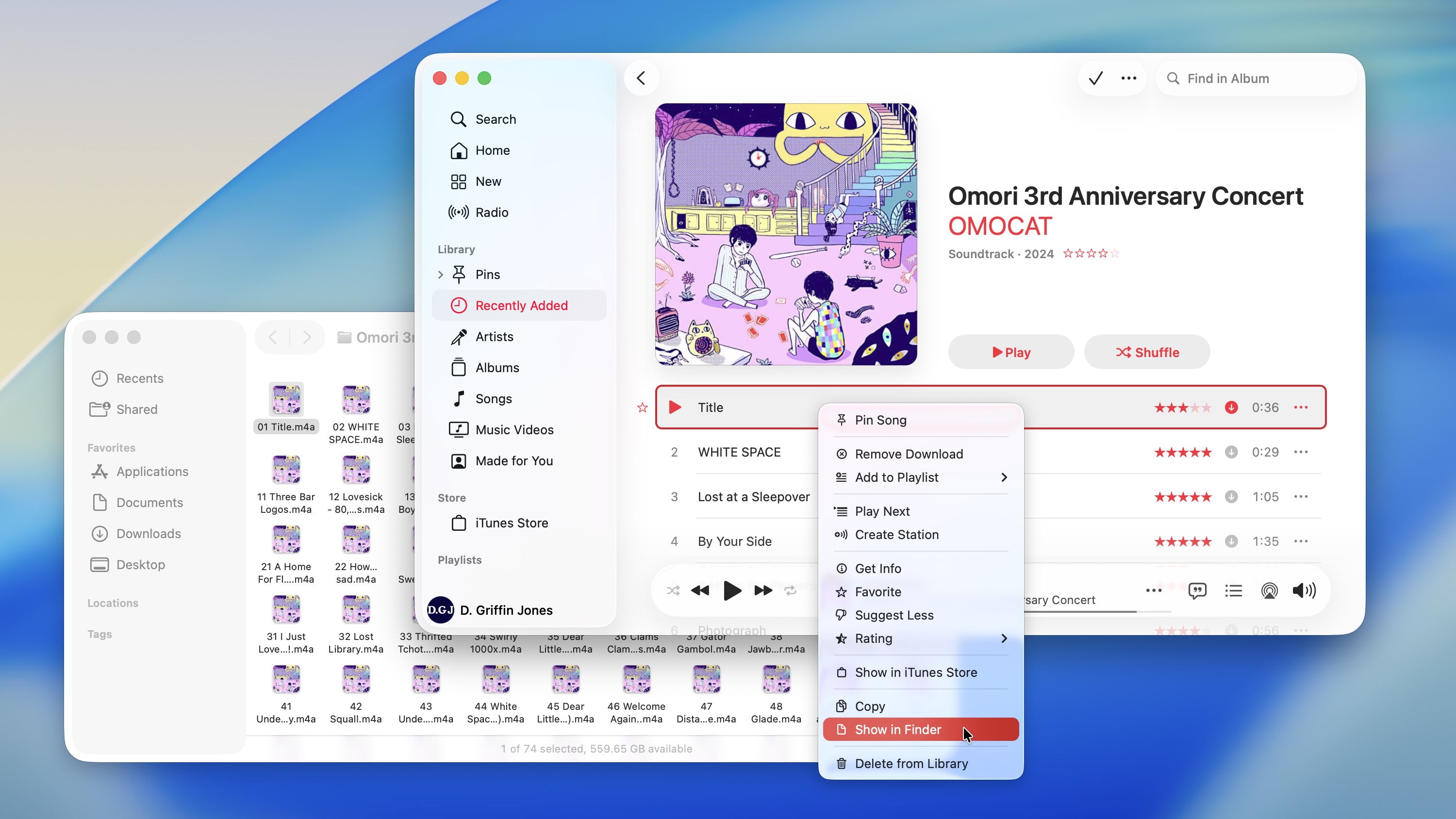
Od tam lahko na primer celoten album kopirate v mapo Glasba in ste prepričani, da bo pri skupni rabi ali varnostnem kopiranju to končna različica.
Majhne omejitve, ki jih je treba upoštevati
Lastništvo lastne glasbe v Apple Music je odlično, vendar ima nekaj manjših pomanjkljivosti. Naloženih pesmi ni mogoče dodati na sezname predvajanja, ki jih delijo s prijatelji, ne štejejo v statistiko predvajanja Apple Music in nimajo načina za karaoke, kjer bi lahko prepevali zraven. Resno? Večina ljudi tega sploh ne bo opazila.


