


Apple je v iOS 18 ubral novo smer v skrbi za zdravje – tokrat se je osredotočil na sluh. Če imate slušalke AirPods Pro 2, lahko z novo funkcijo opravite hiter in klinično natančen test sluha kar v udobju svojega doma. Potrebujete le pet minut časa, tiho okolje in seveda iPhone z najnovejšim sistemom. Kako to storiti? Poglejte si skupaj z nami!
Kaj je namen testa sluha od Appla?
Funkcija Hearing Test, torej test sluha, meri vašo sposobnost slišati različne frekvence zvoka in rezultate prikaže v enotah dBHL (decibeli izgube sluha). Rezultati vam pokažejo, ali slišite povsem normalno ali pa se pri vas pojavljajo znaki blage do hude izgube sluha. Poleg tega lahko na podlagi testa aktivirate funkcije, kot sta Media Assist ali način slušnega aparata, ki zvok prilagodijo vašim potrebam.

In decembru 2024 je Apple razširil dostopnost te funkcije tudi na Češko in druge evropske države. Ni več potrebno obiti sistema – test lahko uradno zaženete tudi pri nas.


Kako preizkusiti sluh z AirPods Pro 2?
Kaj potrebujete:
- Slušalke AirPods Pro 2 z najnovejšo programsko opremo
- iPhone ali iPad z iOS/iPadOS 18.1 ali novejšo različico
- Tiho okolje brez hrupa
- Približno 5 minut tišine
Postopek:
- Vstavite AirPods Pro 2.
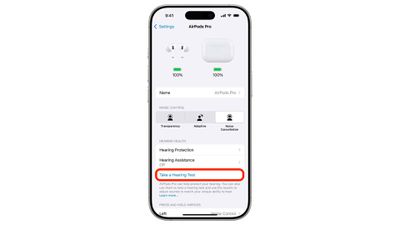
- Na iPhonu odprite Nastavitve.
- Tapnite ime svojih AirPods v zgornjem delu.
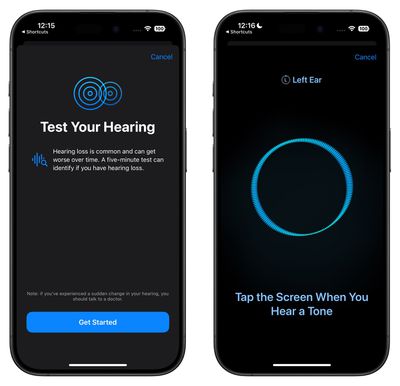
- V razdelku Zdravje sluha izberite Začni test sluha.
- Odgovorite na osnovna vprašanja (starost, nedavna izpostavljenost glasnemu hrupu).
- Opravite test, ki preveri, ali so ušesni čepki dobro prilegajoči.
- Med testom tapnite vsakič, ko zaslišite ton.
- Test se samodejno preklopi med levo in desno uho.
Kako razumeti rezultate
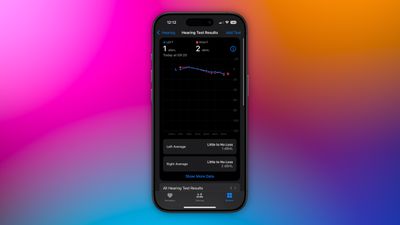
Slušni test od Applu vam ponuja preprosto razvrstitev rezultatov:
- Do 25 dBHL – normalni sluh
- 26–40 dBHL – blaga izguba sluha
- 41–60 dBHL – srednja izguba, potrebno je glasneje govoriti
- 61–80 dBHL – težka izguba, sluh je mogoč le ob zelo glasnem govoru
Poleg tega si lahko ogledate podrobni grafikon, ki prikazuje, kako slišite posamezne frekvence od basov do visokih tonov – enak prikaz, kot ga uporabljajo profesionalni audiologi.
Rezultate lahko kadarkoli najdete v aplikaciji Zdravje → Brskanje → Sluh → Rezultati slušnega testa. Od tu jih lahko izvozite v obliki PDF ali delite s svojim zdravnikom.
Kaj lahko storite po testu?
Pomoč za medije
Če test ugotovi, da imate blago ali zmerno izgubo sluha, lahko aktivirate funkcijo Media Assist, ki samodejno prilagodi zvok vašemu slušnemu profilu – vključno z glasbo, pogovori in videi.
Kako aktivirati:
- Pojdite v Nastavitve → tapnite AirPods
- V razdelku Zdravje sluha tapnite Media Assist
- Vklopite funkcijo in izberite možnost uporabe rezultatov testa ali ročno nastavitev
Način slušalke
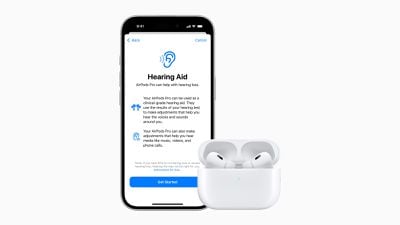
Vaši AirPods Pro 2 lahko delujejo kot osnovni slušni aparati, ki ojačajo okoliške zvoke in vam tako olajšajo običajno komunikacijo. Funkcijo aktivirate v Nastavitvah → Dostopnost → Slušni aparati.
Kaj storiti, če funkcija ni na voljo v vaši regiji?
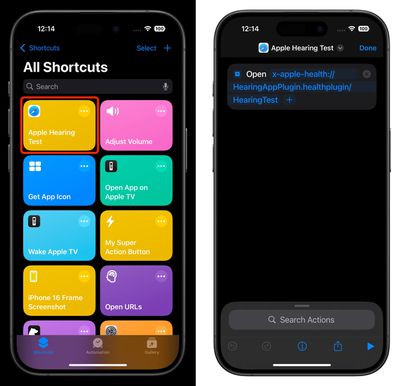
Če se slučajno nahajate v državi, kjer test ni uradno začel (npr. zaradi zakonodaje), imate še vedno možnost:
-
Vnesite ta povezavo v Safari na iPhonu:
x-apple-health://HearingAppPlugin.healthplugin/HearingTest
-
Ali pa prenesite bližnjico Apple Hearing Test in jo zaženite neposredno s svojega naprave.
Rezultati testa se nato shranijo v aplikaci Zdravje. Funkcije, kot so Media Assist ali način slušalke, ne bodo na voljo, dokler Apple te funkcije uradno ne bo omogočil v vaši regiji.


