


Apple je prvo razvijalsko beta različico sistema iOS 27 izdal takoj po uvodnem nagovoru na WWDC 2026. Medtem ko je bilo prej za dostop do razvijalskih različic treba plačati članstvo v programu Apple Developer Program, lahko zdaj novi sistem preizkusi praktično vsakdo. Potrebujete le navaden Apple ID. Zato se pričakuje, da bo iOS 27 namestilo bistveno več uporabnikov kot v prejšnjih letih. Preden pa pritisnete gumb za namestitev, je dobro vedeti, v kaj se spuščate. Razvijalska beta različica ni namenjena vsakodnevni uporabi in lahko prinese številne nevšečnosti. V tem članku bomo prikazali ne le samo namestitev, temveč tudi pomembne korake pred njo in morebitno vrnitev na stabilno različico sistema iOS 26.
Preden začnete: beta različica za razvijalce ni za vsakogar
Čeprav je namestitev iOS 27 presenetljivo enostavna, je sam sistem še vedno v zelo zgodnji fazi razvoja. Razvijalske beta različice so namenjene predvsem razvijalcem in preizkuševalcem, da bi Applu pomagale najti napake, preden bo izdana končna različica.
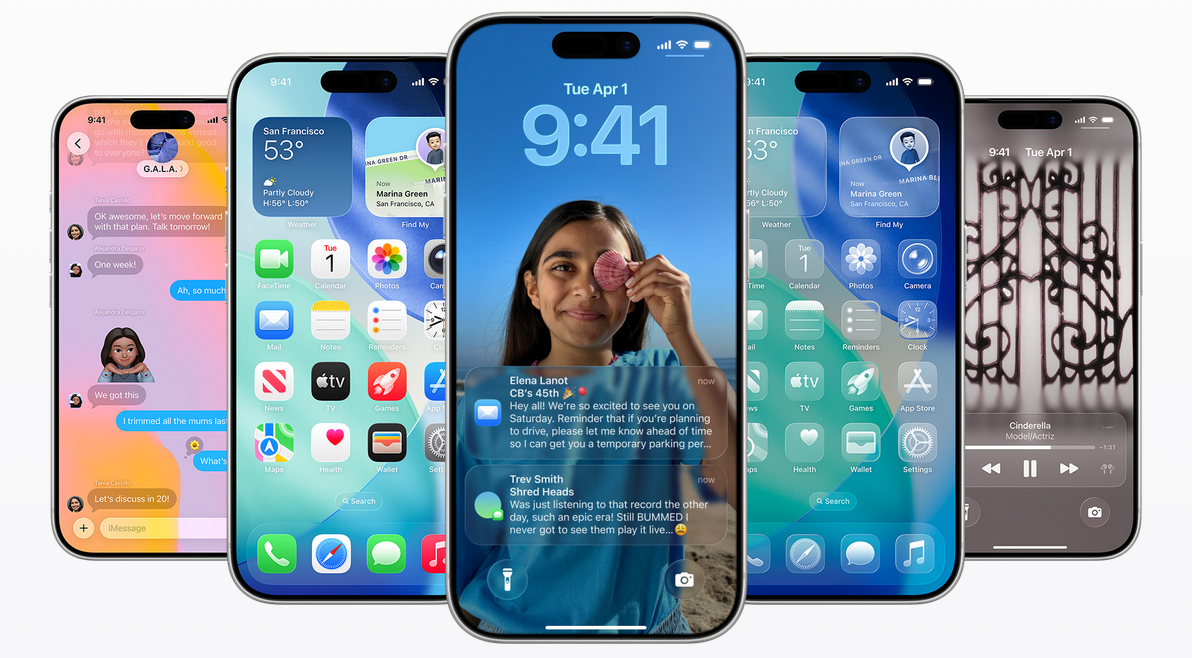
V praksi to pomeni, da lahko pride do slabše življenjske dobe baterije, naključnih sesutij aplikacij, težav z zmogljivostjo ali pa nekatere storitve ne delujejo. Bančne aplikacije, orodja za dvofaktorsko preverjanje pristnosti ali poslovne aplikacije, ki se uporabljajo za delo, so še posebej dovzetne.
Če imate doma starejši iPhone, ki ga ne uporabljate redno, je idealen kandidat za testiranje. Če pa imate samo en telefon, priporočamo, da počakate na javno beta različico, ki naj bi prispela julija, ali na končno izdajo sistema jeseni.
Varnostno kopiranje je najpomembnejši korak celotne namestitve
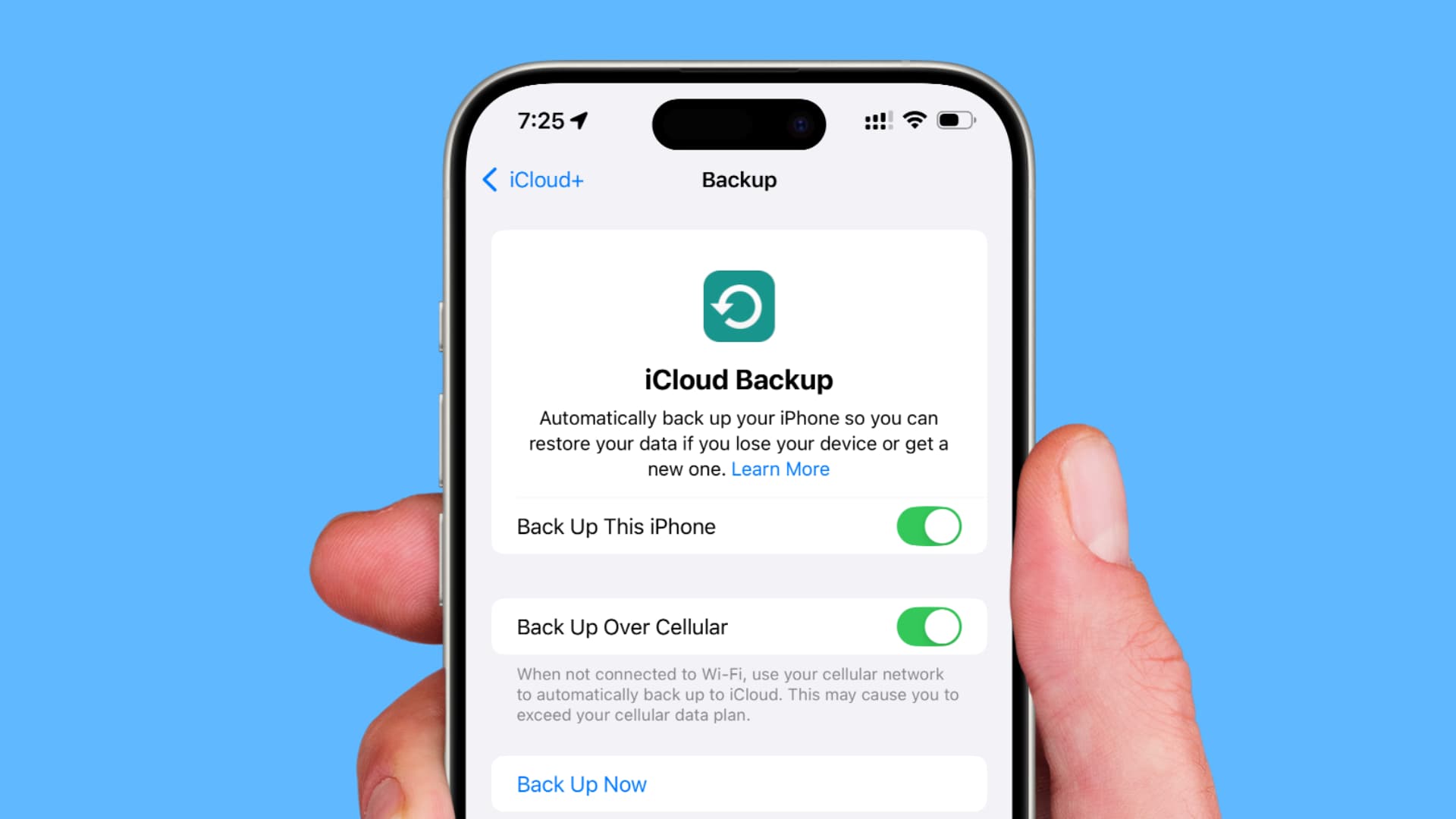
Morda se sliši dolgočasno, vendar je ustvarjanje varnostne kopije najpomembnejši korak v celotnem postopku. Pred namestitvijo ustvarite popolno varnostno kopijo naprave. Idealna je šifrirana lokalna varnostna kopija na računalnik Mac ali Windows. Uporabite lahko tudi iCloud.
Varnostno kopijo iCloud lahko ustvarite v:
Nastavitve → vaše ime → iCloud → Varnostno kopiranje v iCloudu → Varnostno kopiraj zdaj
Razlog je preprost. Če se kasneje odločite za vrnitev na iOS 26, boste potrebovali varnostno kopijo, ustvarjeno pred namestitvijo iOS 27. Varnostnih kopij, ustvarjenih v sistemu iOS 27, ni mogoče obnoviti v starejši sistem.
Kako namestiti beta različico za razvijalce iOS 27
Sama namestitev traja le nekaj minut, vendar morate najprej aktivirati račun razvijalca.
1. Prijavite se v program za razvijalce Apple
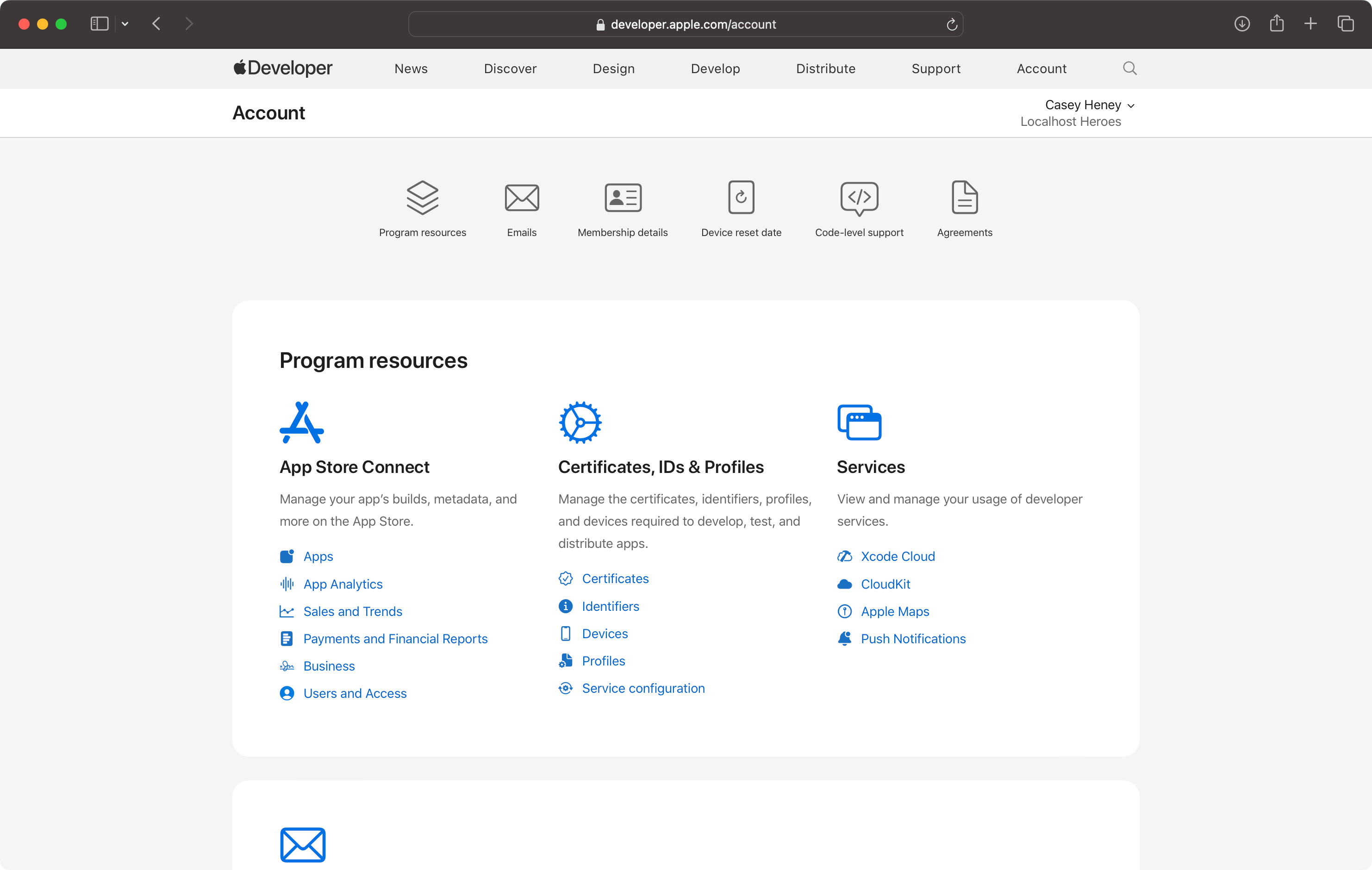
Obiščite spletno mesto za razvijalce Apple in se prijavite z običajnim Apple ID-jem.
Po prijavi se strinjajte s pogoji brezplačnega programa za razvijalce. Za dostop do beta različic sistema ni več potrebno plačljivo članstvo.
2. Odprite posodobitve sistema
Na iPhonu pojdite na:
Nastavitve → Splošno → Posodobitev programske opreme
Tukaj bi se moral pojaviti nov element posodobitve Beta .
3. Izberite beta različico za razvijalce sistema iOS 27
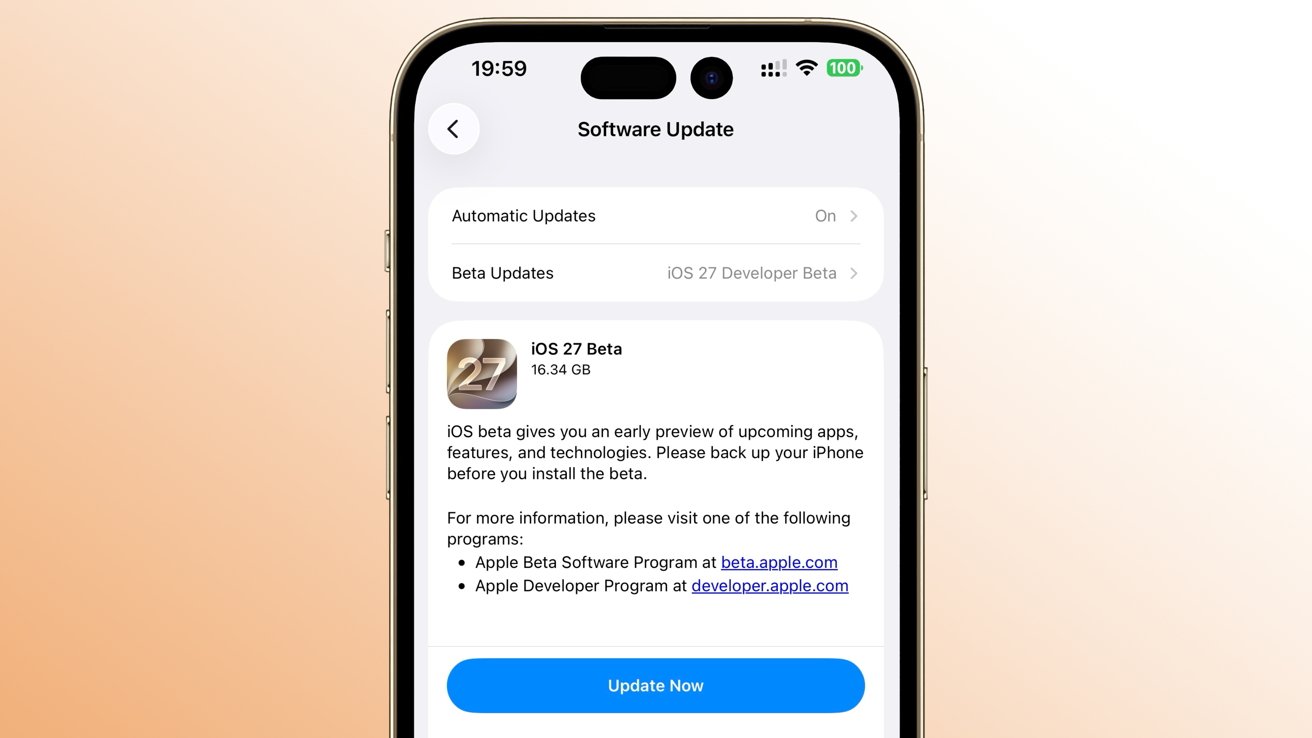
Ko se odpre meni Beta posodobitev, izberite:
Beta različica za razvijalce iOS 27
Potrdite svojo izbiro.
4. Prenesite in namestite posodobitev
Vrnite se za eno raven na zaslon s posodobitvami sistema. Čez nekaj časa bi morali videti posodobitev na iOS 27.
Dotaknite se možnosti Prenesi in namesti ter počakajte, da se postopek zaključi. Telefon se bo med namestitvijo večkrat znova zagnal.
Ko končate, boste imeli najnovejšo razvijalsko različico sistema iOS 27.
Ali je smiselno namestiti iOS 27 zdaj?
Odgovor je odvisen od tega, kakšen uporabnik ste. Če radi najprej preizkusite nove tehnologije in imate na voljo rezervni iPhone, je lahko njegova namestitev zanimiv način, da nekaj mesecev vnaprej preizkusite nove funkcije.
Če pa za delo, bančništvo ali vsakodnevno komunikacijo uporabljate en sam telefon, bi bila bolj smiselna možnost počakati na javno beta različico oziroma končno različico sistema. Dobili boste enake funkcije, vendar z bistveno manjšim tveganjem za težave.
[referenca seznama izdelkov ps_product_list=”14329011,14327970,14328037″]
[referenca seznama izdelkov ps_product_list=”14329012,14329016,14328085″]
Kako se vrniti na iOS 26
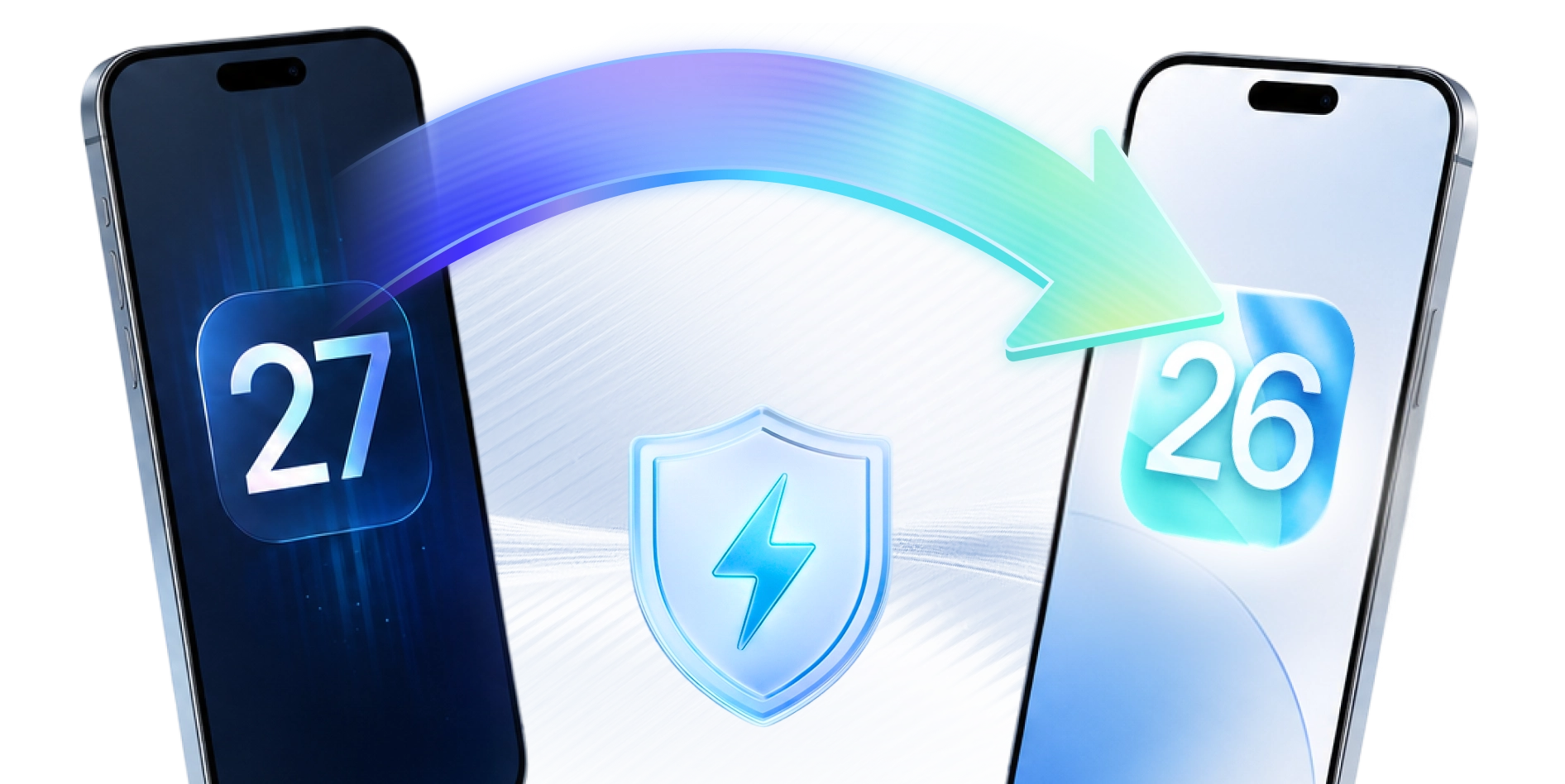
Če vam beta različica ni všeč, se lahko vrnete na prejšnjo različico. Vendar obstaja ena velika težava. Vrnitev na iOS 26 bo popolnoma izbrisala vsebino vašega telefona. Zato je bil korak varnostnega kopiranja pred namestitvijo tako pomemben. Postopek povrnitve na prejšnjo različico je naslednji:
1. Povežite svoj iPhone z računalnikom
Za povezavo naprave z računalnikom Mac ali Windows uporabite kabel.
2. Preklopite iPhone v način za obnovitev
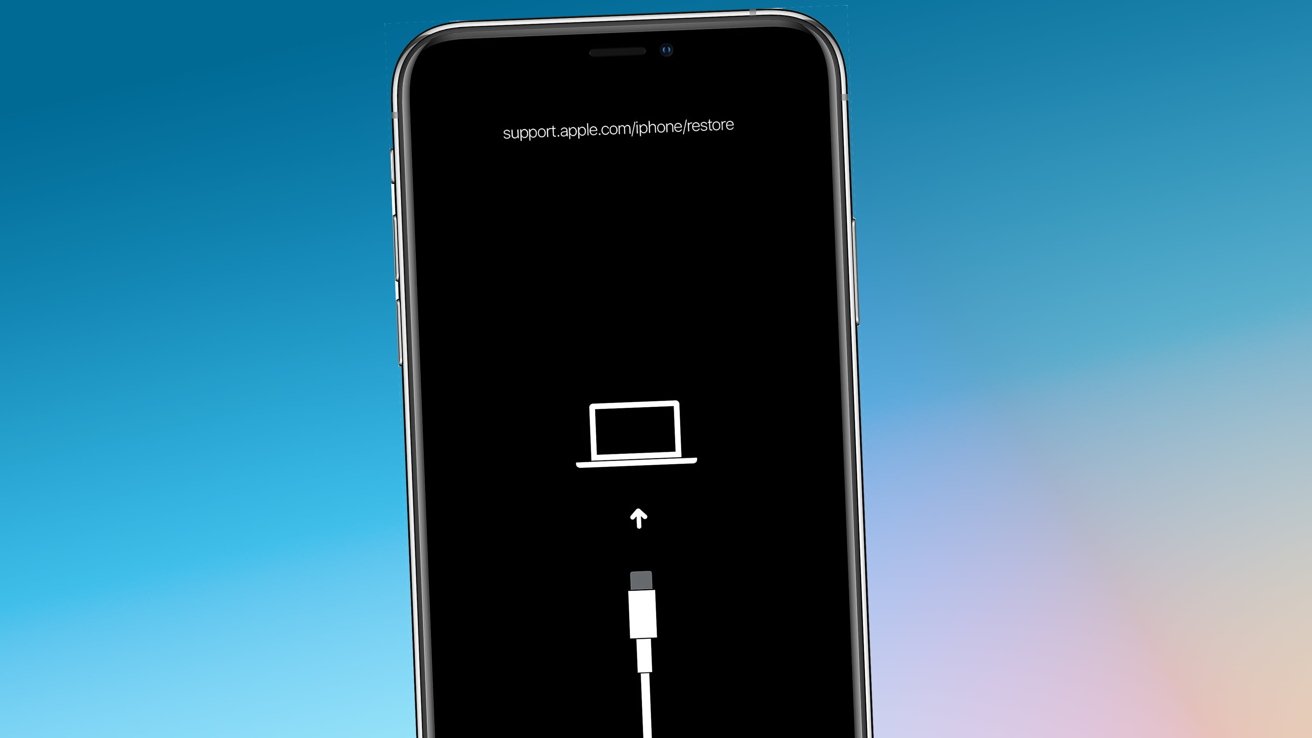
Kombinacije gumbov se razlikujejo glede na vaš model iPhona. Apple ima natančne korake za vsako napravo v svoji dokumentaciji za podporo. Najdete jih lahko tudi v tem članku .
3. Obnovite svojo napravo
V računalniku Mac odprite Finder ali v sistemu Windows odprite aplikacijo Apple Devices.
Nato izberite Obnovi , ne Posodobi .
S tem boste v svojo napravo namestili trenutno javno različico sistema iOS 26 in odstranili različico beta.
4. Obnovite prvotno varnostno kopijo
Ko je obnovitev končana, lahko naložite varnostno kopijo, ki ste jo ustvarili pred namestitvijo sistema iOS 27 v telefon.
Če pa imate varnostno kopijo ustvarjeno samo v sistemu iOS 27, je ne bo mogoče obnoviti v sistemu iOS 26.


