


Izguba ene od vaših AirPods slušalk je lahko precej nadležna. Ne glede na to, ali je izginila za kavčem ali pa je bila pozabljena v javnem prevozu, Apple ima vse, kar potrebujete. Za svoje AirPods lahko kupite nadomestne slušalke ali celo celoten polnilni etui . Potem pa se pojavi vprašanje: kako vse pravilno seznaniti, da bodo slušalke spet delovale kot dobro usklajena ekipa? Dobra novica je, da je postopek presenetljivo preprost in deluje za vse razpoložljive modele AirPods . Le nekaj minut potrpljenja in tudi “nekomunicirajoči” par slušalk se bo spet spremenil v polnopravne AirPods. Pridite in se prepričajte sami!
Kdaj bo ta priročnik prišel prav?
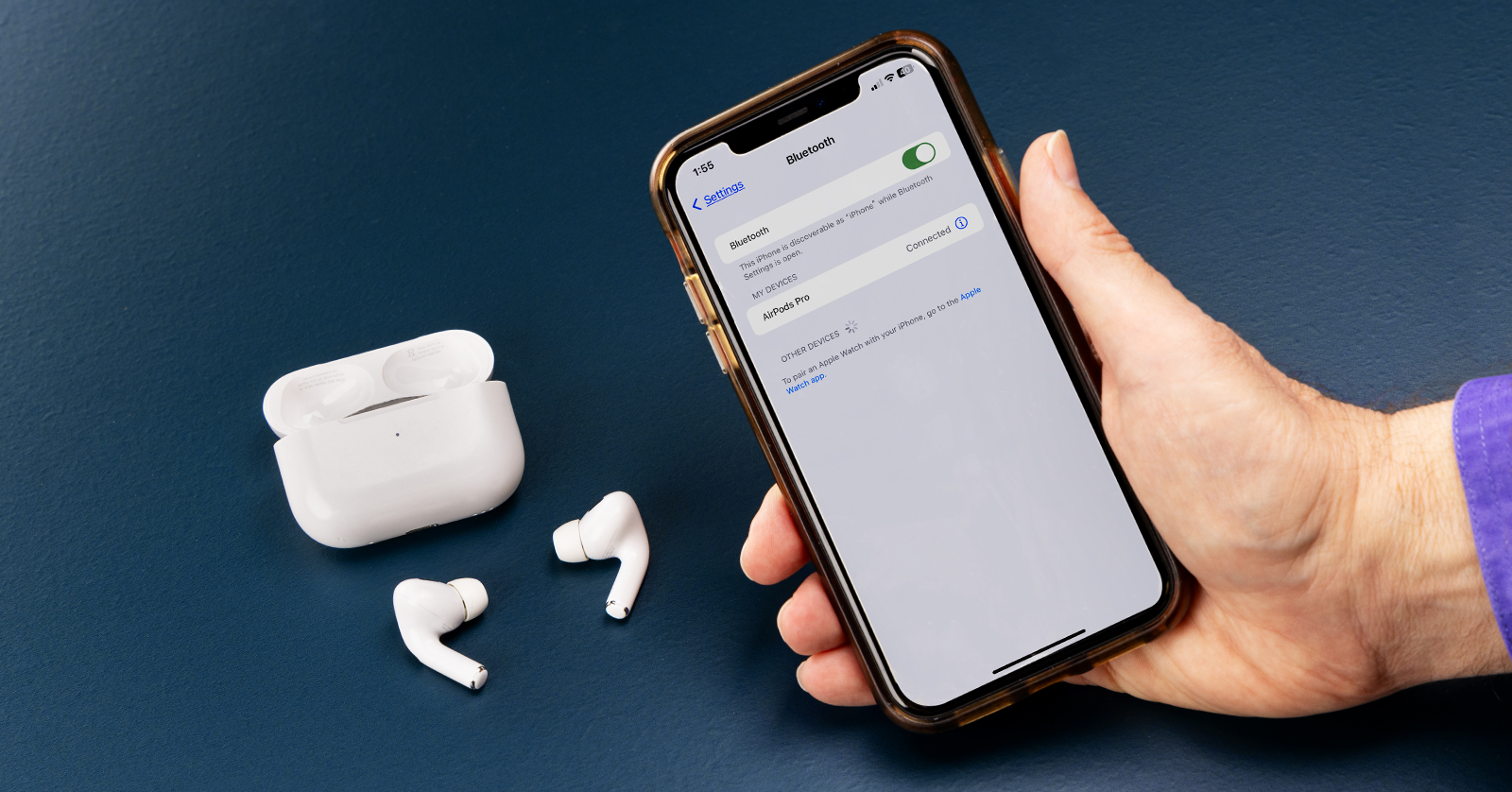
Ta postopek boste uporabili v več tipičnih scenarijih:
-
Izgubil si eno slušalko in kupil nadomestno,
-
Kupili ste novo polnilno ohišje za originalne slušalke,
-
združujete starejši in novi telefon , ki se še ne “komunicirata” med seboj,
-
ali pa AirPods ne delujejo pravilno in jih želite popolnoma ponovno seznaniti .
Ne glede na to, ali gre za AirPods (1., 2. ali 3. generacije), AirPods Pro (1., 2. in novejše generacije) ali novejše AirPods 4, je načelo vedno zelo podobno.
Kako seznaniti nadomestno slušalko?
Preden začnete: en pomemben korak
Ko imate doma nadomestne slušalke, obe vstavite v polnilno ohišje . Da, tako novo kot originalno. Nato ohišje priključite v električno vtičnico, zaprite pokrov in pustite, da se polnita vsaj 20 minut . Ta korak je ključnega pomena – AirPods se bosta v tem času »uskladili«.
Starejše AirPods in AirPods Pro z gumbom
Za AirPods 1, 2, 3, AirPods Pro (1. in 2. generacije), kot tudi pri zamenjavi same škatle, je postopek naslednji:
Ko odprete pokrov, opazujte lučko stanja. Če utripa belo , ste zmagali in lahko nadaljujete. Če ne, pritisnite majhen gumb na zadnji strani škatle. Držite ga približno 15 sekund , dokler lučka najprej utripne oranžno in nato belo.

Ko zagledate belo utripanje, ponovno zaprite pokrov. Preden pa karkoli potrdite na svojem iPhonu ali iPadu, pojdite v Nastavitve → Bluetooth . Če na seznamu naprav vidite AirPods, tapnite ikono »i« in izberite Prekini povezavo / Pozabi to napravo . S tem se boste izognili nepotrebnim napakam pri seznanjanju.
Nato morate le odpreti pokrov, odkleniti iPhone ali iPad in potrditi znano animacijo z gumbom Connect na začetnem zaslonu . Končano – vaši AirPods so spet popolnoma funkcionalni.
Novejše AirPods z ohišjem za polnjenje na dotik
Pri najnovejših modelih (AirPods 4, AirPods Pro 3 in novejših različicah) je Apple odstranil gumb za nazaj in ga nadomestil s tapkanjem na sprednji strani škatle .

Ko odprete pokrov, ponovno opazujte lučko. Če začne sama utripati belo, ste na pol poti. Če ne, dvakrat rahlo potrkajte po sprednji strani škatle – večkrat, odvisno od sprememb utripanja lučke. Po nekaj dotikih naj lučka najprej utripne oranžno, nato pa belo.
Ko se začne belo utripanje, je postopek enak kot pri starejših modelih: zaprite pokrov, v nastavitvah preverite Bluetooth ali odstranite AirPods s seznama naprav, ponovno odprite škatlo in na zaslonu potrdite povezavo.


AirPods so spet popolni
Celoten postopek se morda sliši zapleten, a v praksi traja le nekaj minut . Apple se trudi, da bi bila že zamenjava ene slušalke čim bolj neboleča – in ko je enkrat končana, AirPods delujejo natanko tako, kot ste vajeni. Brez razlike, brez kompromisov, brez prepoznavanja, da je ena od njih “rezervna”.
Torej, ko se vam naslednjič pokvari ena od slušalk, brez panike. Z malo potrpljenja in tem vodnikom bodo vaše AirPods v hipu spet sestavljene.


