


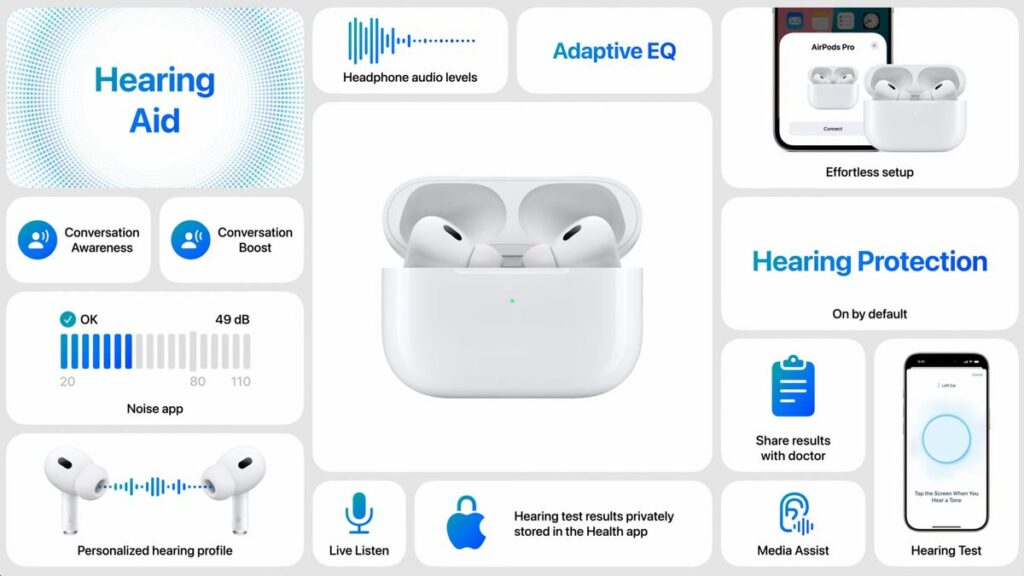
V zadnjih dveh letih je Apple pokazal, da AirPods niso le slušalke za poslušanje glasbe. Zahvaljujoč najnovejšim posodobitvam iOS 18 in iOS 26 so postale pametno orodje, ki olajšuje klice, igranje iger in komunikacijo v tujih jezikih. Pripravili smo pregled ključnih funkcij, ki jih vsekakor velja preizkusiti. Ker jih je toliko, je današnji članek že drugi del, ki navaja te nove funkcije!
OPOMBA – Vse nove funkcije ne delujejo na vseh modelih. V članku vedno navajamo, kateri AirPods podpirajo funkcijo (npr. AirPods 3, AirPods 4, AirPods Pro 2, AirPods Pro 3, AirPods Max).
1. Zaznavanje spanja

Na voljo za: AirPods Pro 2, AirPods Pro 3, AirPods 4 (zahteva iOS 26)
Kaj počne: Ko zaspite z AirPods v ušesih, sistem samodejno zaustavi predvajanje – idealno za podkaste, avdio knjige ali pomirjujoče sezname predvajanja, tako da se predvajanje ne nadaljuje, ko niste več budni.
Kako jo vklopiti:
Nastavitve → (tapnite AirPods na vrhu) → pomaknite se navzdol in vklopite Prekinitev predvajanja med spanjem
Kaj morate vedeti o zanesljivosti: zaznavanje spanja je programsko zaznavanje, ki temelji na spremembah vedenja (zmanjšanje aktivnosti, sprememba dihanja/gibanja), zato lahko v nekaterih primerih pride do napačnih negativnih ali pozitivnih ocen – zato najprej preizkusite to funkcijo.


2. Daljinsko upravljanje kamere
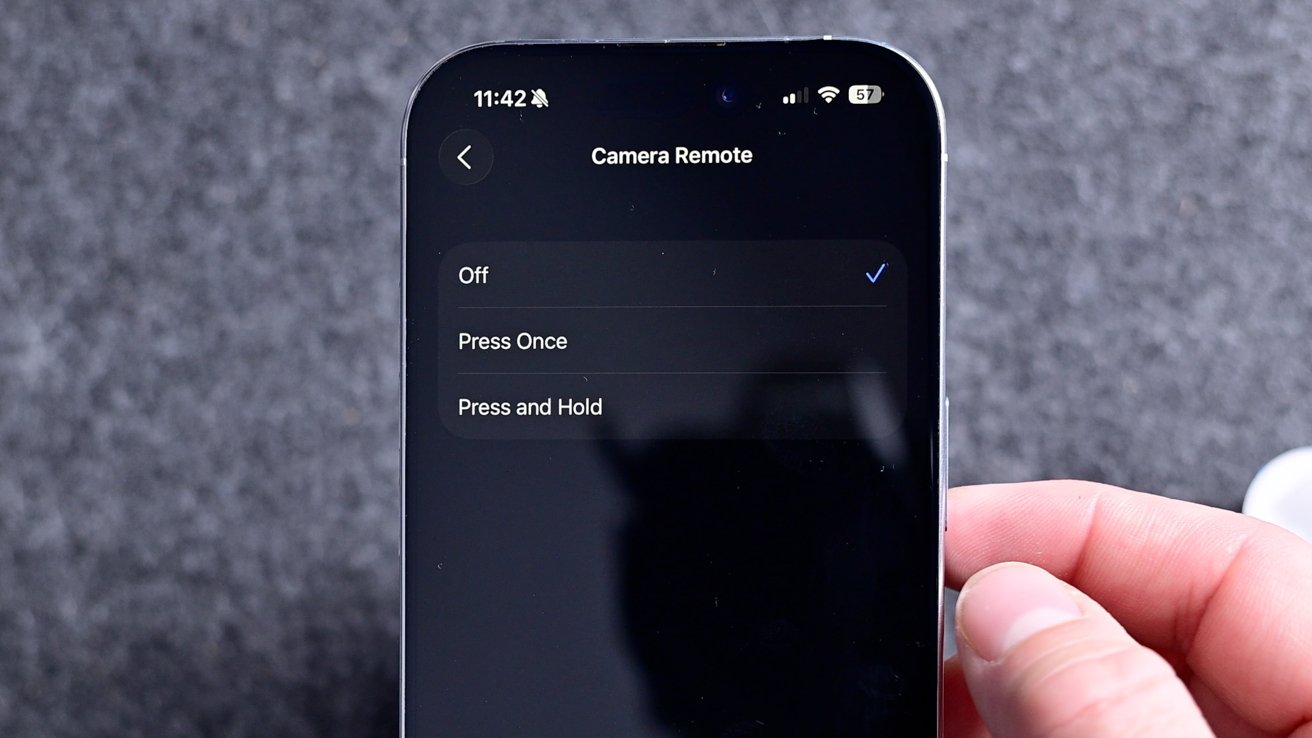
Na voljo za: AirPods Pro 2, AirPods Pro 3, AirPods 4 (iOS 26)
Kaj počne: omogoča uporabo geste na steblu AirPods kot daljinskega sprožilca za kamero iPhone – idealno za skupinske posnetke, selfije z razdalje ali fotografije s stativa.
Kako nastaviti:
Nastavitve → (AirPods) → Daljinski upravljalnik kamere → izberite Enkratno pritisni ali Pritisni in pridrž
Praktični nasvet: Če fotografirate z daljave in uporabljate stativ, izberite možnost Pritisni in pridržite za večjo zanesljivost (da boste imeli čas za nastavitev kompozicije pred fotografiranjem). Ne pozabite, da mora biti vaš telefon odklenjen in da mora biti aplikacija Kamera aktivna.
3. „Ohrani zvok v slušalkah“ — ohrani zvok v slušalkah AirPods
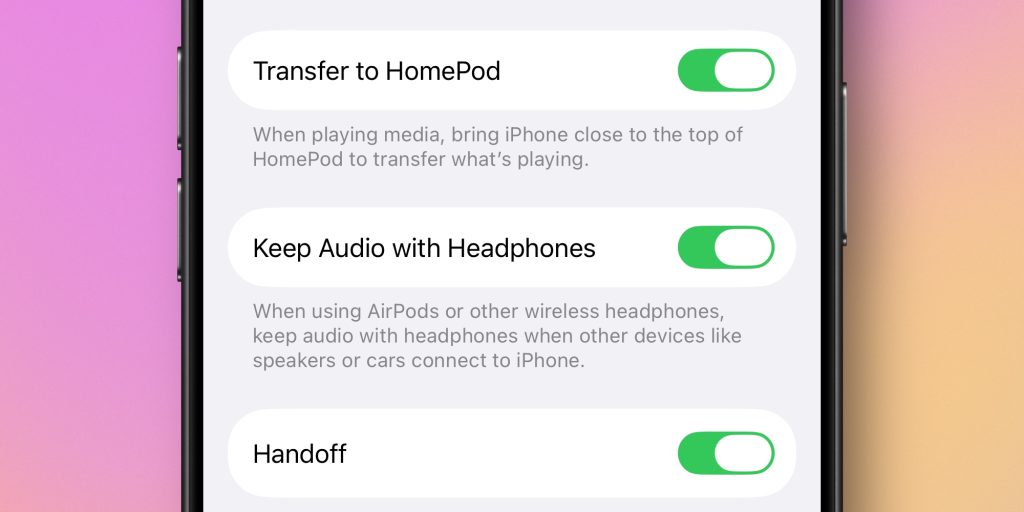
Na voljo za: iOS 26 način (velja za novejše AirPods)
Kaj počne: Preprečuje, da se predvajanje samodejno preklopi z AirPods na druge razpoložljive naprave (CarPlay, zvočniki itd.). Če želite, da zvok vedno ostane v vaših AirPods, vklopite to možnost.
Kako jo vklopiti:
Nastavitve → Splošno → AirPlay in kontinuiteto → preklopite možnost Ohrani zvok v slušalkah.
Zakaj ga boste cenili:
-
Približate se avtomobilu z vklopljenim CarPlay in ko si nadenete AirPods, zvok ostane v AirPods – brez nepričakovanega preklopa.
-
Primerno za prometna okolja, telovadnice ali delovna mesta, kjer so v bližini druge naprave Bluetooth.
4. Samodejno preklapljanje zdaj deluje tudi s CarPlay.

Na voljo za: modele s podporo za samodejno preklapljanje (novejše AirPods) in iOS 26.
Kaj počne: če vaš sistem CarPlay predvaja glasbo in kasneje nataknete AirPods (npr. po izstopu iz avtomobila), se zvok samodejno preklopi iz CarPlay na AirPods – prehod je nemoten in ne zahteva ročnega posredovanja.
Kako deluje v praksi:
-
V avtu predvajate glasbo prek CarPlay. Takoj ko parkirate, izstopite in si v ušesa vstavite AirPods, vaš iPhone prepozna prisotnost slušalk in predvajanje preusmeri nanje.
-
Deluje v ozadju, tako da spremembe skoraj ne opazite – preprosto nadaljujete s poslušanjem.
Kaj če ne deluje pravilno:
-
Preverite, ali je v nastavitvah AirPods vklopljeno samodejno preklapljanje (Nastavitve → Bluetooth → tapnite „i“ poleg AirPods → Samodejno poveži s tem iPhoneom).
-
Znova zaženite CarPlay ali iPhone ali preverite, ali imate najnovejšo različico iOS in AirPods firmware (firmware se običajno samodejno posodobi, ko so AirPods v etuiju v bližini iPhona).
5. Opozorilo o nizki bateriji AirPods
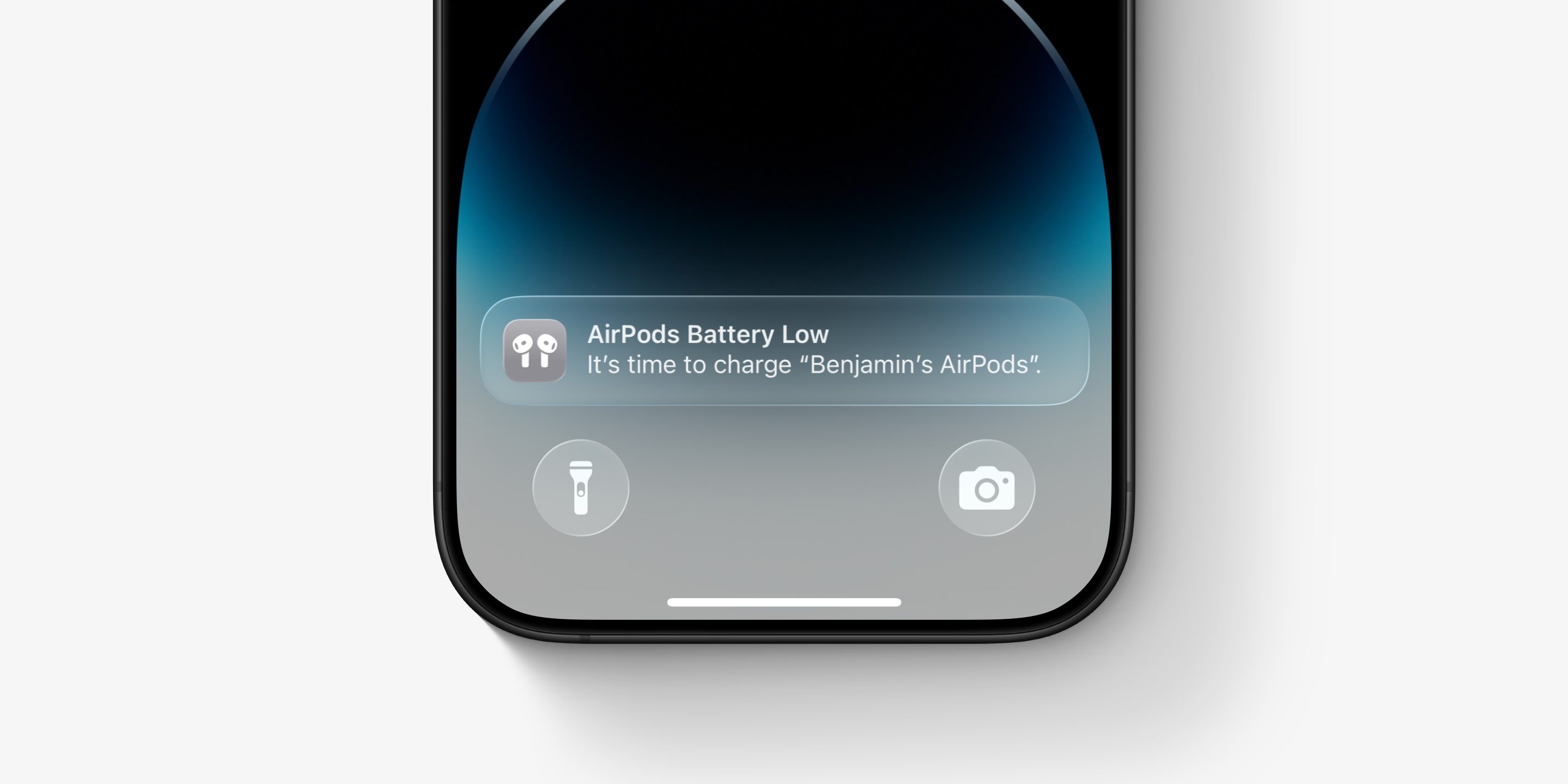
Na voljo za: večino novejših AirPods z zaslonom v iOS 26.
Kaj počne: vaš iPhone vam bo odslej pošiljal obvestilo, ko bodo vaši AirPods potrebovali ponovno polnjenje – nobenih več presenečenj sredi pogovora ali dolgega treninga.
Kje ga videti in kako preveriti baterijo:
-
Obvestilo se bo prikazalo samodejno.
-
Za takojšnjo preverjanje lahko uporabite Nadzorno središče ali widget Baterija ali pa odprete nastavitve Bluetooth in kliknete na svoje AirPods.
6. Boljša kakovost snemanja in klicev

Na voljo za: novejše AirPods — izboljšava je rezultat kombinacije programskih kodekov in izboljšanih algoritmov mikrofona v iOS 18/26.
Kaj prinaša:
-
Jasnejši glas med telefonskimi in videoklici.
-
Višja zvestoba za glasovne zapiske in posnetke (boljša reprodukcija glasovnega tona, manj šuma).
-
V igralnem načinu je na voljo tudi možnost 16-bitnega/48 kHz pretoka za boljšo komunikacijo s soigralci (razdeljen v iOS 18 za podprte modele).
Kako ga najbolje izkoristiti:
-
Pred pomembnim klicem poskusite vklopiti izolacijo glasu (Center za nadzor → Nadzor → Izolacija glasu), da z mikrofona izločite okoljski hrup.
-
Za snemanje poskusite različne aplikacije (Voice Memos, aplikacije za podcasting tretjih ponudnikov) — nekatere aplikacije bolje obdelujejo vsebine višje kakovosti.
-
Prepričajte se, da imate najnovejšo različico iOS in AirPods firmware – mnoge od teh izboljšav so na voljo prek sistemskih/firmware posodobitev.


