


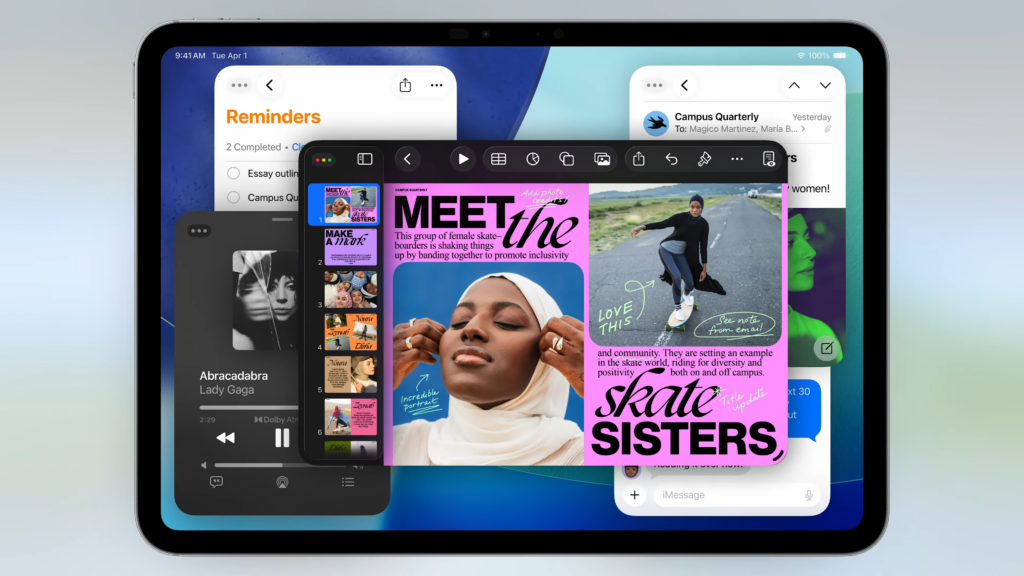
Z uvedbo sistema iPadOS 26 je bila uvedena ena največjih izboljšav v zgodovini iPada – popolnoma nov sistem za upravljanje oken, ki korenito spreminja način dela z aplikacijami na iPadu. Če ste se sprijaznili z omejenimi možnostmi večopravilnosti, se pripravite – Apple na novo piše pravila. Pridružite se nam in si oglejte, kako je ta novi sistem upravljanja oken videti v praksi!
Konec predstave Slide Over in zanemarjanje odrskega vodje
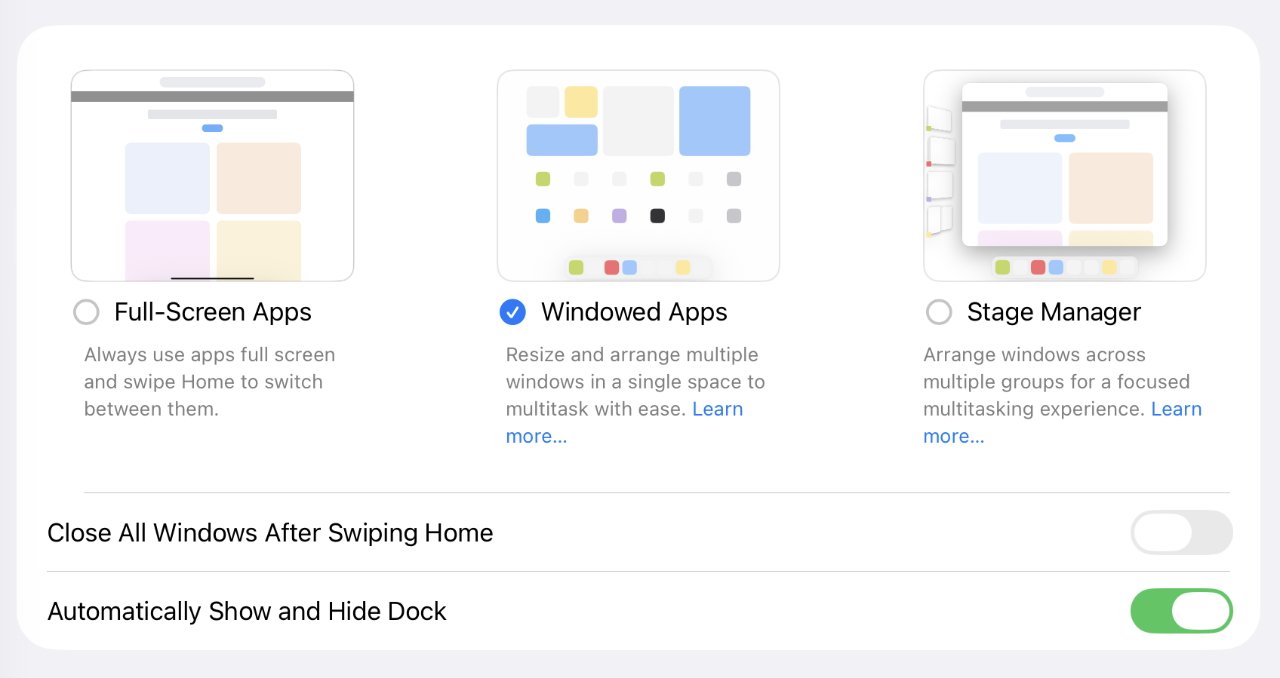
Najprej slaba novica – funkcija Slide Over, ki je omogočala hiter prikaz manjšega okna aplikacije nad trenutnim vmesnikom, je bila v celoti odstranjena. Prav tako prek Nadzornega središča ni več mogoče dostopati do Upravitelja scen, sistema za združevanje in preklapljanje med aplikacijami. Namesto tega je skrit v razdelku Nastavitve > Večopravilnost in geste, kjer ga je mogoče ročno aktivirati.
Apple daje jasno vedeti, da je nov sistem oken najprimernejši način za prihodnost.
Nov okenski sistem: naravna večopravilnost
V sistemu iPadOS 26 je privzeto omogočena funkcija “Okenske aplikacije” – aplikacije se ne odpirajo več na celotnem zaslonu, temveč v plavajočem oknu, ki ga lahko premikate, spreminjate njegovo velikost in prekrivate z drugimi okni. Gre za pristop, ki je zelo podoben tistemu v sistemu macOS, vendar je optimiziran za dotik in svinčnik Apple Pencil.

Na voljo so tudi možnosti za preklop nazaj v celozaslonski način aplikacije, vendar s tem izgubite možnost urejanja oken po lastnih željah.
Novi načini upravljanja: geste, “pritrjevanje oken” in “semaforji”.
Upravljanje novega sistema je zapleteno:
-
V spodnjem desnem kotu vsakega okna je nova ročica, s katero lahko okno zmanjšate ali povečate (v okviru omejitev aplikacij).

-
Okno premaknete tako, da držite zgornjo vrstico, vendar pazite, da ne zaženete menija ali nadzornega središča.
-
Gesta pripenjanja okna: s kratkim potegom navzgor povečate okno; poteg v zgornji levi ali desni kot pritrdi aplikacijo na ustrezno polovico zaslona.
-
Tri ikone “semaforja” v zgornjem levem kotu okna (znane iz sistema macOS) zdaj omogočajo:
-
Premikanje okna v levo/desno/goraj/spodaj
-
Razporeditev dveh oken drugo ob drugem
-
Delitev prostora na tretjine ali četrtine
-
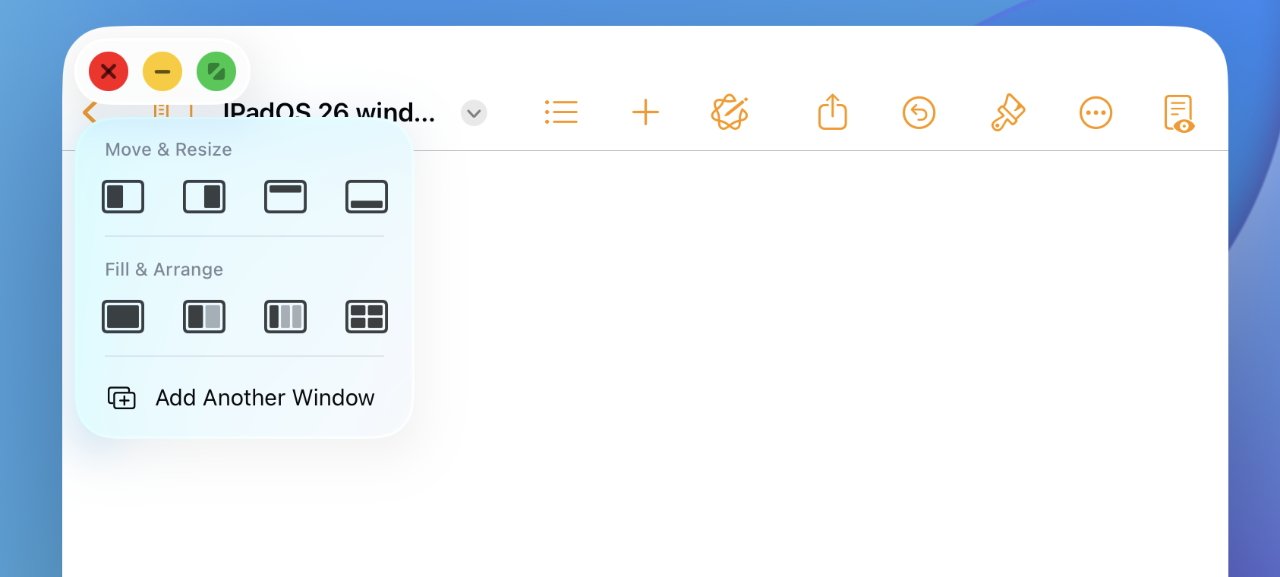
Te funkcije prinašajo doslej nepoznano raven nadzora nad tem, katere aplikacije so na voljo in kako delujejo skupaj.
Split View z omejitvami ostane
Split View ostaja, vendar se njegov pomen zmanjšuje. Če imate dve aplikaciji drugo ob drugi, lahko še vedno premikate ločilno vrstico, da spremenite njuno velikost, vendar okna na ta način ne morete več zapreti.

Poleg tega pri treh ali več odprtih aplikacijah, ki so druga ob drugi, ni prostora za učinkovito uporabo pregrad, kar kaže, da novi sistem temelji na prilagodljivih ureditvah in ne na fiksnih načinih.
Delo z več okni in dokumenti v eni sami aplikaciji
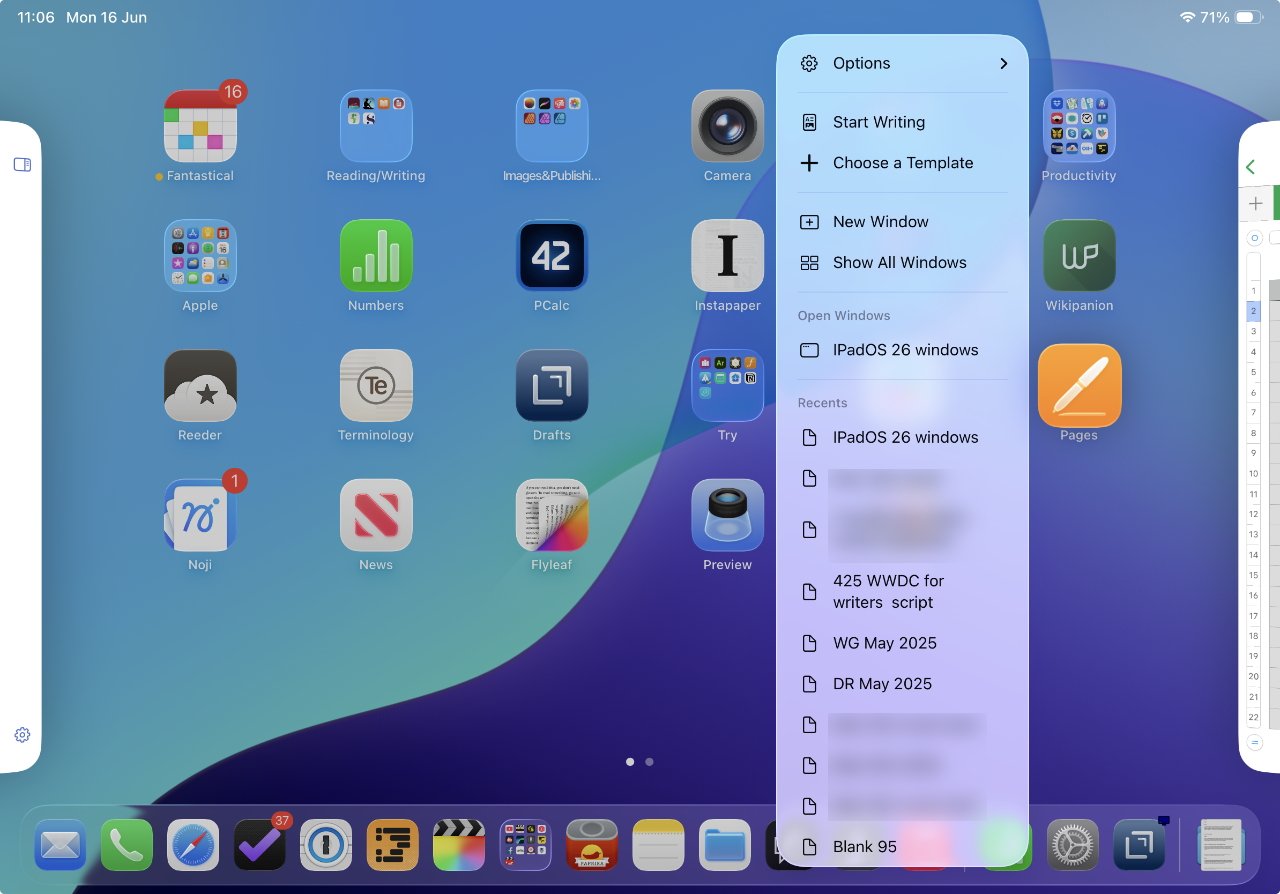
Velika izboljšava je tudi možnost odpiranja več dokumentov ali oken v eni sami aplikaciji. Včasih je bil to zapleten postopek, zdaj pa je dovolj:
-
Poiščite ikono aplikacije (npr. v Docku)
-
Dolgo drži na njej
-
Izberite Nov dokument ali Novo okno
Tako lahko učinkovito delate z več dokumenti in okni hkrati brez zapletenih
Vedno vidni Dock: majhna stvar, ki razveseljuje
V nastavitvah > Večopravilnost in geste je na voljo možnost “Samodejno prikaži in skrij Dock”. Če vklopite to možnost in ne prekrijete spodnjega dela zaslona, bo Dock viden tudi med delom znotraj aplikacij.
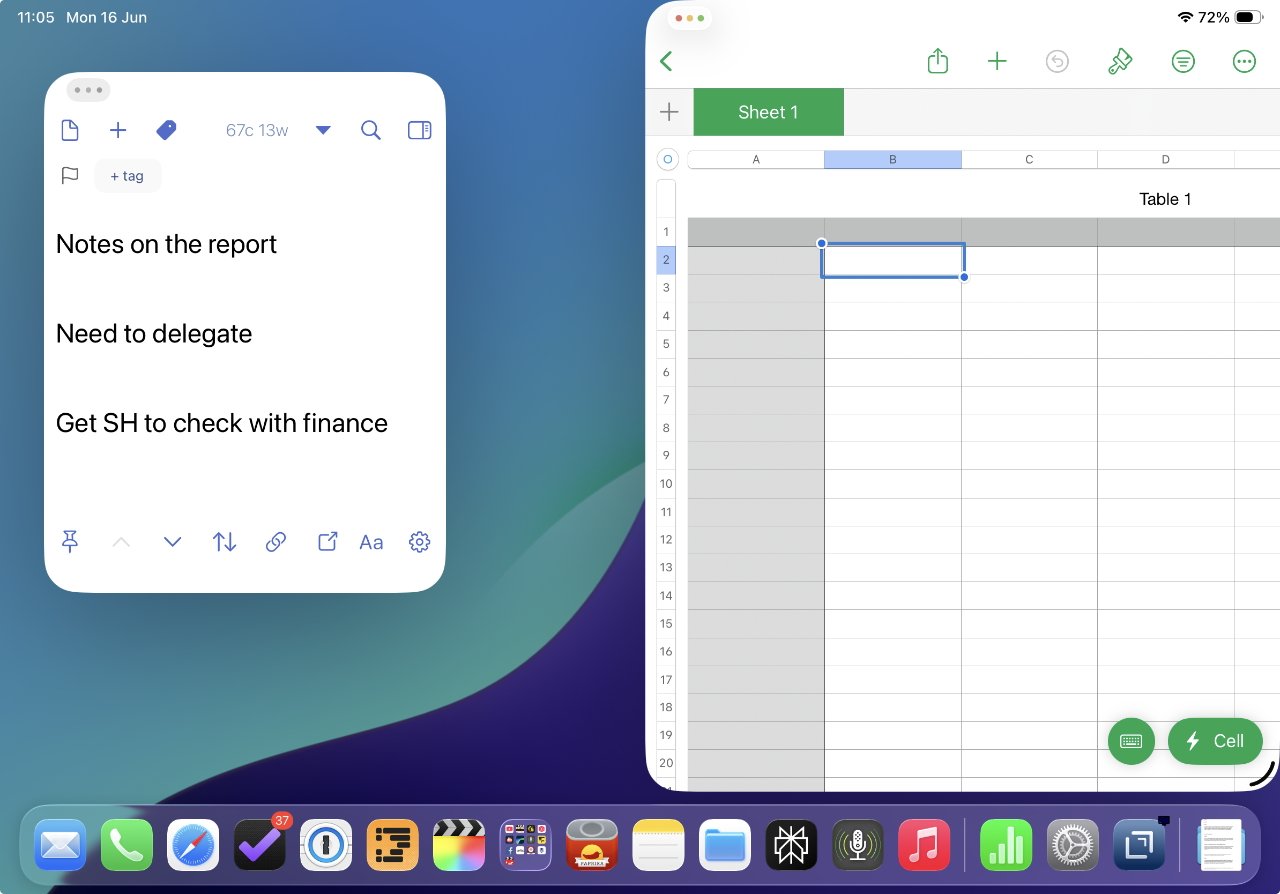
To močno pospeši preklapljanje med aplikacijami, zlasti če Dock uporabljate kot smerokaz produktivnosti.
Povzetek: Največja evolucija iPada v zadnjih letih
Novi sistem za upravljanje oken v sistemu iPadOS 26 je največji premik v produktivnosti na iPadu v zadnjih letih. Z njim je iPad naprava, ki se lahko resnično kosa z MacBookom – ne le po zmogljivosti, temveč tudi po načinu delovanja.
Čeprav so nekatere stare funkcije izginile ali so bile opuščene, novi pristop ponuja veliko več prilagodljivosti. Tokrat se je Apple pravilno odločil – iPadOS 26 zagotavlja večopravilnost, ki so si jo uporabniki želeli že leta.


