


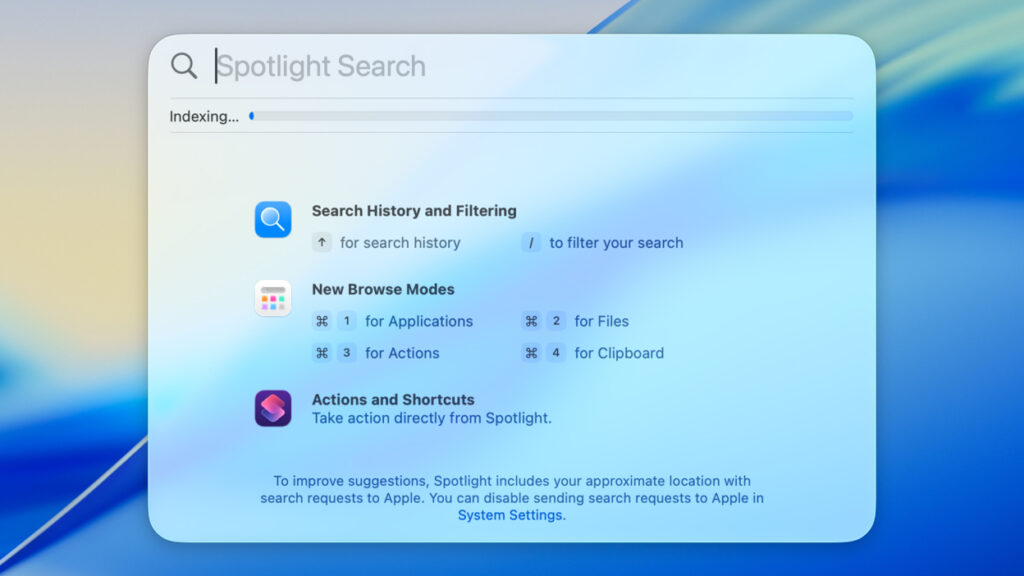
Ko je Apple v sistemu macOS 26 Tahoe prenovil Spotlight, ni šlo le za kozmetično spremembo. Neopazno iskalno polje je spremenil v eno najmočnejših orodij v celotnem sistemu. Novi Spotlight ne le išče hitreje in pametneje, ampak tudi izvaja dejanja – zažene dejanja, dela z odložiščem ali upravlja aplikacije, ne da bi jih bilo treba odpreti. Če ste ga doslej uporabljali le za zagon aplikacij, se pripravite na veliko razkritje!
Prvi korak: odprite se in se ne bojte eksperimentirati
Osnove ostajajo enake. Spotlight lahko zaženete s pritiskom na Command + preslednico ali s klikom na povečevalno steklo v zgornji vrstici. Tokrat pa vas bo pričakal sodobnejši vmesnik in, kar je najpomembneje, veliko več možnosti. Samo začnite tipkati in takoj se bodo prikazale aplikacije, datoteke, e-poštna sporočila, stiki, definicije in rezultati s spleta. Datoteko lahko še vedno odprete neposredno ali jo na primer povlečete na namizje ali v Finder.

Poleg tega Spotlight še vedno obvlada tisto malo “čarovnije”, ki smo je vajeni: hitre izračune, pretvorbe enot, informacije o letih po številkah ali trenutno vremensko napoved. Ampak to je le ogrevanje.
Načini gledanja: štirje novi “svetovi”
Ko premikate miško v Spotlightu, boste opazili štiri ikone: Aplikacije, Datoteke, Dejanja in Odložišče . Vsaka od njih predstavlja ločen način, v katerega lahko preklopite tudi s pomočjo bližnjice na tipkovnici:
-
Command + Space + 1 – Aplikacije
-
Command + Space + 2 – Datoteke
-
Command + Space + 3 – Dejanje
-
Command + preslednica + 4 – odložišče
Tukaj postane Spotlight resnično zanimiv.
Pametnejše filtriranje brez razmišljanja
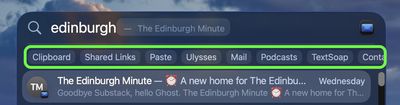
Med tipkanjem se pod iskalnim poljem samodejno prikažejo dinamične kategorije, kot so Posnetki zaslona, Sistemske nastavitve ali Mape. Z enim klikom (ali tipko Enter) lahko takoj zožite rezultate. Če iščete datoteko, lahko greste še dlje in filtrirate po lokaciji – na primer samo iCloud Drive. Samo vnesite »iCloud Drive«, pritisnite Tab in nato dodajte ime datoteke.
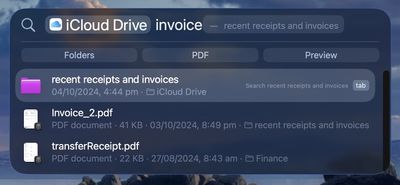
Dober majhen nasvet: če na seznamu rezultatov označite datoteko in pridržite tipko Command, vam bo Spotlight pokazal njeno natančno pot. Z dvojnim klikom boste preusmerjeni naravnost v Finder.
Iskanje po aplikacijah, vrstah in ključnih besedah
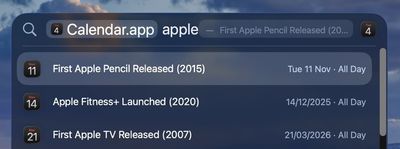
Spotlight v Tahoeju je veliko natančnejši za bolj napredna iskanja. Želite iskati samo v določeni aplikaciji? Vnesite njeno ime, pritisnite tabulatorko in nadaljujte z iskanjem. To deluje na primer za beležke ali koledar.
Za še večji nadzor lahko uporabite poševnico ali ključne besede. Če vnesete /PDF, boste rezultate omejili na datoteke PDF, medtem ko bo vrsta:images iskala samo slike. Kombinacija vrste:images Edinburgh je presenetljivo zmogljiva in hitra. Dodate lahko tudi dodatne podrobnosti, kot so avtor, naslov ali oznake. To Spotlight subtilno spremeni v napreden iskalnik, ki lahko obdeluje velike diske.
Konec Launchpada? Spotlight bo to storil.
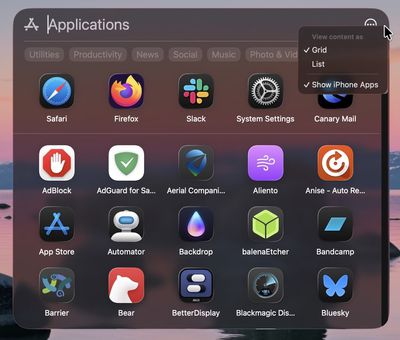
Launchpad, ki navaja nameščene aplikacije, v sistemu macOS 26 ni več na voljo, vendar ga je Spotlight brez težav nadomestil. V načinu Aplikacije si lahko na hitro ogledate vse nameščene aplikacije, če pa uporabljate zrcaljenje iPhona, se bodo tukaj prikazale tudi aplikacije telefona. Preklapljate lahko med mrežnim in seznamnim pogledom ter po želji skrijete aplikacije za iPhone. Da, aplikacij tukaj ni mogoče prerazporediti ali odstraniti, vendar je odličen za hiter zagon.


Akcija: naredi več, klikni manj
Največja nova funkcija so Dejanja . Spotlight ni več namenjen le iskanju, temveč tudi opravljanju opravil. Želite poslati e-pošto, ustvariti opomnik, nastaviti časovnik ali opraviti klic FaceTime? Preprosto odprite Dejanja in izberite pravo možnost. Spotlight vas bo vodil korak za korakom – vnesite besedilo, s tabulatorko izberite prejemnika in končali ste.
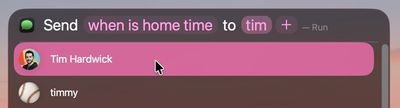
Na voljo so tudi priročna orodja, kot so prepoznavanje glasbe, odstranjevanje ozadja slik, prevajanje besedila in generiranje naključnih števil. Poleg tega je na voljo integracija z bližnjicami, tako da so možnosti neskončne.
Odložišče: zgodovina kopiranja, na katero ste čakali
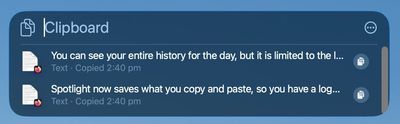
Način odložišča je ena najbolj praktičnih novih funkcij. Spotlight si zapomni zgodovino kopiranega besedila, povezav, slik in datotek ter jo sinhronizira med napravami prek univerzalnega odložišča. Celotno zgodovino lahko kopirate, prilepite ali izbrišete. Privzeto se hrani osem ur, v sistemu macOS 26.1 pa lahko prilagodite čas shranjevanja ali pa odložišče popolnoma izklopite zaradi zasebnosti.
Nove možnosti prilagajanja in upravljanja Spotlighta
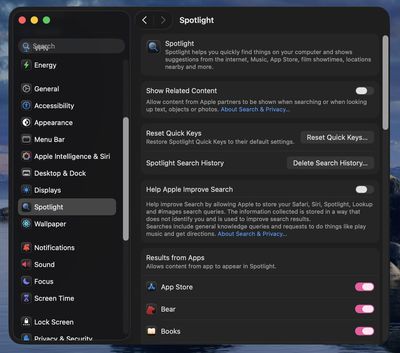
V Sistemskih nastavitvah → Spotlight imate popoln nadzor nad tem, kaj se prikaže v rezultatih. Izključite lahko aplikacije ali mape, počistite zgodovino iskanja, upravljate bližnjice ali nastavite obdobje hrambe odložišča. Spotlight je lahko tako preprost ali zmogljiv, kot ga potrebujete.


