


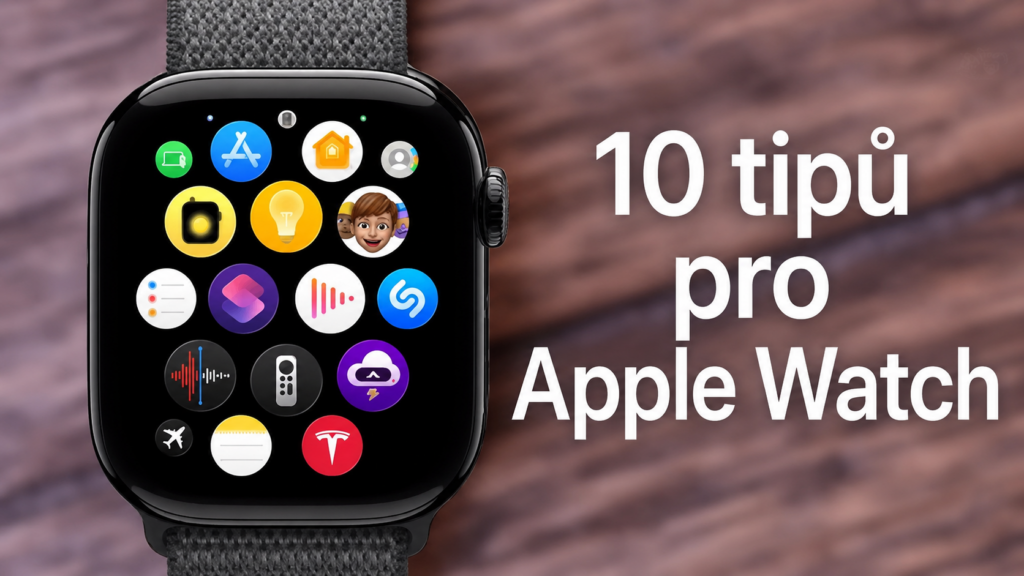
Apple Watch je ena najbolj uporabnih naprav, kar jih je Apple kdajkoli ustvaril. Na prvi pogled je morda videti kot preprosta ura z nekaj aplikacijami, vendar njena nevsiljiva zunanjost skriva presenetljivo široko paleto funkcij in nastavitev. Zato novi lastniki morda ne bodo odkrili veliko uporabnih možnosti. Če ste torej pravkar kupili novo Apple Watch ali če še nikoli niste prilagajali nekaterih njenih nastavitev, si je vredno vzeti nekaj minut in jih prilagoditi. Naslednjih deset nasvetov vam bo pomagalo, da bo vaša ura prijetnejša, hitrejša in bolj prilagojena vašim potrebam!
1. Preklopite pogled aplikacij na seznam
Ena prvih stvari, ki jih mnogi uporabniki spremenijo, je način prikaza aplikacij. Apple privzeto uporablja tako imenovano postavitev »satovja«, mrežo ikon, razporejenih v nepravilni obliki. Na papirju je videti odlično, v praksi pa je iskanje določene aplikacije lahko nepotrebno zmedeno. Klasični seznam aplikacij, razvrščen po abecedi, je veliko bolj praktičen.
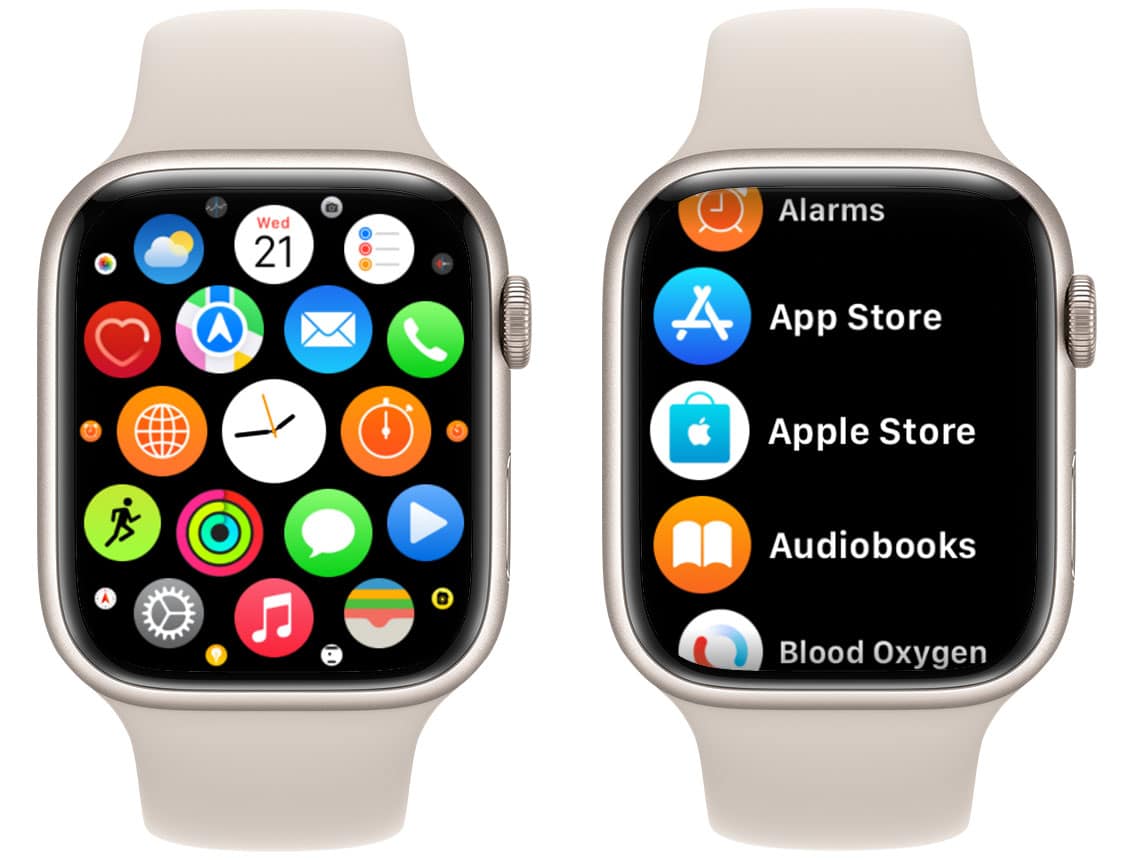
Preprosto odprite seznam aplikacij z digitalno krono, se pomaknite do konca navzdol in izberite Seznam . Od takrat naprej bo navigacija po uri veliko lažja.
2. Postavite si lastne cilje aktivnosti
Aktivnost in slavni obročki so med najpomembnejšimi lastnostmi Apple Watch. Spremljajo gibanje, vadbo in čas, preživet v stanju, ter uporabnike motivirajo k rednemu gibanju. Težava je v tem, da vsak živi drugače. Cilji, ki so se vam zdeli smiselni pred enim letom, morda danes ne ustrezajo vašemu življenjskemu slogu.
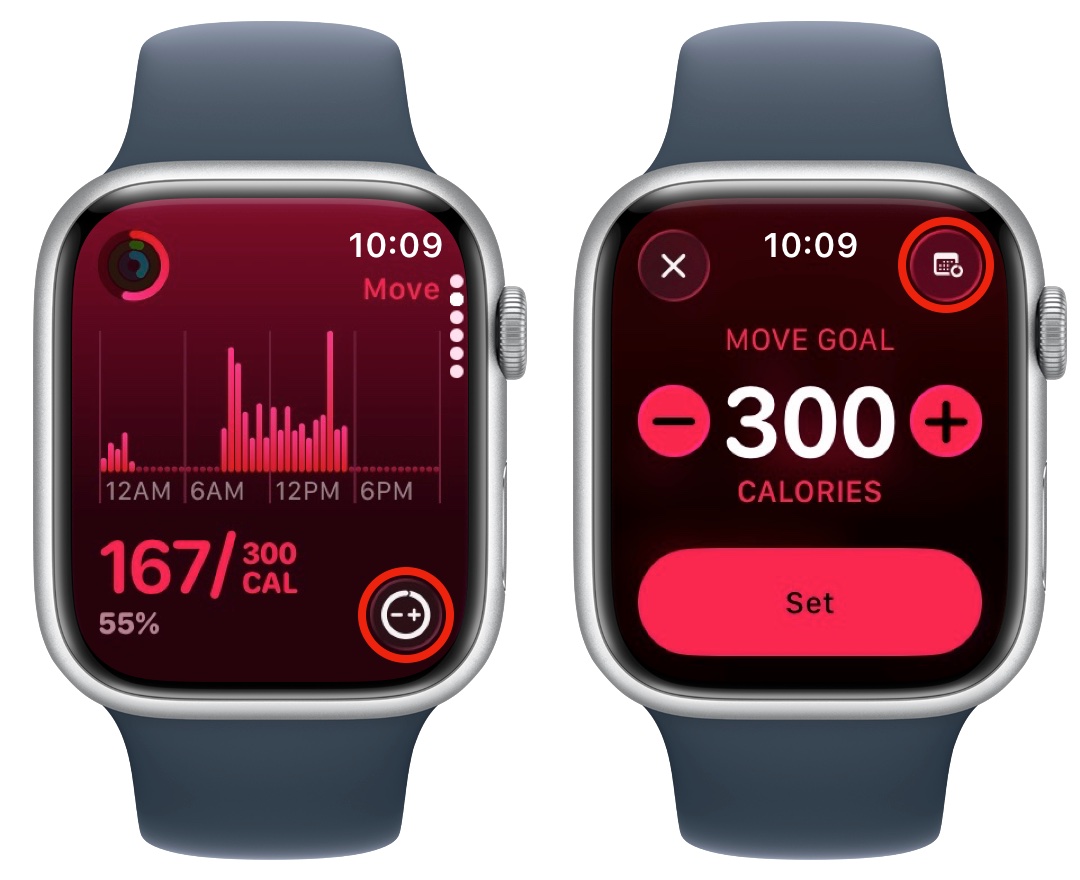
Odprite aplikacijo Aktivnost in prilagodite svoje dnevne cilje. Spremenite lahko vrednosti za gibanje, vadbo in stanje ali pa si za vsak dan v tednu nastavite različne cilje. Tako bodo vaše statistike in motivacijski izzivi veliko bolj realistični.
[referenca seznama izdelkov ps_product_list=”14316614,14315133,14325762″]
[referenca seznama izdelkov ps_product_list=”14273662,14240878,14240094″]
3. Prilagodite pripomočke v programu Smart Stack
Od watchOS naprej ima Smart Stack vse pomembnejšo vlogo, nabor pripomočkov, ki se prikažejo, ko obrnete krono ali povlečete navzgor. Apple tukaj samodejno doda priporočene informacije, vendar je njegova največja moč v možnosti prilagajanja. Na pripomočke lahko pripnete vreme, koledar, nedavne vadbe, svetilko ali pogosto uporabljene aplikacije.
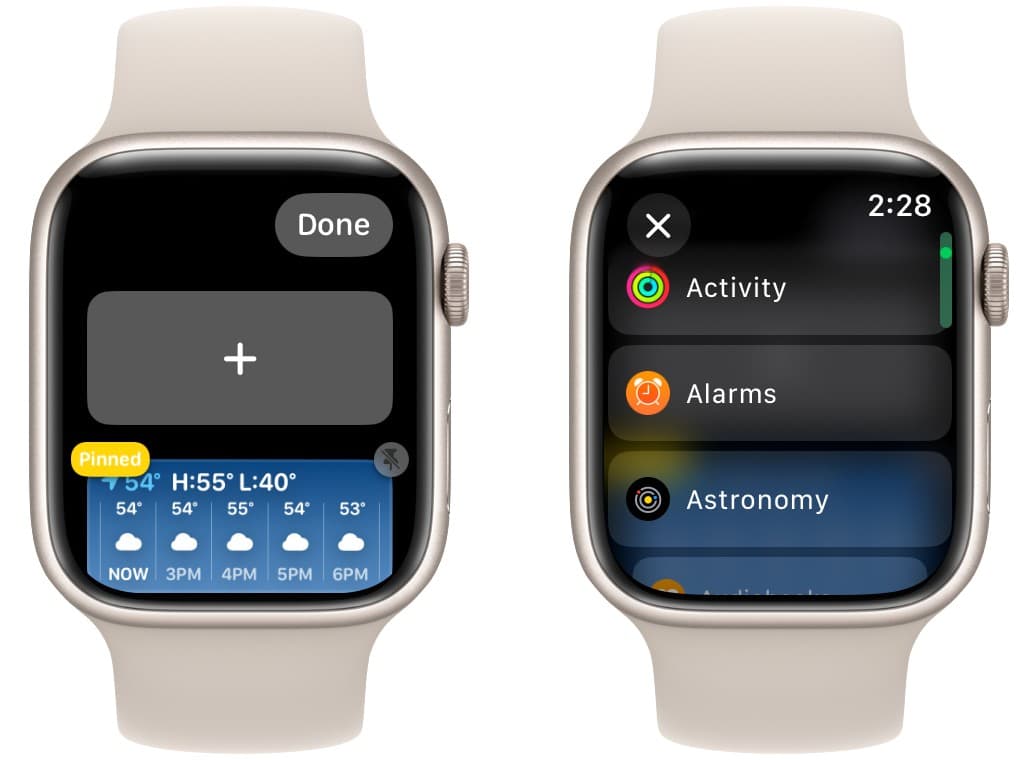
Dobro konfiguriran Smart Stack lahko znatno pospeši vsakodnevno uporabo ure in pogosto celo nadomesti zaplete na številčnici.
4. Podaljšajte čas osvetlitve zaslona
Sodobne Apple ure imajo vedno vklopljen zaslon, vendar je njihovo delovanje po prebujanju in v načinu mirovanja drugačno. Privzeto zaslon ostane vklopljen le 15 sekund. Če pogosto berete dolga obvestila ali delate z aplikacijami, je lahko nenehno izklapljanje zaslona moteče.
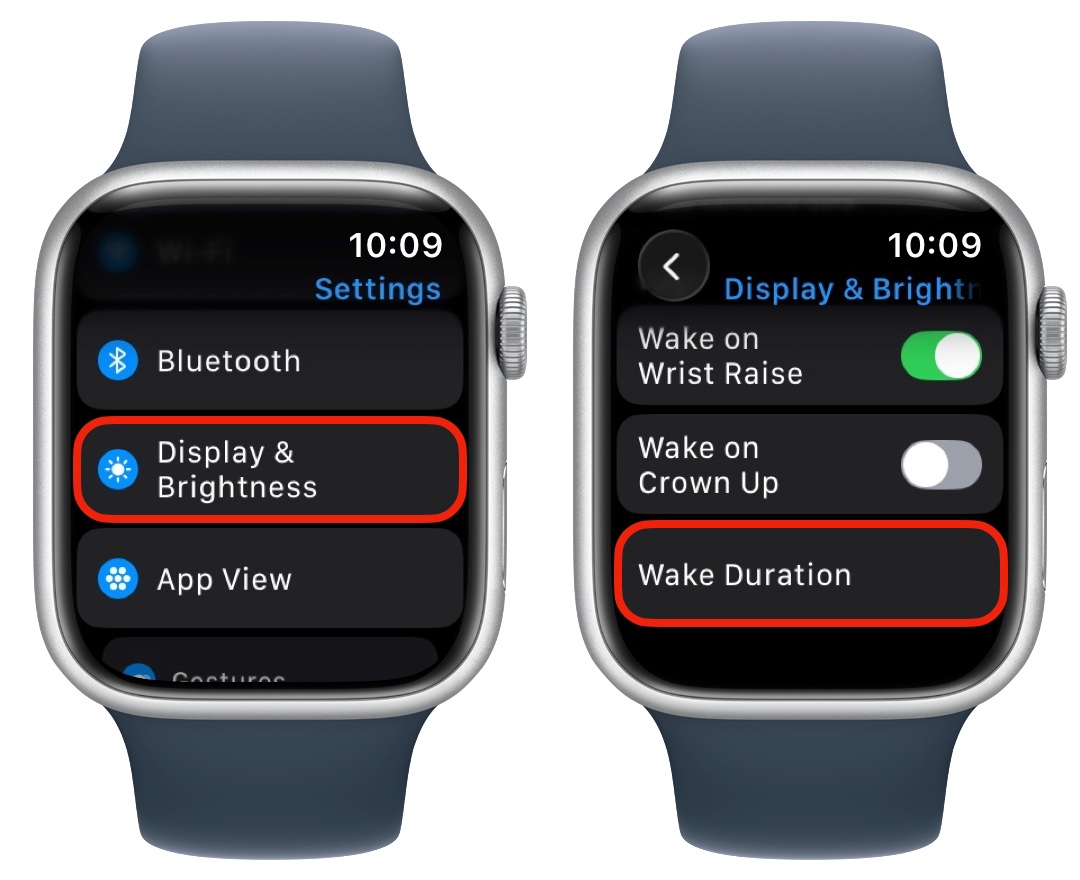
Čas prebujanja lahko torej v nastavitvah zaslona podaljšate na do 70 sekund. Čeprav se lahko poraba baterije nekoliko poveča, vam po drugi strani zaslona ne bo več treba nenehno vklopiti.
5. Odklenite Apple Watch z iPhoneom
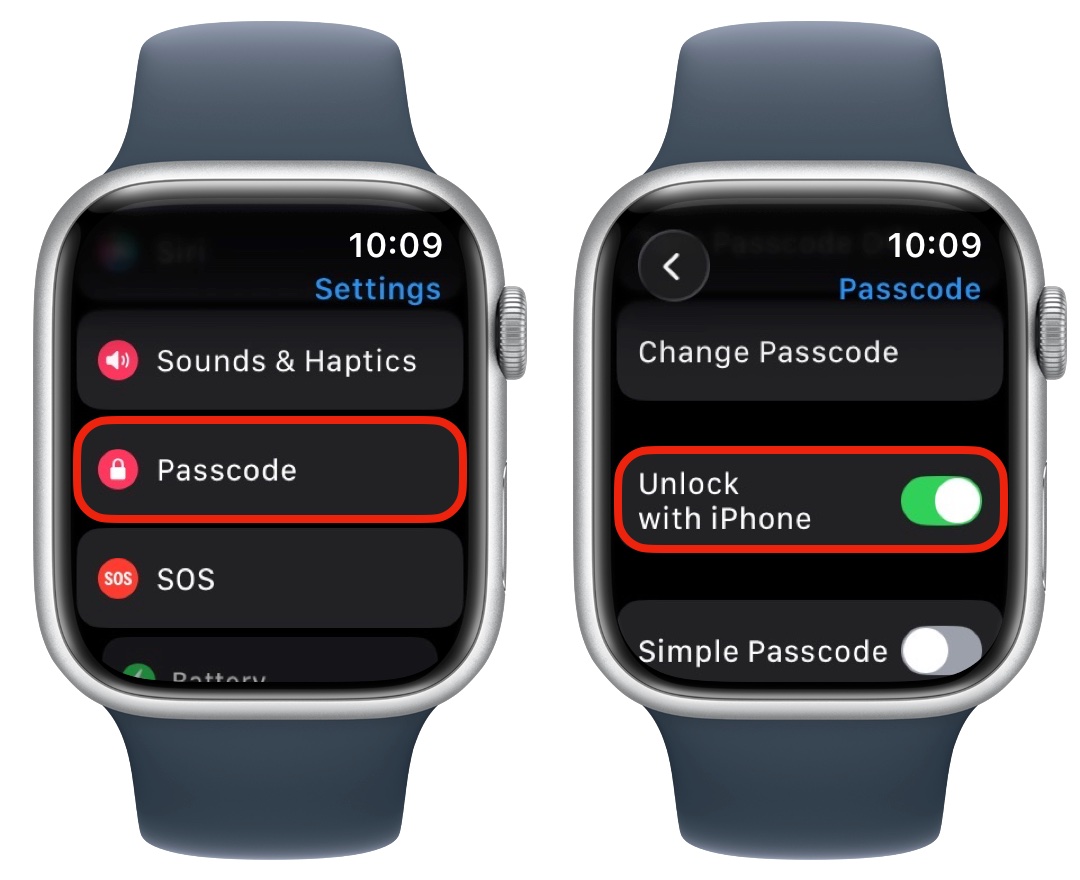
Vnos kode na majhnem zaslonu ni ravno priročen. Zato Apple ponuja možnost samodejnega odklepanja ure prek iPhona. Takoj ko si uro nadenete na zapestje in nato odklenete iPhone, se bo samodejno odklenila tudi Apple Watch. Za vsakodnevno uporabo je to malenkost, vendar bo delo z uro zaradi tega precej prijetnejše.
6. Naj vaša Apple Watch odklene vaš iPhone
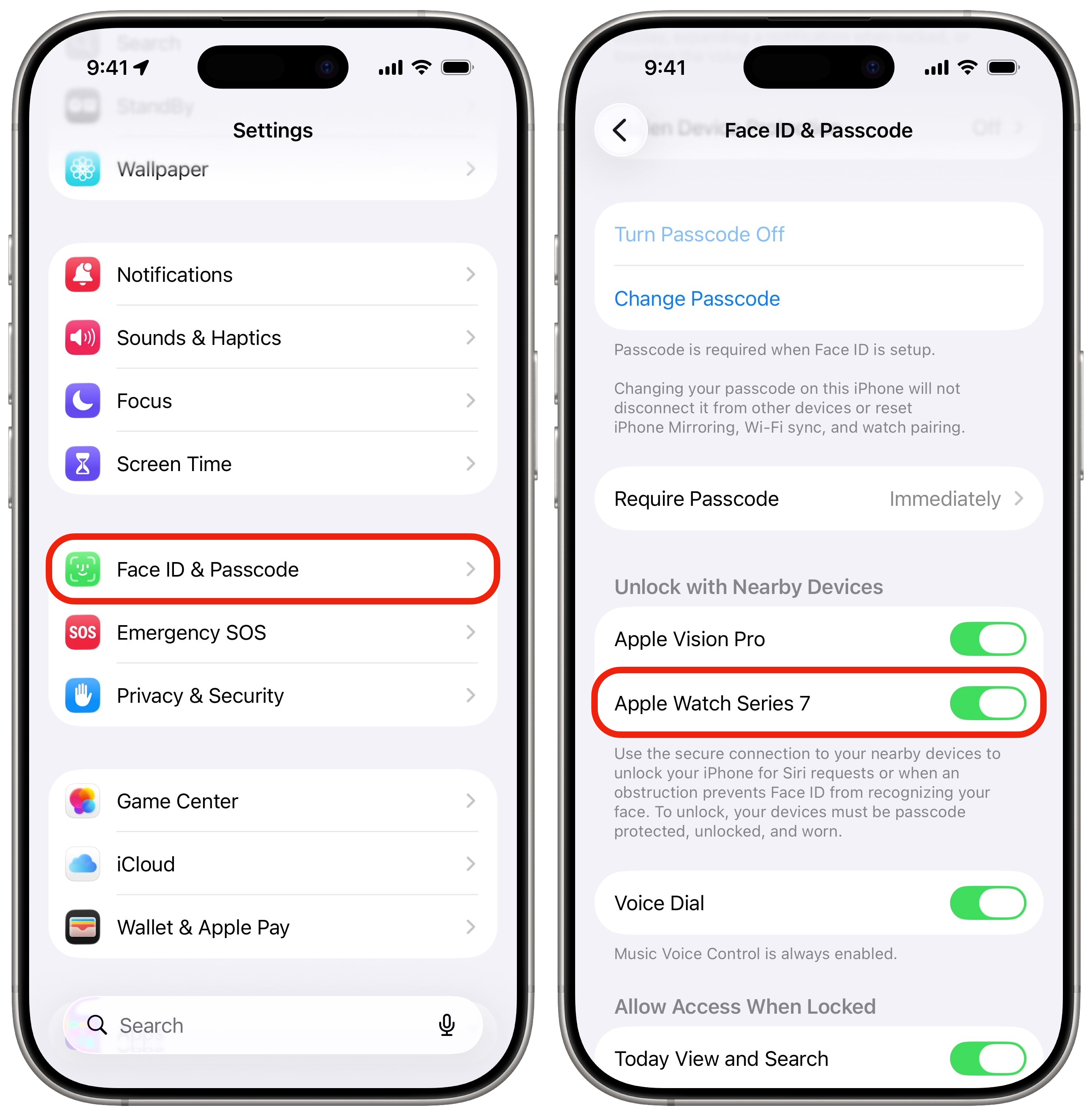
Nasprotna funkcija je prav tako uporabna. Če Face ID ne more prepoznati vašega obraza – na primer, ker nosite masko, šal ali drugo pokrivalo – lahko vaš iPhone odklenete z uro Apple Watch. Samo nadenite si uro in odklenjena je. Ko je funkcija aktivirana, boste na zapestju začutili kratko vibracijo in po potrebi lahko telefon takoj zaklenete na daljavo.
7. Odklenite svoj Mac brez vnosa gesla
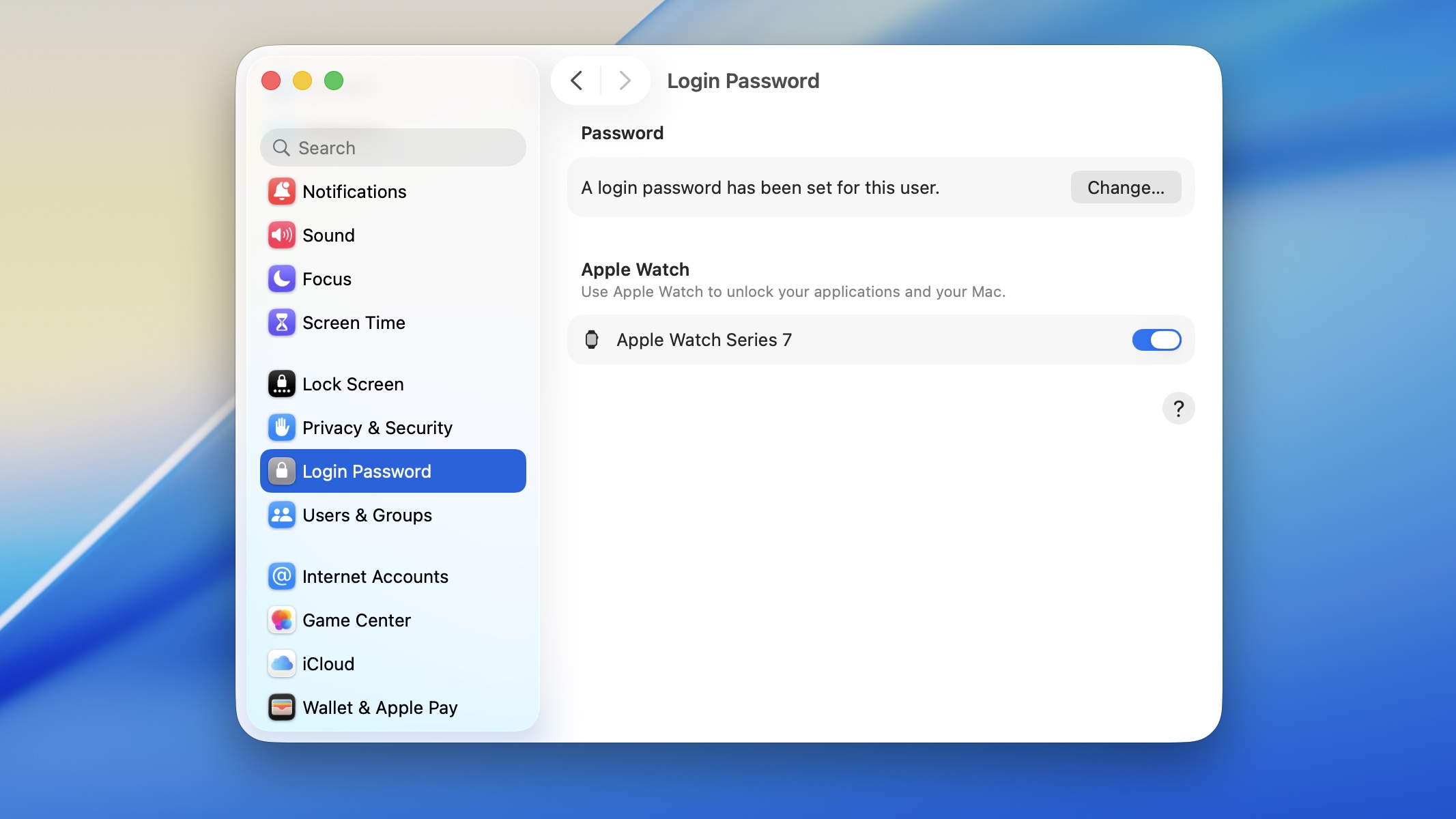
Imate MacBook ali namizni računalnik Mac? Potem morate vsekakor omogočiti samodejno odklepanje z Apple Watch. Ko se približate računalniku, se bo vaš Mac samodejno odklenil, ne da bi vam bilo treba vnesti geslo. To je še posebej uporabno, če uporabljate dolga, varna gesla ali zunanjo tipkovnico brez Touch ID-ja. Ko se boste navadili na to funkcijo, se verjetno ne boste želeli vrniti na klasično prijavo.
8. Izklopite opozorila o dihanju in čuječnosti
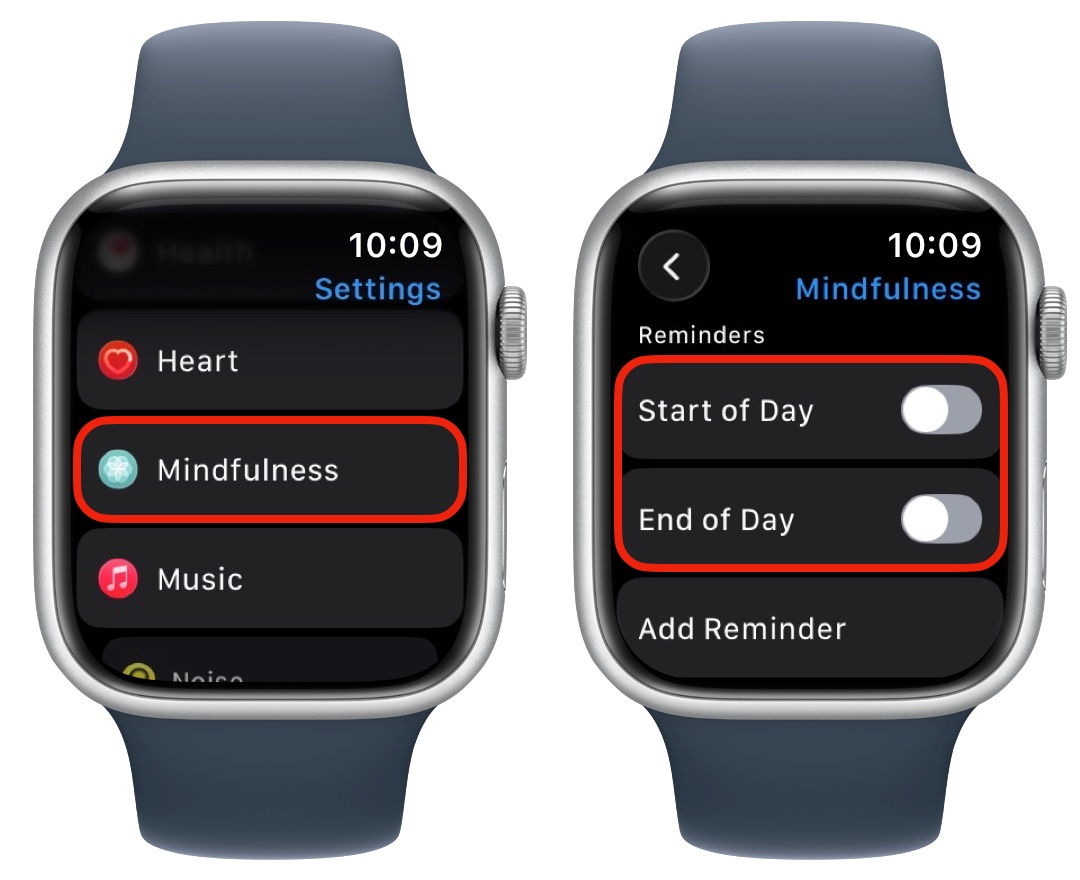
Apple si s svojo aplikacijo Mindfulness prizadeva spodbujati duševno dobro počutje. Redno opominja uporabnike, naj izvajajo dihalne vaje ali si vzamejo kratke trenutke za razmislek. Nekateri uporabniki te opomnike cenijo, drugi pa jih smatrajo za moteče. Če spadate v slednjo skupino, lahko preprosto izklopite obvestila v nastavitvah aplikacije Mindfulness. Rezultat bo manj motenj med delovnim dnem in čistejši center za obvestila.
9. Preizkusite funkcijo Walkie Talkie
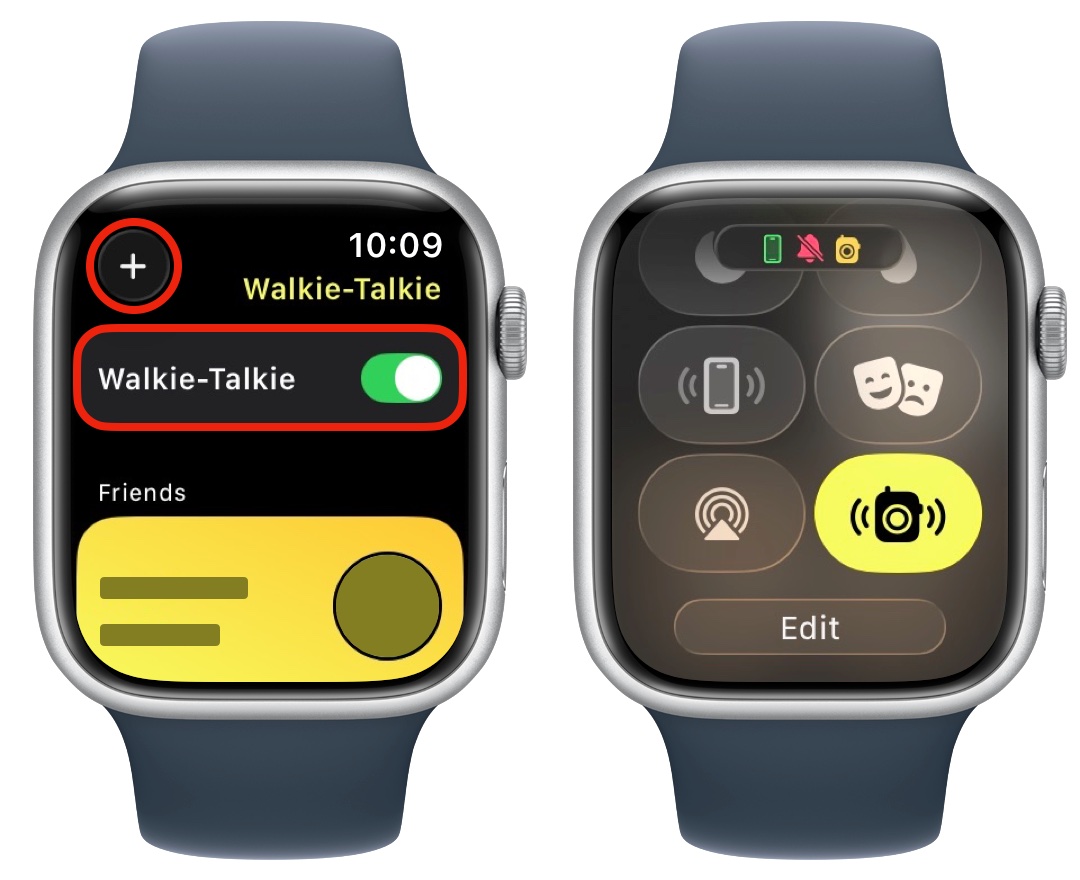
Voki-toki je ena manj znanih funkcij Apple Watch, vendar je lahko presenetljivo uporabna. Če ima kdo v vaši družini ali gospodinjstvu Apple Watch, lahko z njim komunicirate podobno kot z voki-tokijem. Samo pritisnite gumb, govorite in druga oseba bo takoj slišala vaše sporočilo. To je hitreje kot pošiljanje sporočil SMS in pogosto bolj priročno kot tradicionalni telefonski klic.
10. Aktivirajte taptični čas
Končno, eden najbolj zanimivih trikov, ki se ga mnogi uporabniki sploh ne zavedajo. Funkcija Taptic Time vam lahko s pomočjo vibracij na zapestju pove trenutni čas. Zahvaljujoč temu vam sploh ni treba gledati na uro. To je lahko uporabno na primer med sestankom, predavanjem ali družabnim dogodkom, ko se vam pogled na uro morda zdi nevljuden.
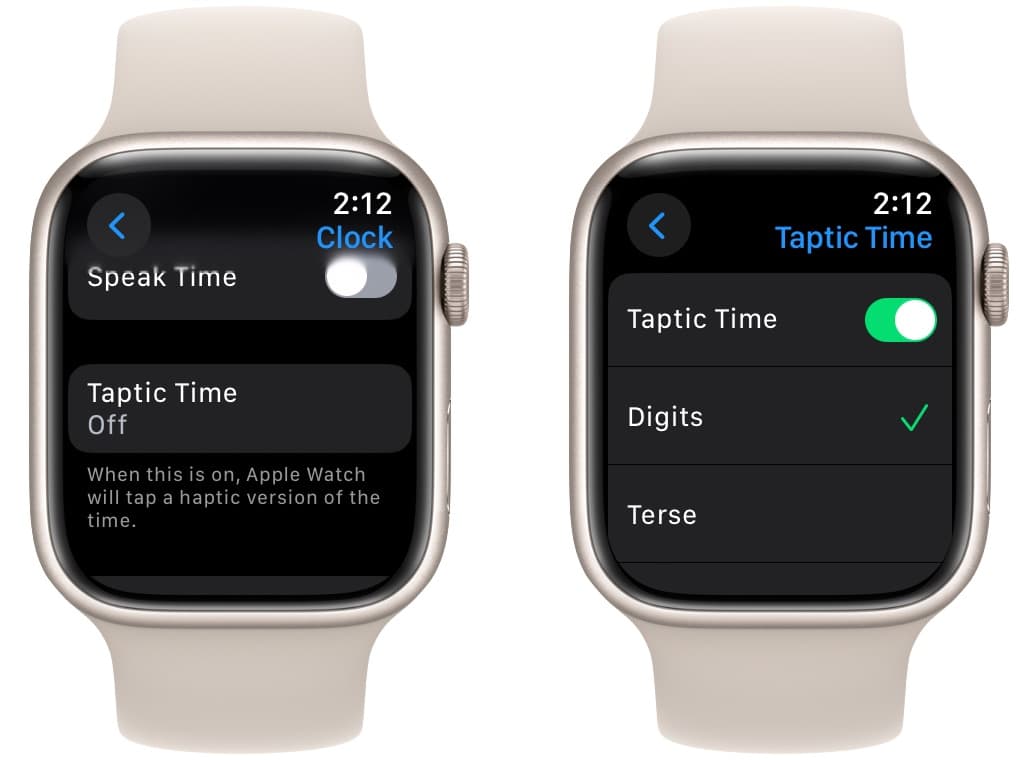
Ko je aktivirana, preprosto držite dva prsta na zaslonu in vaša Apple Watch vam bo z vrsto vibracij povedala trenutni čas.


