


iOS 26 je tu in z njim kopica novih funkcij, ki jih ta sistem prinaša. Po Applovih besedah je to največja posodobitev iOS-a od izdaje iOS 7 leta 2013. Vas zanima, katere vse nove funkcije ponuja ta različica iOS-a? Potem bo ta serija člankov za vas, ki bo predstavila najpomembnejše nove funkcije tega sistema v naslednjih nekaj tednih in mesecih. Danes si poglejmo, kako prilagoditi domači zaslon in nastaviti lasten videz ikon v iOS 26!
Začetni zaslon iPhona vidimo pogosteje kot obraze nekaterih vaših bližnjih. Odklenemo telefon, preverimo obvestila, odpremo aplikacijo – in ves ta mikrosvet se odvija prav tukaj. Zato ni čudno, da je Apple v iOS 26 končno dvignil svoje možnosti prilagajanja na povsem novo raven. Če so vas kdaj navdušili popolnoma usklajeni začetni zasloni, polni barv, minimalistične ikone ali elegantni pripomočki na družbenih omrežjih, imamo za vas dobro novico: zdaj lahko nastavite nekaj zelo podobnega. In pogosto presenetljivo enostavno.
Barve, temni način in stekleni učinek: iOS 26 daje ikonam nov plašč
Začnimo z najpreprostejšo stvarjo, ki jo iOS 26 ponuja že v osnovi. Samo držite prst na začetnem zaslonu, preklopite v tako imenovani način zibanja, tapnite Uredi in izberite Prilagodi . Tu se odpre svet novih možnosti.
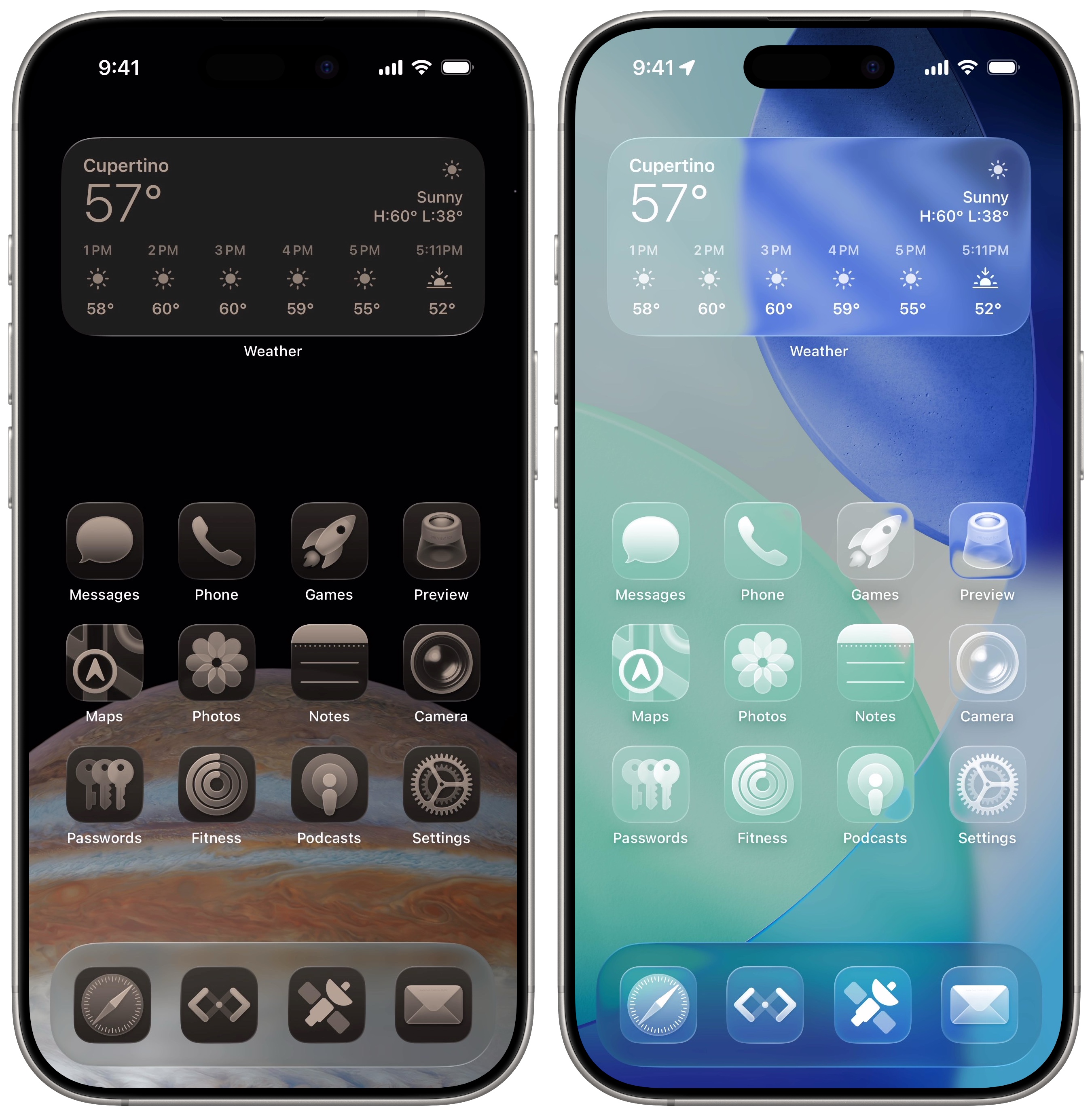
Apple zdaj omogoča uporabo več slogov ikon. Klasična privzeta in temna načina delujeta z ikonami v polni barvi, vendar usklajenima v svetel ali temen videz. Novost v iOS 26 je način Clear , ki je videti skoraj futuristično – ikone imajo prozorno, »stekleno« ozadje in preprost enobarvni simbol. Če želite resnično enoten slog, potem je na voljo način Tinted , ki vse ikone obarva v isti odtenek po vaši izbiri. Barvo lahko mešate ročno ali pa jo preprosto »povlečete« neposredno iz ozadja s pomočjo kapalke.
Majhna, a učinkovita podrobnost: z enim dotikom lahko ozadje nekoliko potemnite, da ikone še bolj izstopajo. In če vas moti besedilo pod ikonami, bo to rešilo vklop velikih ikon . Rezultat je lahko čist, minimalističen domači zaslon, ki ozadje izstopa – in brez ene same moteče oznake.
Ko sistem ni dovolj: ikone po meri z bližnjicami

Applove sistemske možnosti so elegantne in hitre, vendar imajo svoje omejitve. Če želite popolnoma spremeniti slog svojih ikon – recimo pastelne, retro ali ultra minimalistične – so ikone po meri prava izbira.
Internet je poln že pripravljenih paketov ikon, zasnovanih posebej za iPhone. Najdete jih lahko na primer na specializiranih spletnih mestih z ikonami, kjer lahko prenesete nabor slik za aplikacije, kot so Instagram, YouTube, Mail ali Safari. Te slike se shranijo v aplikacijo Fotografije, nato pa morate le še potrpeti.
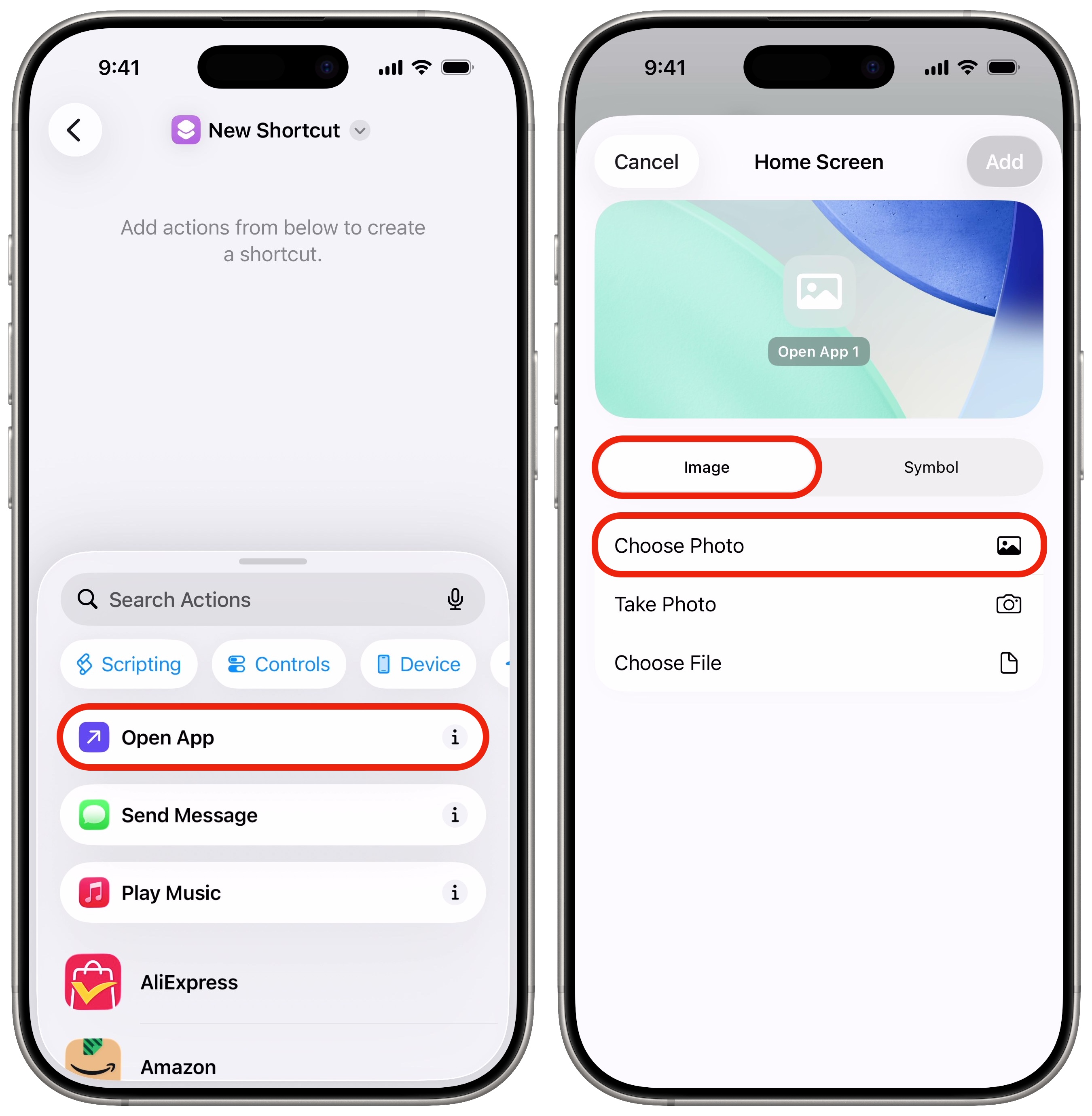
Vsaka ikona po meri je ustvarjena kot ločena bližnjica. V aplikaciji Bližnjice ustvarite novo dejanje z imenom »Odpri aplikacijo«, izberite določeno aplikacijo in nato bližnjico dodate na začetni zaslon. Tukaj izberete svojo sliko kot ikono. Nato lahko preprosto odstranite prvotno ikono aplikacije z začetnega zaslona.
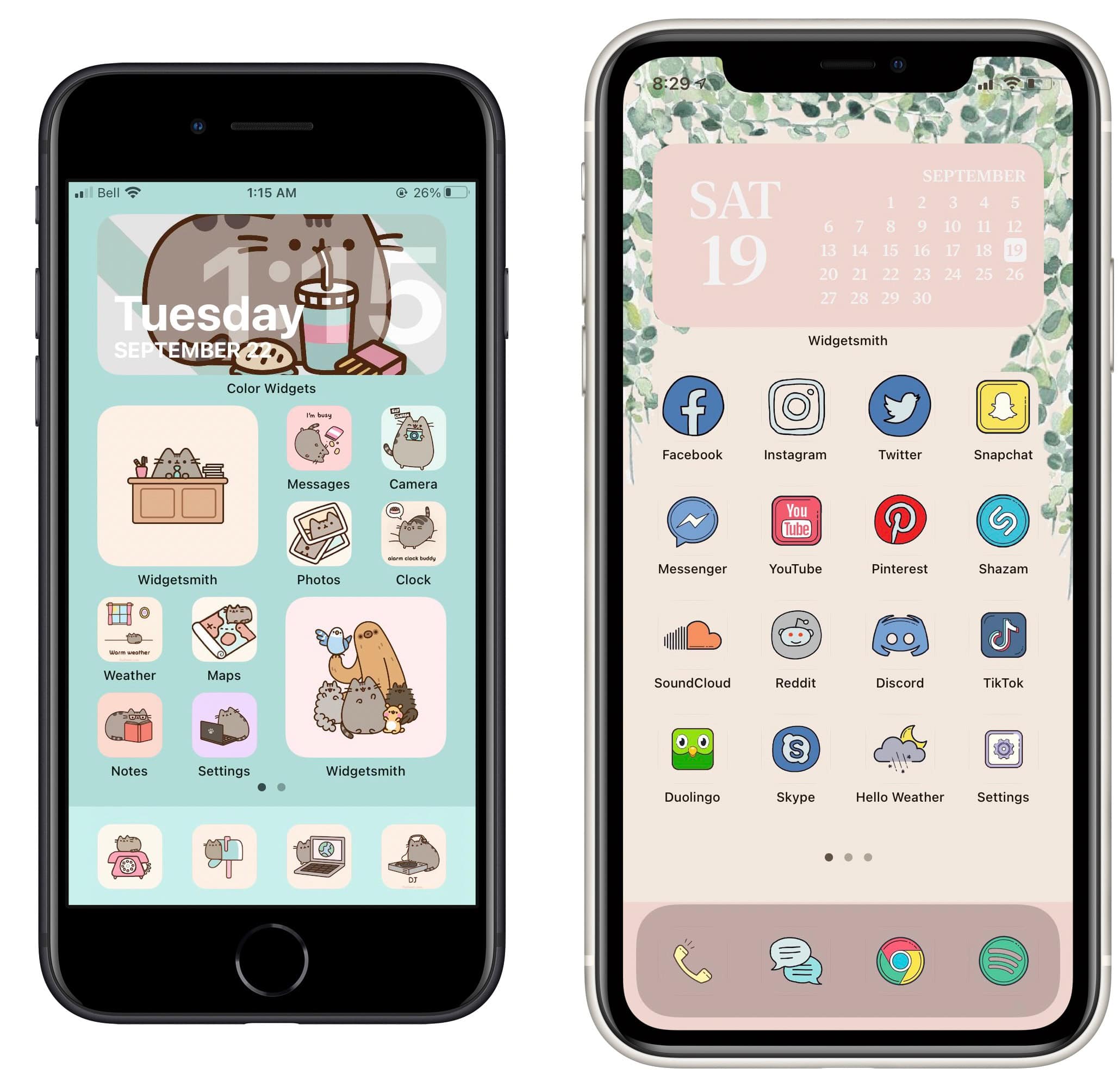
Da, nekoliko dolgočasno je – še posebej, če imate na začetnem zaslonu na desetine aplikacij. A rezultat je lahko vreden tega. Nenadoma vidite iPhone, ki je videti popolnoma drugačen od vseh ostalih.


Majhni kompromisi, ki jih je treba upoštevati
Ikone po meri imajo tudi svoje slabosti. Ker dejansko ne spreminjajo ikon aplikacij, temveč zaženejo bližnjice, na teh ikonah ne boste videli značk z obvestili. In vsakič, ko odprete aplikacijo, boste videli kratko obvestilo, da je bila bližnjica zagnana – žal tega ni mogoče izklopiti niti v iOS 26.
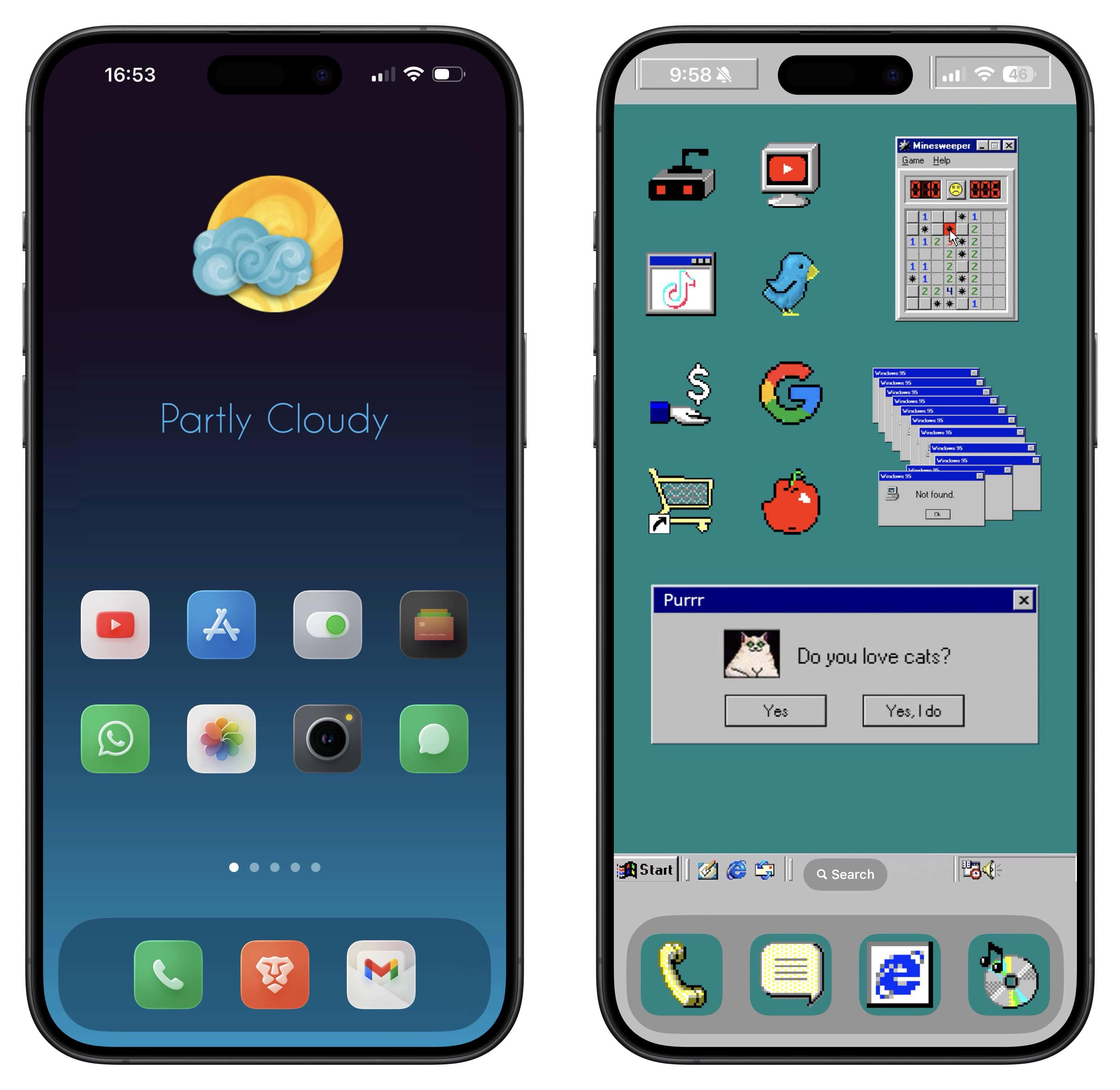
Za nekatere je to morda podrobnost, ki jo hitro pozabijo. Za druge je to razlog, da ostanejo pri sistemskih možnostih. Apple tukaj preprosto še vedno nekoliko balansira med svobodo in preprostostjo.


