



Za mnoge ljudi je njihov e-poštni nabiralnik kraj kaosa, kjer se mešajo delo, računi, novice, stari pogovori in »hitra vprašanja«, ki vsekakor niso bila hitra. Vendar pa Applova aplikacija Mail ponuja več pametnih funkcij, kot se zdi na prvi pogled. Pogosto jih le ne poznamo – ali pa se nikoli nismo spomnili, da bi jih uporabili. Če ste eden tistih, ki bi radi ukrotili svoj nabiralnik (in se idealno približali legendarni aplikaciji Inbox Zero), imamo šest uporabnih funkcij Maila za iOS, iPadOS in macOS, ki vam lahko pri tem pomagajo!
Preusmeritev namesto preusmeritve: eleganten način za “izstop” iz pogovora
Saj veste, nekdo vam pošlje e-pošto, ki vas v resnici ne zadeva, ampak bi jo moral obravnavati nekdo drug. Preprosto posredovanje pa vas ohranja v pogovoru za vedno – odgovori, kopije, neskončna veriga.
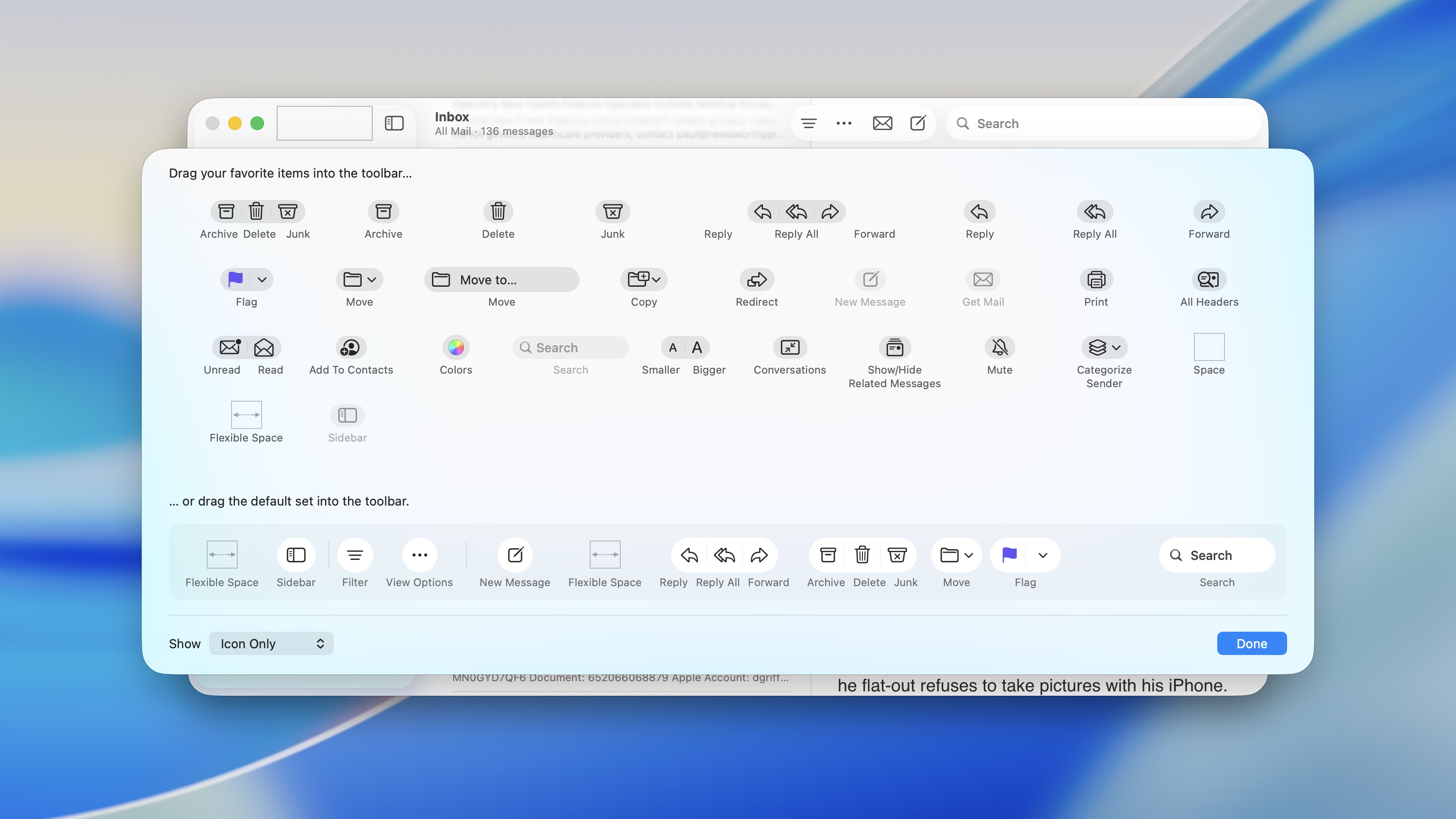
Rešitev se imenuje Preusmeritev .
Ko posredujete sporočilo, ga Mail pošlje, kot da bi ga poslal prvotni pošiljatelj. Elegantno izginete iz pogovora in v vaš nabiralnik ne pridejo nobeni nadaljnji odgovori. Čisto, profesionalno, učinkovito.
Kako to storiti na Macu:
V programu Pošta kliknite z desno tipko miške (ali s tipko Ctrl kliknite) zgornjo vrstico → Prilagodi orodno vrstico → povlecite gumb Preusmeritev v vrstico.
Opomba: ta funkcija še ni na voljo na iPhonu in iPadu.


Geste pod nadzorom: prilagodite jih v aplikaciji Mail po svojih željah
Za nekatere je brisanje e-poštnih sporočil nekaj samoumevnega. Za druge pa arhiviranje vsega »za vsak slučaj«. Težava? Privzete poteze v Maili tega pogosto ne upoštevajo.
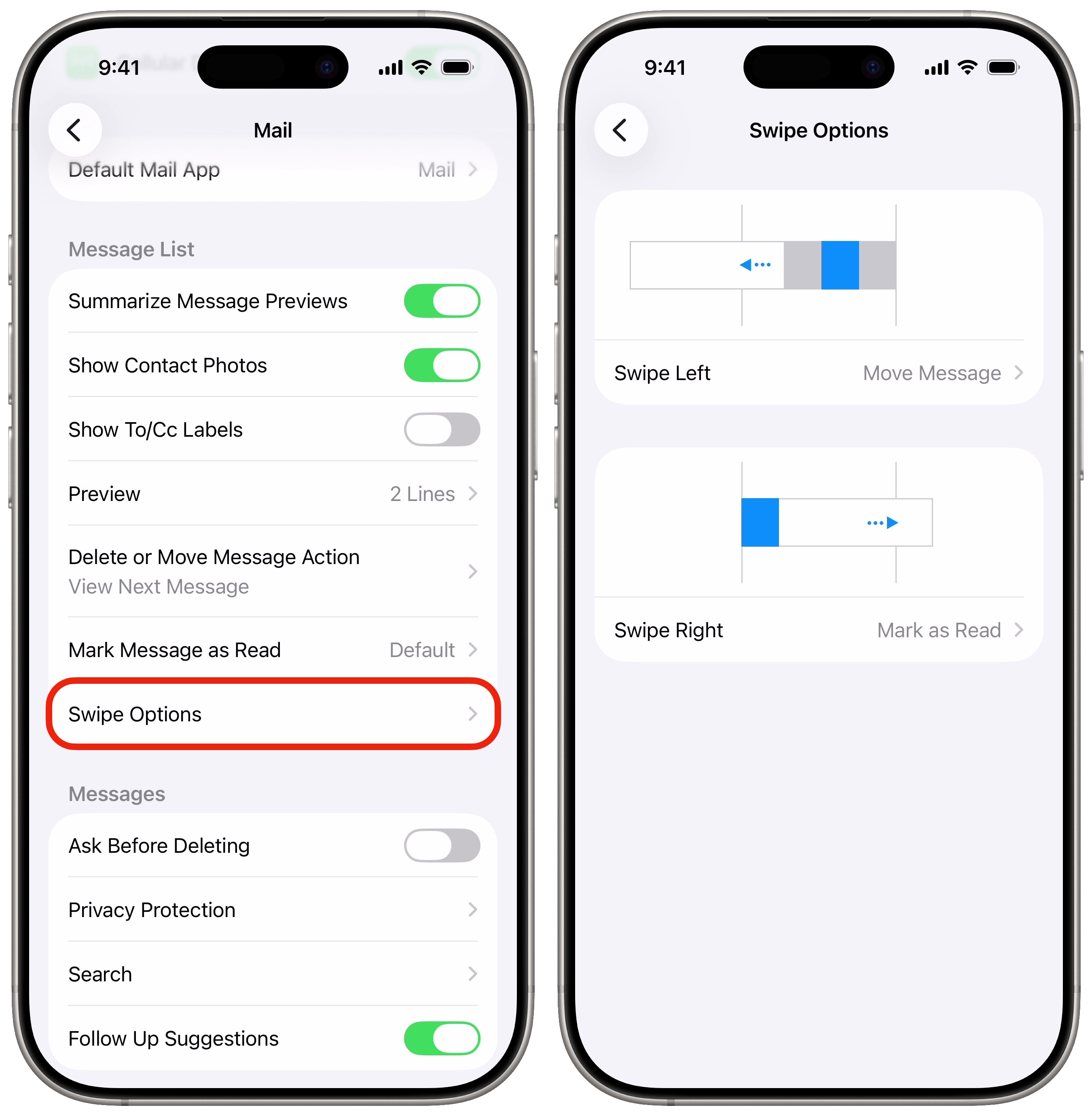
Dobra novica: kretnje lahko prilagodite na svojem iPhonu in iPadu .
Kje ga najti:
Nastavitve → Aplikacije → Pošta → Možnosti vlečenja
Nastavite lahko, kaj se zgodi, ko podrsate levo in desno – arhiviranje, brisanje, označevanje kot neprebrano … Idealno je poenotiti delovanje z Macom, da vas Mail ne preseneti v najbolj neprimernem trenutku.
V računalniku Mac ne morete popolnoma spremeniti gest, lahko pa vsaj izberete, ali bodo »zavržena« e-poštna sporočila končala v arhivu ali v košu.
Pametne mape, ki delujejo za vas (in morda sploh ne veste zanje)
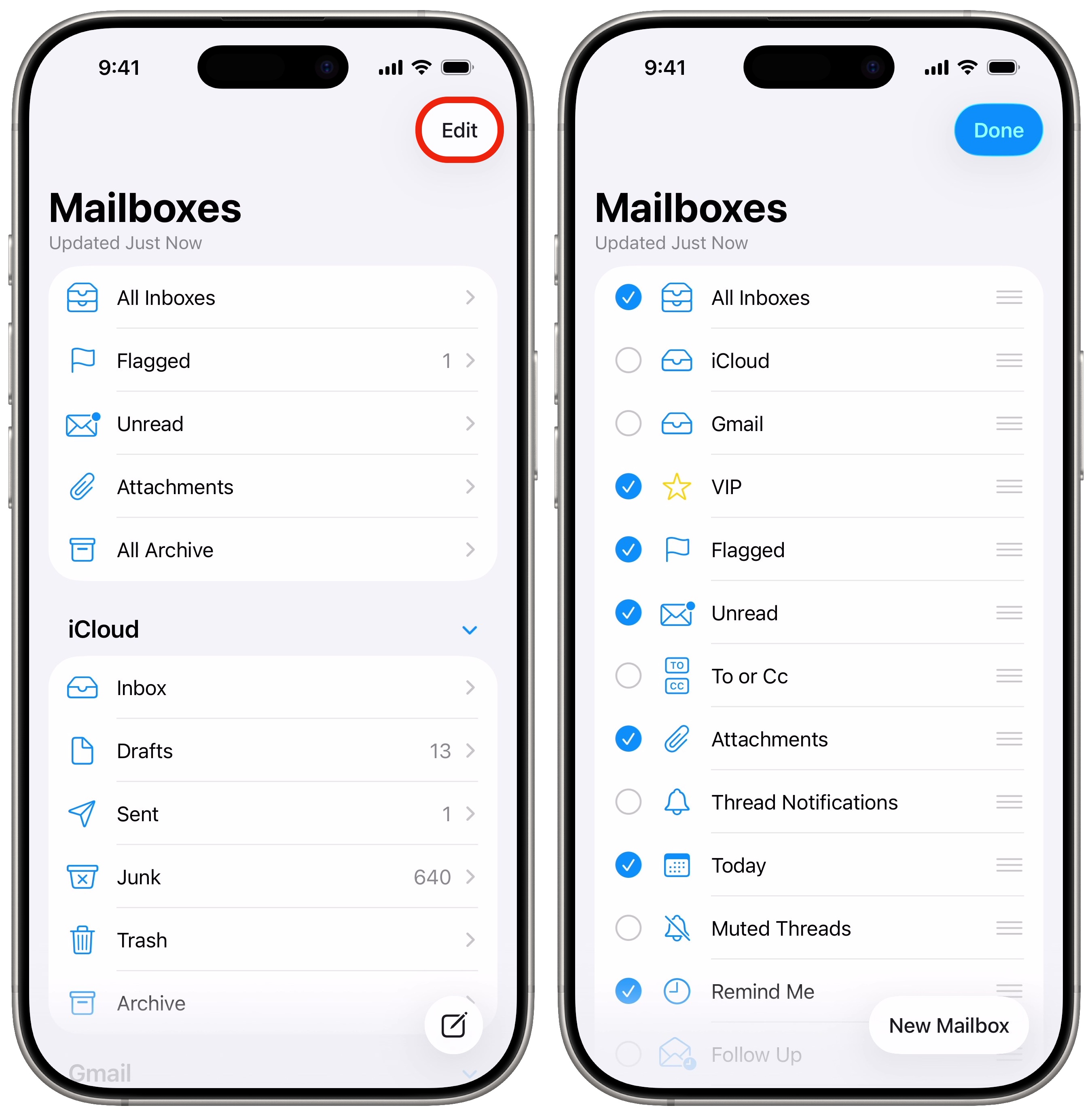
Ko v programu Mail podrsnete nazaj na seznam nabiralnikov, vidite klasične možnosti: Neprebrano, Arhivirano, Označeno. Ko pa tapnete Uredi , se odpre povsem nov svet.
Pošta lahko prikaže pametne mape za stvari, kot so:
-
e-poštna sporočila s prilogami
-
današnje novice
-
utišana vlakna
-
VIP stiki
-
poslana sporočila, na katera bi morali odgovoriti
Te mape niso le lepe bližnjice – pomagajo vam hitro krmariti in sistematično obravnavati e-poštna sporočila, namesto da bi se brezciljno pomikali po njih.
Pošta v računalniku Mac v »mini« načinu: več prostora, manj kaosa

Tristolpčna postavitev v Mailu je videti lepo … dokler nimate 13-palčnega MacBooka. Predogled, seznam nabiralnikov, samo e-poštno sporočilo – in nenadoma polovica zaslona izgine.
Rešitev? Kompaktni način z več okni.
Preprosto povlecite ločila stolpcev z miško, da predogled ali stranska vrstica izgineta. Pošta se skrči na majhen seznam sporočil, posamezna e-poštna sporočila pa se odprejo v ločenih oknih.
Rezultat? Z lahkoto imate tri e-poštna sporočila eno ob drugi, točno tam, kjer jih potrebujete. Med nabiralniki pa lahko preklapljate z bližnjicami na tipkovnici od ⌘1 do ⌘7.
Več e-poštnih sporočil, napisanih hkrati? Na iPhonu ni problema
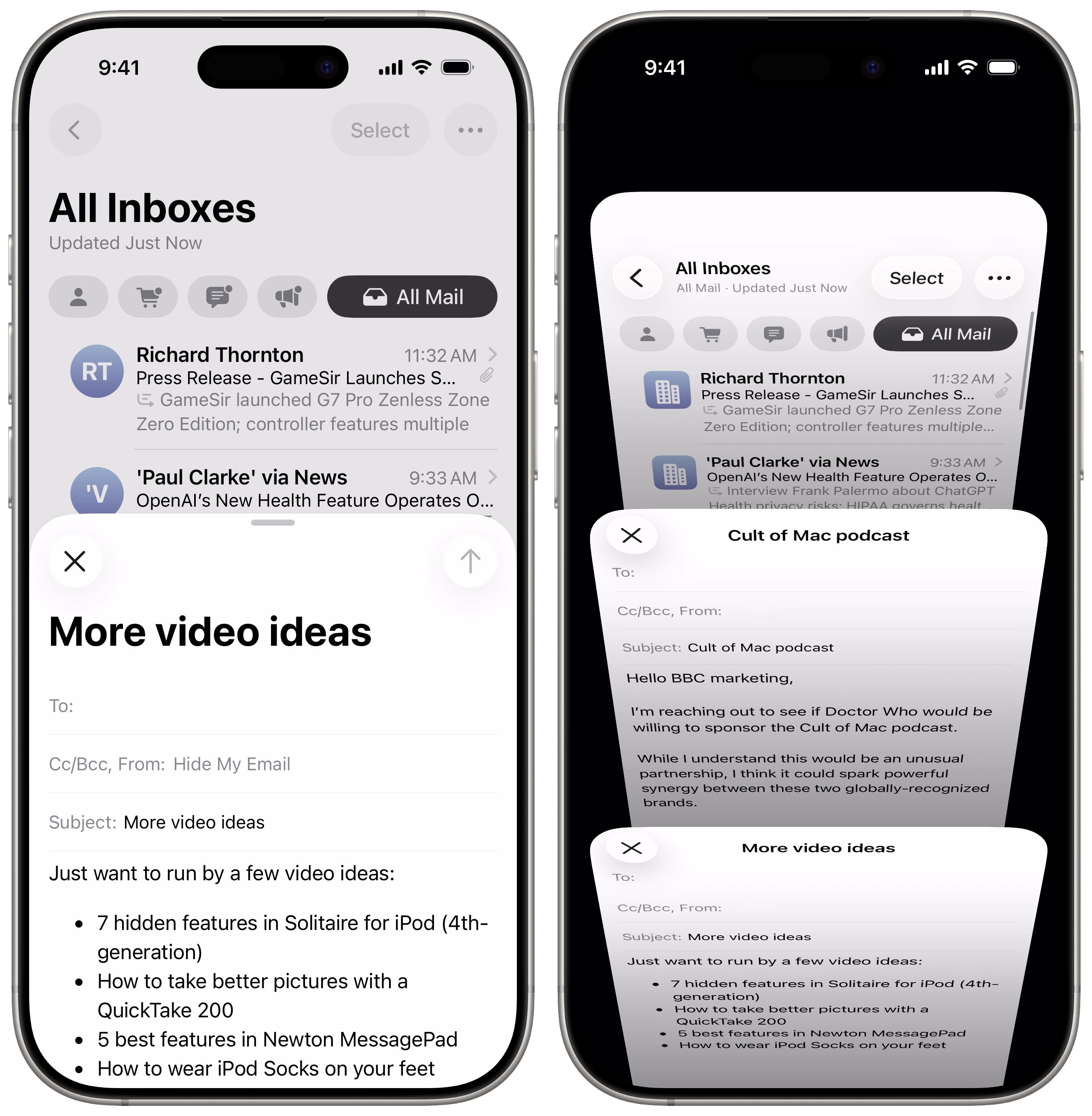
Na iPhonu se zdi, kot da okno za sestavljanje sporočila zaseda ves svet. Vendar ima Mail trik, za katerega mnogi ljudje ne vedo.
Samo s prstom povlecite okno navzdol.
E-poštno sporočilo v teku se zmanjša na spodnjo vrstico in se lahko vrnete v mapo »Prejeto«, poiščete informacije ali začnete pisati novo sporočilo. Nato lahko preprosto preklapljate med e-poštnimi sporočili v teku.
Idealno za odgovarjanje na več sporočil hkrati – brez kaosa in kopiranja.
Predogledi e-pošte, prilagojeni vam: od nič do pet vrstic
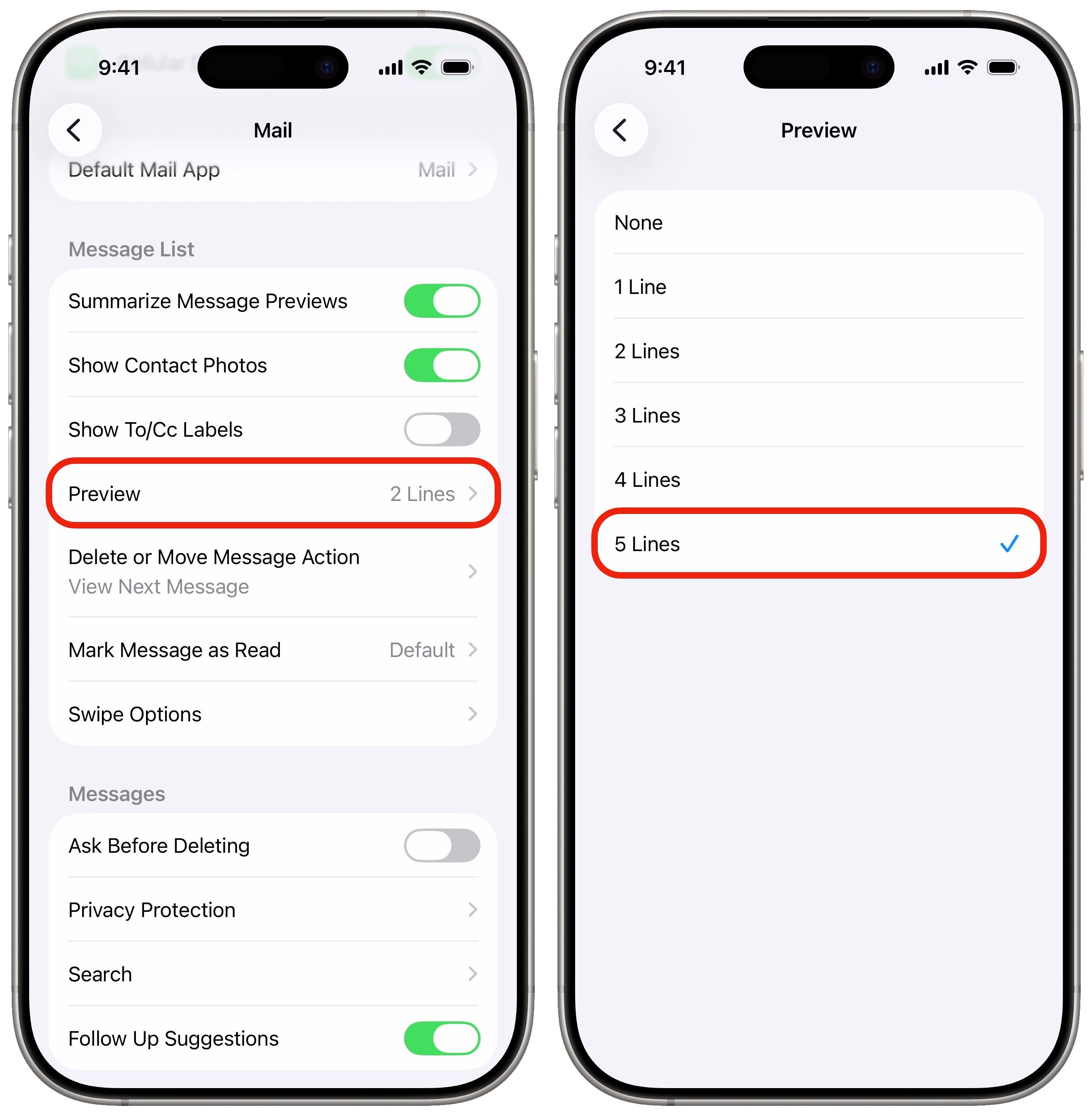
Dve vrstici predogleda za nekatere ljudi nista dovolj. Za druge sta nepotrebni. Vendar vas Mail ne sili, da izberete eno samo rešitev.
Na iPhonu in iPadu:
Nastavitve → Aplikacije → Pošta → Predogled
V računalniku Mac:
Pošta → Nastavitve → Prikaz → Predogled seznama
Izbirate lahko med možnostmi brez predogleda in petimi vrsticami besedila. Nekateri ljudje lahko preberejo polovico e-pošte, ne da bi jo odprli, drugi pa si lahko čim bolj uredijo in poenostavijo mapo »Prejeto«.


