


AirPods so med najbolj udobnimi brezžičnimi slušalkami na trgu. Apple jih je opremil s toliko »pametnimi« funkcijami, da so pravi mali čudež v Appleovem ekosistemu: takojšnje povezovanje, opozorila o nizki bateriji, zaznavanje pogovora, odlična ANC in, seveda, samodejno preklapljanje med napravami. In prav ta zadnja funkcija – funkcija, ki naj bi bila nevidna pomoč – lahko nekatere uporabnike resnično moti. Pridružite se nam in si oglejte, kako to funkcijo izklopiti na posameznih napravah Apple!
Kako deluje samodejno preklapljanje?
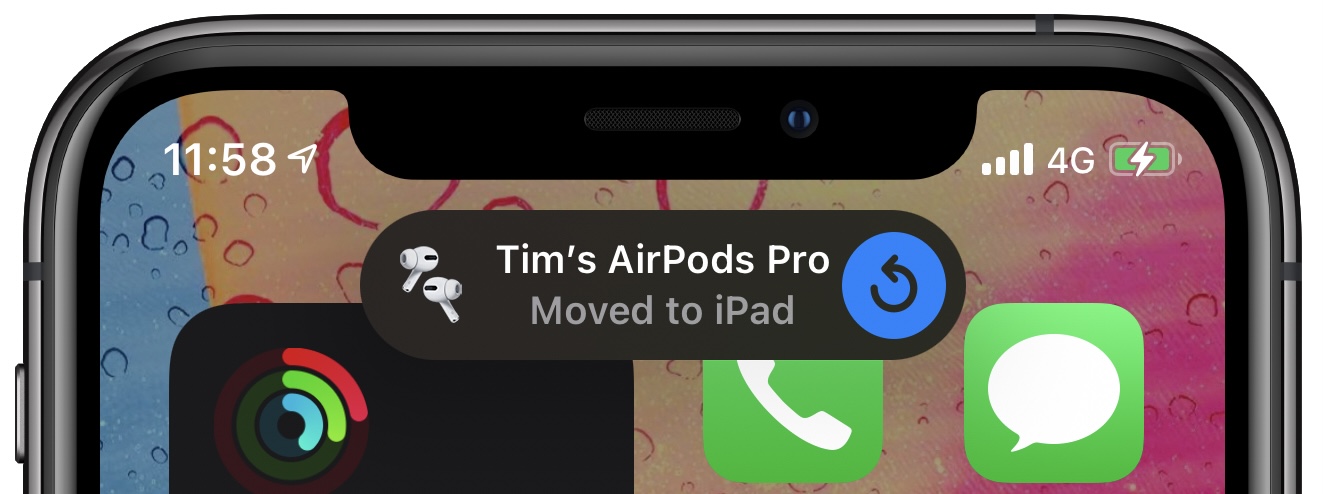
Ta funkcija sledi, katero napravo trenutno uporabljate, in AirPods ustrezno preklopi na to napravo.
Usedete se za Mac → slušalke se preklopijo na Mac.
Vzamete iPad → slušalke se preklopijo na iPad.
V idealnem svetu je to odlično. V resničnem svetu? No… predstavljajte si, da gledate video na svojem iPhonu, pogledate na iPad, da preverite recept, in bum – zvok izgine v vaš iPad. Ali obratno – poslušate na svojem Macu, vendar se na vašem iPhonu prikaže obvestilo in vaši AirPods se preklopijo tja.
Nekateri menijo, da je to čarobno. Drugi menijo, da je to nadležna funkcija, ki nenehno prekinja njihovo delo.
Kdaj je smiselno izklopiti to funkcijo?
-
če je vaš iPhone vaša glavna »avdio naprava« in ne želite izgubiti zvoka vsakič, ko odprete iPad,
-
če uporabljate več naprav hkrati (običajno Mac + iPhone) in ne želite, da AirPods ugibajo, kaj dejansko želite,
-
če pogosto ugotovite, da predvajanje »izgine« nekje drugje, kot bi pričakovali.


Kako izklopiti samodejno preklapljanje AirPods na Macu
-
Povežite AirPods z vašim Macom
-
Odpri nastavitve
-
Pomaknite se navzdol po levem panelu – med napravami boste videli AirPods.
-
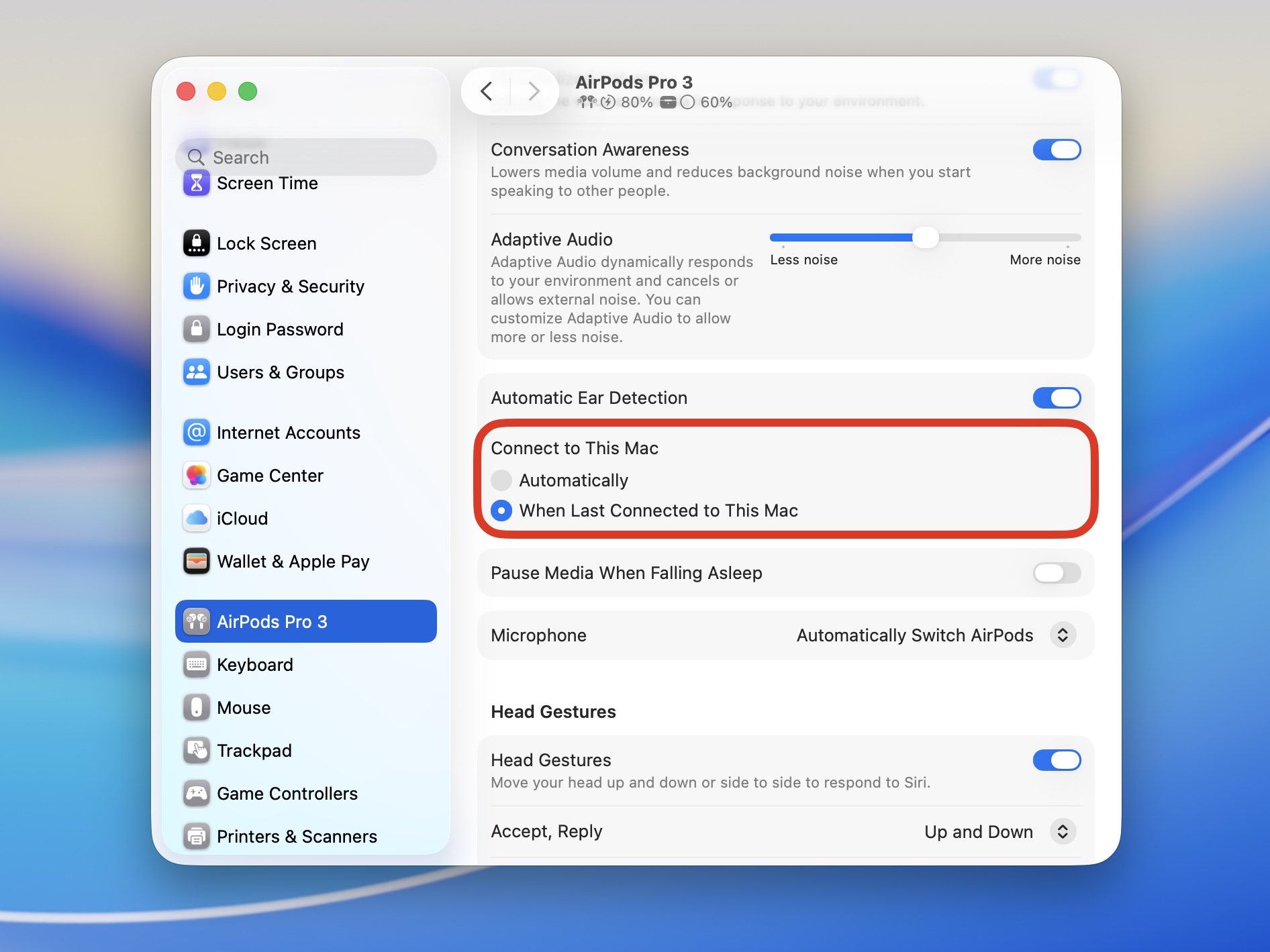
Odprite ta meni in poiščite možnost:
Poveži se s tem Macom.
-
Preklopite iz samodejnega na
Ko so bili nazadnje povezani s tem Macom (samo če so bili nazadnje povezani).
Končano. Vaš Mac ne bo več „ukradel“ vaših AirPods, ko se pojavijo v dosegu.
Kako izklopiti samodejno preklapljanje AirPods na iPhonu ali iPadu

-
Povežite AirPods z napravo.
-
Odpri nastavitve.
-
Na vrhu boste videli ploščico z imenom vaših AirPods — tapnite nanjo.
-
Poiščite element Poveži s tem iPhoneom / iPadom
-
Nastavite na
Ko ste se nazadnje povezali s tem iPhoneom/iPadom (samo ko so bili nazadnje povezani)
Če to storite na svojem iPhonu in iPadu, boste preprečili, da bi se slušalke „vlekle“ med njima.
In to je vse. AirPods bodo ostali tam, kjer želite, da so. Apple je poskušal narediti vse čim bolj pametno – in za mnoge ljudi to deluje. Vendar pa imajo uporabniki, ki dajejo prednost ročnemu nadzoru ali imajo eno „glavno“ avdio napravo, vso pravico, da to funkcijo izklopijo. Dobra novica je, da to traja manj kot minuto. Od tega trenutka naprej vaši AirPods ne bodo več „bežali“ na druge naprave, kot si želite.


