


Ne glede na to, ali ste novinec v ekosistemu Apple ali Mac uporabljate že več let, boste cenili praktične nasvete za podaljšanje življenjske dobe, izboljšanje zmogljivosti, boljšo navigacijo in pripravljenost na najhujše scenarije. macOS ponuja številne odlične funkcije, za katere mnogi niti ne vedo, a lahko olajšajo vsakdanje delo. V tem članku si bomo ogledali nekaj priročnih orodij in trikov, ki vam bodo pomagali prebroditi vsako “računalniško nesrečo”. Pridružite se nam pri ogledu!
1. Nadzor misije: Nadzor: red v kaosu odprtih oken

Poznate tisti občutek, ko imate odprtih deset aplikacij in dvajset dokumentov in je iskanje pravega okna podobno iskanju igle v kopici sena? MacOS ima elegantno rešitev – Mission Control. Ta funkcija vam omogoča takojšen pregled vseh odprtih oken.
Do sistema Mission Control lahko dostopate na več načinov:
-
s pritiskom na tipko F3,
-
s potegom treh prstov navzgor po sledilni ploščici,
-
tako, da z dvema prstoma dvakrat tapnete po miški Magic Mouse,
-
ali tako, da okno povlečete do vrha zaslona.
Prikazano okno lahko nato preprosto izberete s klikom nanj. To pa še ni vse – ustvarite lahko dodatne delovne prostore, imenovane Prostori, v katerih lahko okna razvrstite glede na projekt, temo ali razpoloženje. Samo kliknite “+” v zgornji vrstici programa Mission Control. Aplikacije lahko nato pripnete na določeno namizje – kliknite z desno tipko miške na ikono aplikacije v Docku in v možnosti Možnosti > Pripisati na izberite želeno namizje.
2. Ste daleč od polnilnika? Vklopite način nizke porabe energije

Ko ste na poti ali nimate dostopa do polnilnika, vam lahko pride prav način nizke porabe energije. Ta način nekoliko zmanjša svetlost zaslona, omeji moč procesorja in varčuje z baterijo. Zmanjša tudi število ventilatorjev v MacBooku Pro.
Kako ga vklopim?
Pojdite v Sistemske nastavitve > Baterija in v razdelku Način nizke porabe izberite, ali ga želite omogočiti vedno, samo na baterijo ali samo na adapter. Na voljo je tudi gumb “i”, ki prikazuje stanje in zmogljivost baterije. Dodatne možnosti so na voljo pod gumbom Možnosti.
Večina uporabnikov ne bo niti opazila razlike v zmogljivosti, vendar bo opazno podaljšala življenjsko dobo baterije.
3. Univerzalna odložišče: čarobna delitev med napravami
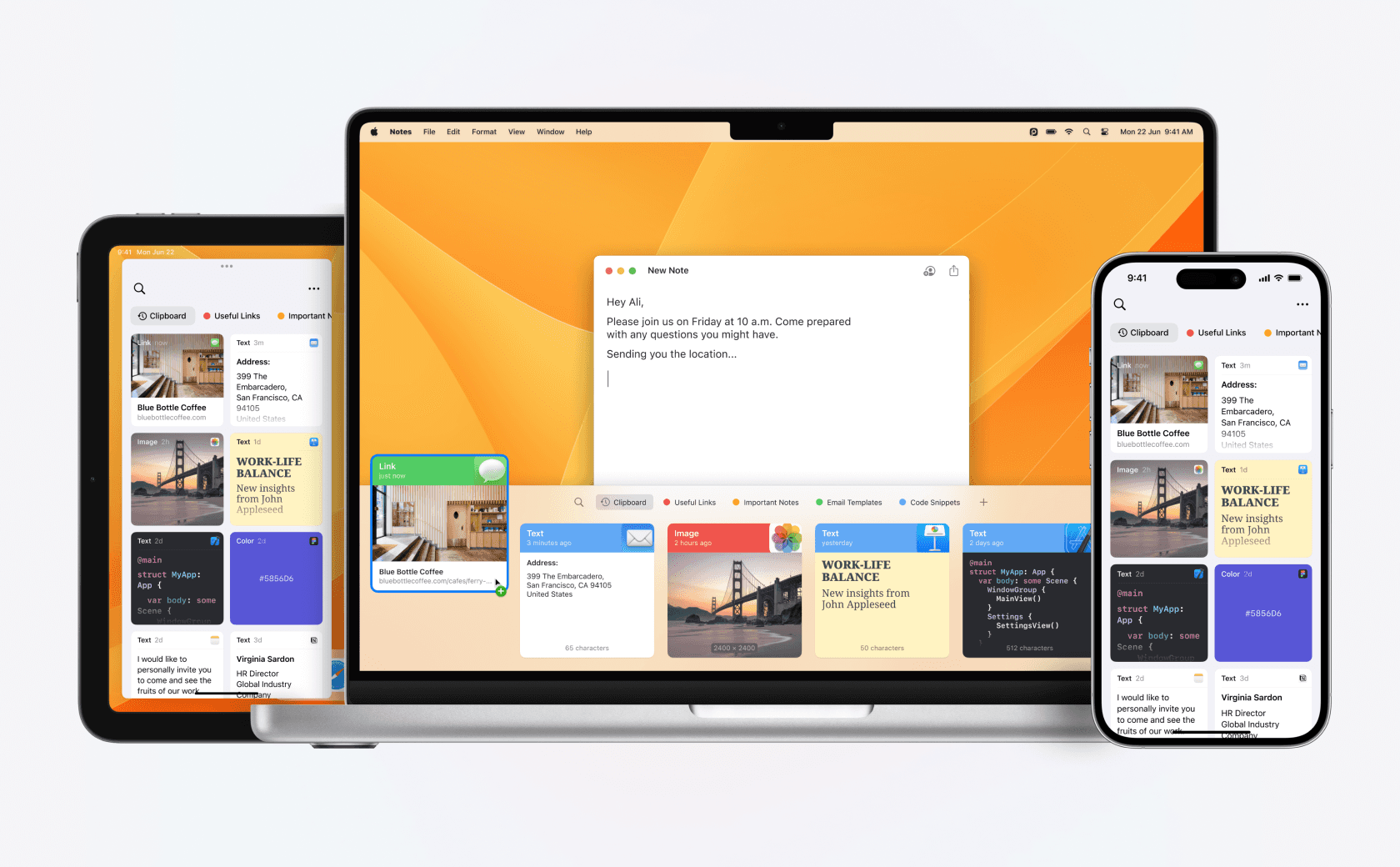
Ste že kdaj kopirali povezavo iz iPhona in si jo poslali v e-pošto ali iMessage? Z univerzalno odložišče vam tega ni treba več početi. Če imate v Nastavitve > Splošno > AirDrop in Handoff vklopljene funkcije Wi-Fi, Bluetooth in Handoff, lahko kopirate v eni napravi in prilepite v drugi – na primer iz iPhona v Mac ali obratno.
Deluje tudi s slikami in besedilom. Samo prijavite se z istim Apple ID in čarovnija je opravljena. Ko jo enkrat preizkusite, je ne boste nikoli več želeli uporabljati drugače.
4. Zaženite aplikacije za iPhone in iPad neposredno v računalniku Mac
Ali ste vedeli, da lahko na računalnikih Mac z Applovim silicijevim čipom (M1 in novejši) zaženete aplikacije iz iPhona in iPada? V trgovini App Store jih ne boste našli takoj – najprej jih morate poiskati, nato pa na vrhu rezultatov preklopiti na zavihek “Aplikacije za iPhone in iPad”.
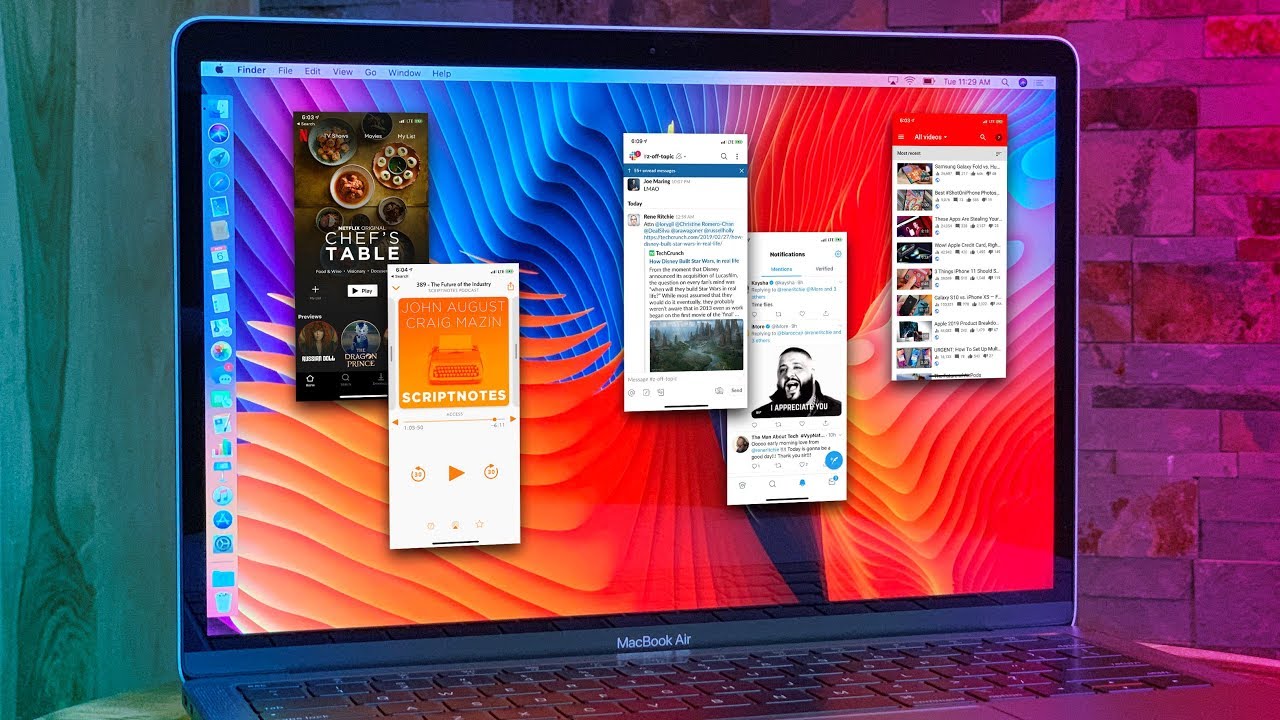
Ta možnost je idealna, če morate delati z aplikacijo, ki nima različice za Mac, ali če se želite izogniti temu, da bi segli po telefonu, kjer bi vas lahko motil TikTok ali obvestila.
Če aplikacija ni na voljo, lahko izkoristite tudi zrcaljenje iPhona, ki je priloženo sistemu macOS Sequoia. Vendar ta funkcija še ni na voljo v vseh regijah, vendar upamo, da se bo to kmalu spremenilo.
5. Protivirusni program: na Macu ni več neuporaben!
Včasih je veljalo, da Mac ne potrebuje protivirusnega programa. Toda časi so se spremenili – računalniki Mac so veliko bolj priljubljeni in se soočajo z več varnostnimi grožnjami kot kdaj koli prej. Čeprav ima macOS vgrajeno zaščito, kot sta Gatekeeper ali XProtect, ne škodi, če imate v varnostni kopiji namensko protivirusno orodje.
Priporočamo na primer Intego Mac Internet Security X9, ki sicer zahteva naročnino, vendar obstajajo tudi brezplačne alternative. Protivirusno orodje je smiselna izbira zlasti, če prenašate datoteke zunaj trgovine Mac App Store ali delate z izmenljivimi diski.


6. macOS Recovery: zadnja možnost v sili
Ko se zgodi najhujše in se Mac ne zažene ali zamrzne, je na voljo macOS Recovery – reševalni način, s katerim lahko znova namestite sistem, popravite pogon ali pa izbrišete in obnovite celoten Mac.
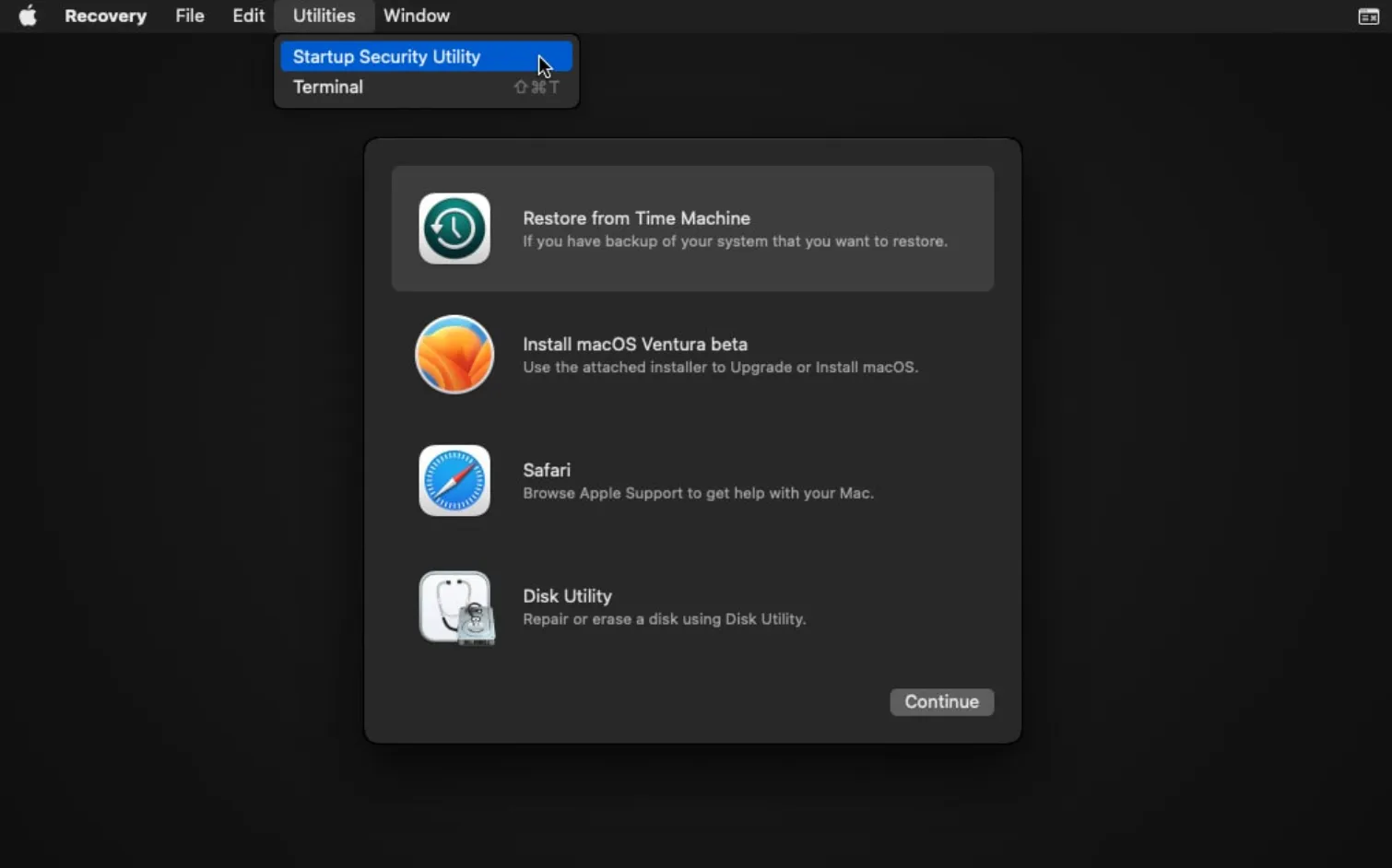
V računalnikih s čipi Apple Silicon (M1 in novejšimi) ga lahko zaženete tako, da ob vklopu računalnika držite gumb za vklop, dokler se ne prikaže “Startup Options”. Nato kliknite “Možnosti”, da vstopite v okolje macOS Recovery. (Na starejših računalnikih Mac z Intelom med zagonom držite kombinacijo Command + R.)
Tu so na voljo Safari, Disk Utility, Terminal in možnost ponovne namestitve sistema. Preden jo boste potrebovali, jo poskusite zagnati kot poskusni zagon – naj vas nič ne preseneti.


